DWG와 ASCII DXF 입력
내장된 브라우저 디코더로 DWG를 읽거나 가벼운 ASCII DXF를 사용하세요. 바이너리 DXF는 허용하지 않습니다. 도면은 파일 크기와 형상 제한을 모두 충족해야 합니다.

지원되는 2D DWG 또는 ASCII DXF 모형 공간 도면을 PDF 한 페이지에 맞춥니다.
파일을 여기에 끌어 놓거나 아래 버튼을 사용하세요.
최대 25 MB 합계 · 파일은 내 기기에 유지
여기에서 문서를 미리 보세요. 내용을 추가할 때는 배치 안내용이므로 저장된 출력물도 확인하세요.
DWG 또는 ASCII DXF 파일의 모형 공간에 있는 지원되는 2차원 형상으로 열람 가능한 PDF를 만드세요. 도면을 A4 또는 미국 레터 용지 한 페이지에 맞추므로 CAD 프로그램이 없는 사람도 선과 일반 텍스트를 확인할 수 있습니다.
이 도면 렌더러의 지원 범위는 제한적입니다. 선, 원, 호, 타원, 기본 폴리라인, 점, 일반 텍스트와 단순 삽입 블록을 지원합니다. 지원하지 않는 객체나 설정이 있으면 변환을 중단합니다. 도면 공간 배치, 외부 참조, 3D 솔리드와 CAD 플롯 스타일은 재현하지 않습니다.
내장된 브라우저 디코더로 DWG를 읽거나 가벼운 ASCII DXF를 사용하세요. 바이너리 DXF는 허용하지 않습니다. 도면은 파일 크기와 형상 제한을 모두 충족해야 합니다.
A4 또는 미국 레터와 세로 또는 가로 방향을 선택하세요. 흰색 바탕의 검은 선으로 내보내거나 지원되는 도면 색상을 사용하세요. 페이지 맞춤은 상대적인 형상을 유지하며, 선택한 공학적 출력 축척을 유지하지는 않습니다.
지원 범위를 벗어나는 객체와 설정은 변환을 거부합니다. 읽을 수 없는 객체를 알리지 않고 누락한 채 성공한 것처럼 보이는 PDF가 만들어지는 일을 방지합니다.
파일은 브라우저에서 읽습니다. DWG 디코딩에는 작업 후 종료되는 임시 워커를 사용하며, 도면을 변환 서버로 보내지 않습니다.
지원되는 2D DWG 또는 ASCII DXF를 선택하세요.
스크린샷을 선택하면 확대할 수 있습니다.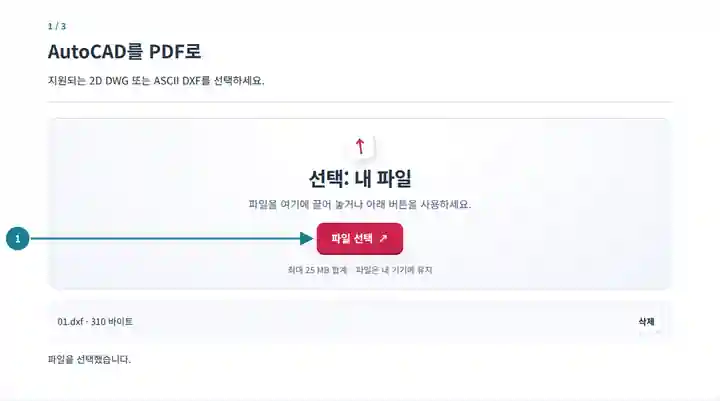
용지, 방향과 도면 색상을 선택하세요.
스크린샷을 선택하면 확대할 수 있습니다.
페이지에 맞춘 결과를 다운로드하고 CAD 원본과 비교하세요.
스크린샷을 선택하면 확대할 수 있습니다.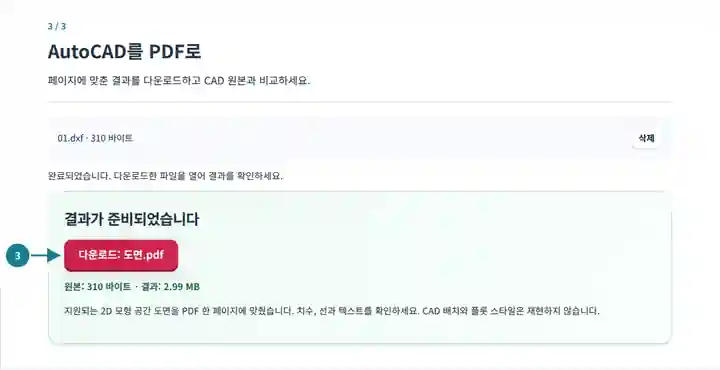
스크린샷은 무해한 예제 파일로 이 도구 모음을 사용하는 모습을 보여 줍니다. 실제 파일 이름, 페이지 수 및 설정은 다를 수 있습니다.
수신자가 CAD 객체를 편집할 필요가 없다면 PDF는 시각적 검토, 과제 제출 또는 사전 논의에 유용합니다. 도면 파일도 함께 보관하세요. 형상을 페이지에 맞추면 인쇄 축척이 달라지고 일반 텍스트는 포함된 대체 글꼴을 사용합니다. 정확한 플롯 스타일, 시트 배치 또는 지정된 공학적 축척이 필요한 결과물은 원본 CAD 프로그램의 출력 절차를 이용하세요.
간단한 실습을 읽기 쉬운 페이지로 공유하면서 수정할 수 있는 도면을 보관하세요.
CAD 뷰어를 설치하지 않고 작고 지원되는 모형 공간 도면을 확인하세요.
논의할 시각적 참고 자료를 제공하고 생산 치수는 원본 CAD 파일로 확인하세요.
| 설정 | 예상 결과 |
|---|---|
| 입력 | 최대 25 MiB의 DWG 또는 ASCII DXF 하나. DWG 디코딩은 45초로 제한되며, 1 GiB의 WebAssembly 메모리를 예약할 수 있는 브라우저가 필요합니다. |
| 도면 복잡도 | 최대 20000개의 순회 객체와 200000개의 생성 꼭짓점. 단순 블록 중첩은 최대 8단계입니다. |
| 지원되는 세부 요소 | 기본 2D 형상, 일반 TEXT/MTEXT와 단순 INSERT 블록. 곡선은 짧은 선분을 사용하고 텍스트는 포함된 대체 글꼴을 사용합니다. |
| 거부되는 세부 요소 | 3D 또는 돌출 형상, 외부 참조, 지원하지 않는 객체, 복잡한 텍스트 서식, 속성, 맞춤 처리되거나 폭이 변하는 폴리라인, 연속형이 아닌 선 종류와 지원하지 않는 투명도. |
| 출력 | 도면을 맞춘 A4 또는 미국 레터 PDF 한 페이지. 도면 공간 시트 배치와 원본 CAD 플롯 스타일은 포함하지 않습니다. |
직선 가장자리, 원형 구멍과 일반 표기가 있는 브래킷이라면 먼저 A4 가로 방향을 사용하세요. 구멍 수와 위치를 비교하고 모든 표기를 확인하세요. 페이지 맞춤은 검토에 유용하지만, 인쇄한 PDF가 실제 크기라고 가정하지 말고 원본 CAD 형상에서 치수를 측정하세요.
| 상황 | 확인할 사항 |
|---|---|
| DWG 디코더가 시작되지 않아요 | 사용 가능한 메모리가 더 많은 브라우저를 사용하거나 도면을 ASCII DXF로 내보내세요. DXF 입력은 DWG 디코더를 시작하지 않습니다. |
| 객체나 설정이 거부돼요 | 보고된 종류를 확인하세요. 다시 내보내기 전에 원본 도면을 단순화하고 지원하지 않는 속성, 참조 또는 서식을 제거하세요. |
| 텍스트를 렌더링할 수 없어요 | 복잡한 텍스트 코드나 포함된 글꼴에 없는 문자가 있는지 확인하세요. 정확한 글자 모양이 필요하면 CAD 프로그램의 PDF 내보내기를 사용하세요. |
아니요. 지원되는 모형 공간 내용을 한 페이지에 맞춥니다. 플롯 스타일, 도면 공간 뷰포트와 선택한 도면 축척은 재현하지 않습니다.
이 렌더러는 지원되는 2차원 범위만 허용합니다. 3D 솔리드, 메시 또는 돌출 형상을 투영하거나 음영 처리하지 않습니다.
읽을 수 없는 객체를 생략하면 도면이 잘못된 정보를 전달할 수 있습니다. 변환 거부를 통해 원본을 단순화하거나 원본 CAD 프로그램에서 전체 내용을 내보낼 수 있습니다.