DWG・ASCII DXFの読み込み
同梱のブラウザー用デコーダーでDWGを読み込むか、軽量なASCII DXFを使用します。バイナリーDXFは受け付けません。ファイルサイズと図形の複雑さの両方が制限内である必要があります。

対応するDWG・ASCII DXFの2Dモデル空間図面をPDFの1ページに収めます。
ここにファイルをドロップするか、下のボタンで選択してください。
最大 25 MiB 合計 · ファイルは端末内に保持
ここで文書をプレビューできます。追加する内容の位置は目安です。保存した出力を確認してください。
DWGまたはASCII DXFに含まれる、対応する2次元モデル空間の図形から閲覧用PDFを作成します。図面をA4または米国レターサイズの1ページに収めるため、CADアプリがない相手も線画や通常の文字を確認できます。
描画できる範囲には制限があります。線分、円、円弧、楕円、基本的なポリライン、点、通常の文字、単純な挿入ブロックに対応しています。未対応の要素や設定があると変換を停止します。ペーパー空間のレイアウト、外部参照、3Dソリッド、CADの印刷スタイルは再現しません。
同梱のブラウザー用デコーダーでDWGを読み込むか、軽量なASCII DXFを使用します。バイナリーDXFは受け付けません。ファイルサイズと図形の複雑さの両方が制限内である必要があります。
A4または米国レターサイズと、縦向きまたは横向きを選べます。白地に黒い線で出力するか、対応する図面の色を使います。図形同士の相対的な位置関係は保ちますが、指定した設計用の印刷縮尺は再現しません。
対応範囲外の要素や設定がある場合は変換を拒否します。読み取れない図形を黙って省いた、一見正常なPDFが作られるのを防ぎます。
ファイルはブラウザーで読み取ります。DWGの解析には一時的なワーカーを使い、解析後に終了します。図面を変換サーバーには送信しません。
対応する2DのDWGまたはASCII DXFを選びます。
スクリーンショットを選択すると拡大できます。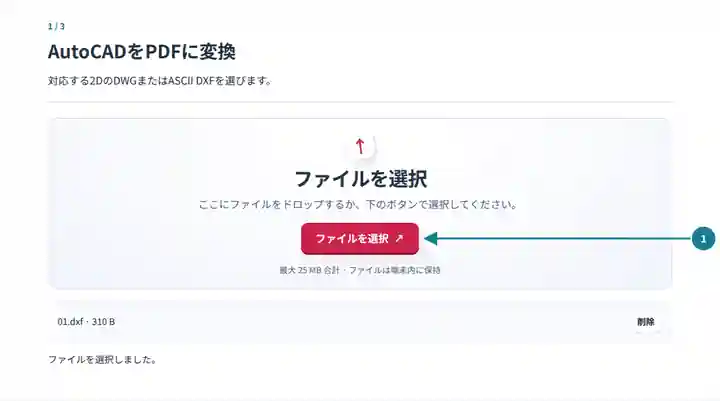
用紙、向き、図面の色を選びます。
スクリーンショットを選択すると拡大できます。
ページに収めたPDFをダウンロードし、元のCAD図面と比較します。
スクリーンショットを選択すると拡大できます。
スクリーンショットは、機密情報を含まないサンプルファイルでこのツールキットを操作したものです。実際のファイル名、ページ数、設定は異なる場合があります。
CAD要素の編集が不要な相手に、図面の確認、授業の課題提出、初期段階の打ち合わせ用として渡すときにPDFが役立ちます。元の図面ファイルも保管してください。図形をページに収めると印刷縮尺が変わり、通常の文字には埋め込まれた代替フォントが使われます。正確な印刷スタイル、用紙レイアウト、指定された設計縮尺が必要な成果物には、元のCADアプリの印刷機能を使用してください。
修正できる図面を残しながら、簡単な課題を読みやすいページとして共有できます。
CADビューアーをインストールせずに、小規模で対応範囲内のモデル空間図面を確認できます。
打ち合わせ用の図を用意し、製作に使う寸法は元のCADファイルと照合できます。
| 設定 | 出力の内容 |
|---|---|
| 入力 | 25 MiB以下のDWGまたはASCII DXFを1つ。DWGの解析には45秒の制限があり、1 GiBのWebAssemblyメモリーを確保できるブラウザーが必要です。 |
| 図面の複雑さ | 走査する要素は最大20,000個、生成する頂点は最大200,000個です。単純なブロックの入れ子は8階層までです。 |
| 対応する内容 | 基本的な2D図形、通常のTEXT・MTEXT、単純なINSERTブロック。曲線は短い線分で表し、文字には埋め込まれた代替フォントを使用します。 |
| 対応しない内容 | 3D・押し出し図形、外部参照、未対応の要素、複雑な文字書式、属性、フィット処理済みまたは可変幅のポリライン、非連続の線種、未対応の透明度。 |
| 出力 | A4または米国レターサイズの1ページに収めたPDF。ペーパー空間の用紙レイアウトや元のCADの印刷スタイルは含みません。 |
直線の縁、円形の穴、通常の文字で描かれたブラケットでは、まずA4の横向きを試してください。穴の数と位置を比較し、すべての文字を確認します。ページに収めた図面は確認用に便利ですが、印刷したPDFを実寸だと思い込まず、元のCAD図形で寸法を測ってください。
| 状況 | 確認する点 |
|---|---|
| DWGデコーダーが起動しない | 利用可能なメモリーが多いブラウザーを試すか、図面をASCII DXFで書き出してください。DXFの入力ではDWGデコーダーを起動しません。 |
| 要素または設定が拒否される | 報告された種類を確認してください。元の図面を簡略化し、未対応の属性、参照、書式を取り除いてから再度書き出します。 |
| 文字を描画できない | 複雑な文字コードや、埋め込みフォントにない文字が使われていないか確認してください。正確な文字表現が必要な場合は、CADアプリのPDF出力を使用してください。 |
対応するDWG・ASCII DXFの2Dモデル空間図面をPDFの1ページに収めます。
使用した設定: {"paper": "a4", "orientation": "portrait"}
このツールを利用する前に元ファイルと結果を比較してください。この例は限定的な操作を検証するもので、出力モードや文書構造の制限は引き続き適用されます。
確認日:。Chromium 153 上のバージョン 3.23.0 で処理した小さな人工サンプルです。記録済みのローカル検証であり、実際のサーバーやすべての文書に対する保証ではありません。
いいえ。対応するモデル空間の内容を1ページに収めます。印刷スタイル、ペーパー空間のビューポート、指定した図面縮尺は再現しません。
この描画機能は、対応する2次元の要素のみを受け付けます。3Dソリッド、メッシュ、押し出し図形の投影や陰影表示は行いません。
読み取れない図形を省くと、図面が誤解を招くおそれがあります。変換を拒否することで、元の図面を簡略化するか、CADアプリで完全に書き出す必要があると分かります。