選択したページごとに1ファイル
個別ページモードを選ぶと、選択した実際の各ページを、それぞれ別のPDFにできます。各ページが完結した独立の資料になっている文書に適しています。

文書を1ページずつ、または別々のページ範囲に分割します。
ここにファイルをドロップするか、下のボタンで選択してください。
最大 100 MiB 合計 · ファイルは端末内に保持
ここで文書をプレビューできます。追加する内容の位置は目安です。保存した出力を確認してください。
長いPDFを、画像やOfficeファイルへ先に変換することなく、小さな文書に分けます。全体の束ではなく、個別の請求書、章、申請書の部分が相手に必要な場合に役立ちます。結果は、新しいPDFを含むZIPです。
個別ページモードでは、選択した1ページにつき1ファイルを作成します。任意範囲モードでは、セミコロンで区切った1グループにつき1ファイルを作成します。コンマは同じグループ内のページ選択をつなぎ、セミコロンは別の出力ファイルの開始を示します。たとえば1-2; 3, 5とすると、それぞれ異なるページを含む2つのファイルが作成されます。
個別ページモードを選ぶと、選択した実際の各ページを、それぞれ別のPDFにできます。各ページが完結した独立の資料になっている文書に適しています。
複数ページを一緒に残す必要がある部分には、任意の範囲を選んでください。セミコロンで出力ファイルを分け、コンマで1つのファイル内の選択を組み合わせます。
プレビューで各部分の始まりと終わりを見つけます。ページ選択には、表紙や番号のない導入ページも数えた実際の位置を使います。
作成されたPDFは1つのZIPアーカイブに入って提供されます。展開して番号付きの各部分を確認し、内容が分かる名前に変更してください。
PDFを開き、まとまった各セクションの開始位置と終了位置を確認します。
スクリーンショットを選択すると拡大できます。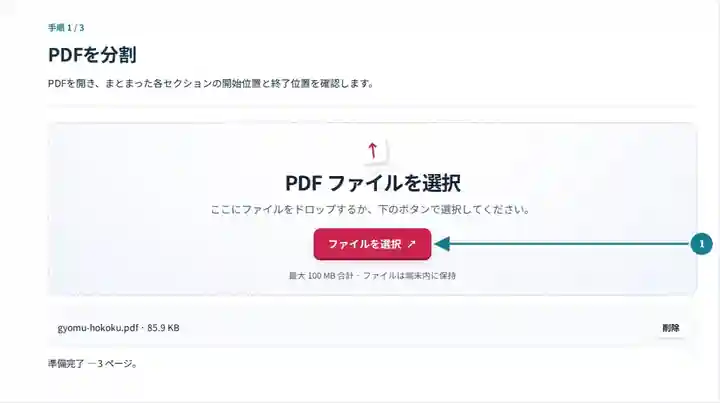
「分割方法」を選択します。1-3; 4-6のように、任意のグループをセミコロンで区切ります。
スクリーンショットを選択すると拡大できます。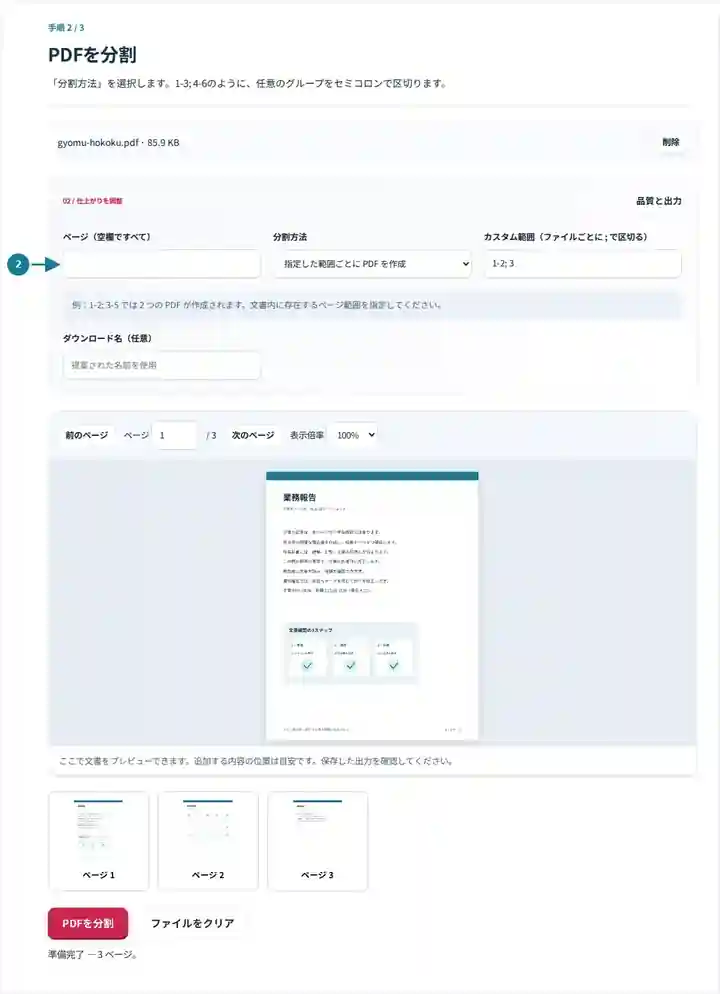
ZIPをダウンロードして展開し、番号付きの各PDF部分を確認します。
スクリーンショットを選択すると拡大できます。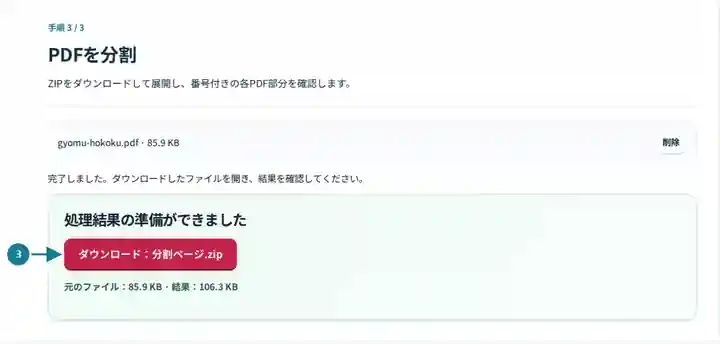
スクリーンショットは、機密情報を含まないサンプルファイルでこのツールキットを操作したものです。実際のファイル名、ページ数、設定は異なる場合があります。
| 設定 | 確認する内容 |
|---|---|
| 対応する入力 | |
| 処理場所 | お使いのブラウザー |
| ファイルの選択 | PDFを1つ。最大500ページ、出力は最大300部分 |
| 入力サイズ | 合計100 MB。デコードした画像やページにはピクセル数の制限もあります |
| 文書の長さ | 入力は最大500ページです。小さな範囲を選択しても、この元文書の制限は回避できません。 |
| 分割の出力 | 1つのZIPに最大300個の個別PDFをまとめます。それより多い作業は、グループに分けてください。 |
画面上のページ番号は、文書にローマ数字や別の数字が印刷されていても、実際の最初のページから数えます。文書の範囲外の選択は拒否されます。抽出したすべてのファイルを確認するまで、元ファイルを保管してください。
分割では、たまたま同じファイルに入っている、内容が完結した資料を分けられます。スキャナーで領収書を一括読み取りした場合や、ハンドブックを章ごとに配布する場合に役立ちます。大きすぎる文書を扱いやすくすることもありますが、ツールがファイルサイズを計算したり、特定の部分がアップロード制限に収まると保証したりすることはありません。
前後の文書と長さが違っても、ひとまとまりの文書は途中で切らずに残してください。このツールは報告書の区切りを検出したり、本文から受取人名を読み取ったりしません。区切りとファイル名は自分で決めます。
教師は、授業資料集を週ごとの読み物に分けられます。課題の指示は解答用紙と一緒に含め、選んだ章が参照する定義も残してください。
担当者は、機密情報を含まない実演用のスキャンを、研修演習用に個別の領収書へ分割できます。個別ページモードを選ぶ前に、各領収書が1ページか2ページかを確認してください。分割ツールは領収書の終わりを認識できません。
監督者は、機器のマニュアルを作業別の説明書一式に分けられます。警告と準備のページは対応する作業手順と一緒に残し、抽出したファイルには機種とセクション名が分かる名前を付けてください。
| 状況 | 対処方法 |
|---|---|
| 範囲の終点が文書の末尾を超える | 最後の数字を、実在するページ位置に変更してください。ツールは不正な範囲を黙って省略せず、拒否します。 |
| PDFではなくZIPがダウンロードされた | 端末のファイルマネージャーでアーカイブを展開します。中にある各部分はPDFです。 |
| 同じページが複数の部分に含まれる | 任意の範囲を重ねると、意図して同じページを複数のファイルに含められます。意図しない重複なら、範囲を見直してください。 |
完結した3ページの報告書が3つ入った9ページのスキャンでは、任意範囲モードを選び、1-3; 4-6; 7-9と入力します。ZIPを展開した後、各部分には3ページずつ含まれるはずです。各報告書の最後のページを調べ、続きの文章がないか確認してください。実際には4ページ目に続く報告書がある場合、同じページ数に無理にそろえるのではなく、区切りを変更します。
文書を1ページずつ、または別々のページ範囲に分割します。
使用した設定: {"range": "1"}
このツールを利用する前に元ファイルと結果を比較してください。この例は限定的な操作を検証するもので、出力モードや文書構造の制限は引き続き適用されます。
確認日:。Chromium 153 上のバージョン 3.23.0 で処理した小さな人工サンプルです。記録済みのローカル検証であり、実際のサーバーやすべての文書に対する保証ではありません。
はい。任意の範囲を使い、必要なページを、セミコロンで区切った同じグループに入れてください。
ページは低いDPIで描画されるのではなく、新しいPDFにコピーされます。この操作は画像圧縮ではありません。
分割では多数のPDFが作られる場合があります。ZIPは出力をひとまとめにするためのものです。端末のアーカイブ機能で展開してください。
続いて使えるツール:PDFのページを抽出、PDFのページを削除、PDFを結合。