Jeden plik na każdą wybraną stronę
Wybierz tryb pojedynczych stron, aby każdą wybraną fizyczną stronę zamienić w osobny PDF. Sprawdza się w dokumentach, których strony są kompletnymi, niezależnymi elementami.

Podziel dokument na pojedyncze strony lub oddzielne zakresy stron.
Przeciągnij pliki tutaj lub użyj przycisku poniżej.
Do 100 MiB łącznie · Pliki pozostają na Twoim urządzeniu
Tutaj zobaczysz podgląd dokumentu. Dla dodawanej treści jest to wskazówka położenia; sprawdź zapisany wynik.
Podziel długi plik PDF na mniejsze dokumenty bez wcześniejszej zamiany w obraz lub plik Office. Przydaje się to, gdy odbiorca potrzebuje pojedynczych faktur, rozdziałów lub części wniosku zamiast całego pakietu. Wynikiem jest archiwum ZIP zawierające nowe pliki PDF.
Tryb pojedynczych stron tworzy osobny plik dla każdej wybranej strony. Tryb własnych zakresów tworzy osobny plik dla każdej grupy oddzielonej średnikiem. Przecinek łączy wybory stron w jednej grupie, a średnik rozpoczyna kolejny plik wynikowy. Na przykład zapis 1-2; 3, 5 tworzy dwa pliki zawierające różne wybrane strony.
Wybierz tryb pojedynczych stron, aby każdą wybraną fizyczną stronę zamienić w osobny PDF. Sprawdza się w dokumentach, których strony są kompletnymi, niezależnymi elementami.
Wybierz własne zakresy dla części, w których kilka stron powinno pozostać razem. Średniki oddzielają pliki wynikowe, a przecinki łączą wybrane strony w jednym pliku.
Użyj podglądu, aby znaleźć początek i koniec części. Wybór stron odnosi się do ich rzeczywistych pozycji, obejmujących okładki i nienumerowane strony wprowadzające.
Wygenerowane pliki PDF są dostarczane w jednym archiwum ZIP. Rozpakuj je, przejrzyj ponumerowane części i nadaj im nazwy opisujące ich zawartość.
Otwórz PDF i ustal, gdzie zaczyna się i kończy każda kompletna część.
Wybierz zrzut ekranu, aby go powiększyć.
Wybierz tryb podziału; średniki oddzielają własne grupy, na przykład 1-3; 4-6.
Wybierz zrzut ekranu, aby go powiększyć.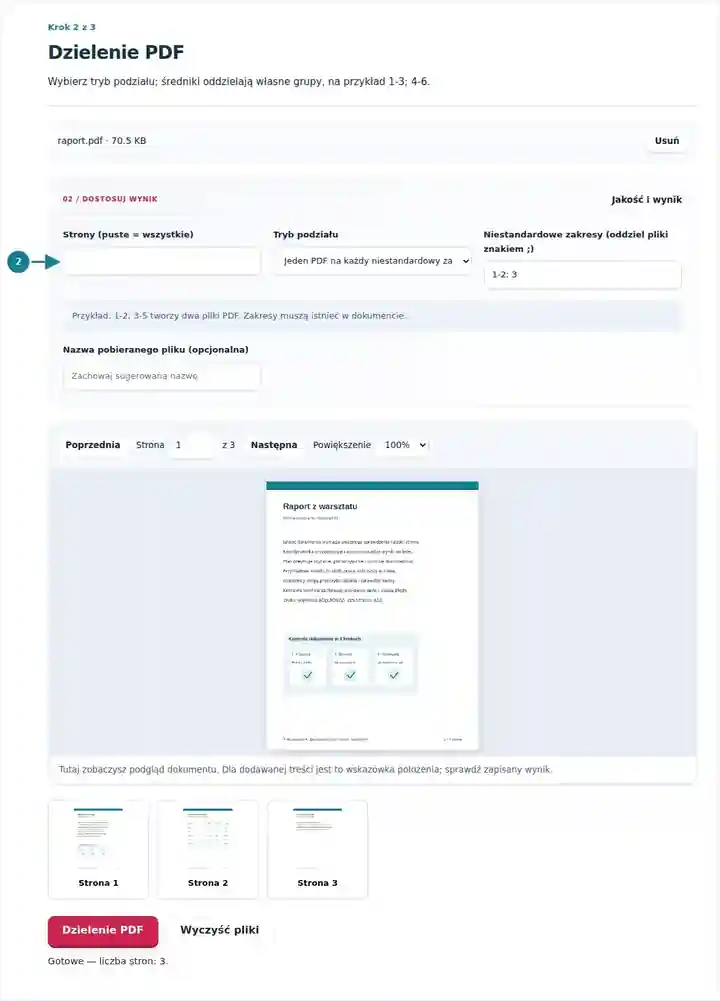
Pobierz ZIP i rozpakuj go, a następnie sprawdź każdą ponumerowaną część PDF.
Wybierz zrzut ekranu, aby go powiększyć.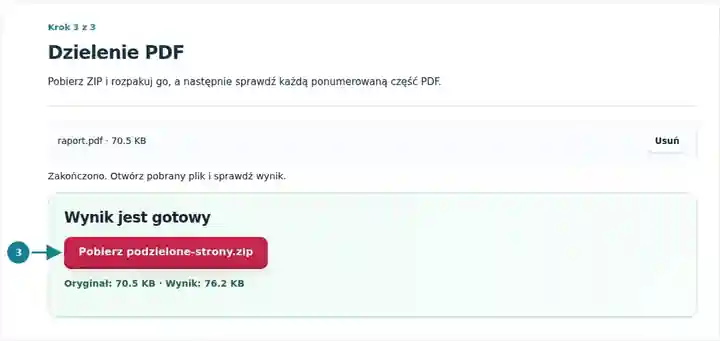
Zrzuty ekranu przedstawiają te narzędzia z nieszkodliwymi plikami przykładowymi. Nazwa Twojego pliku, liczba stron i ustawienia mogą się różnić.
| Ustawienie | Czego się spodziewać |
|---|---|
| Obsługiwane pliki wejściowe | |
| Miejsce przetwarzania | Twoja przeglądarka |
| Wybór plików | Jeden PDF; do 500 stron i 300 części wynikowych |
| Rozmiar plików wejściowych | Łącznie 100 MB; odkodowane obrazy i strony podlegają również limitom liczby pikseli |
| Długość dokumentu | Do 500 stron wejściowych. Wybranie niewielkiego zakresu nie omija tego limitu dokumentu źródłowego. |
| Wynik podziału | Do 300 oddzielnych plików PDF w jednym ZIP; większe zadania podziel na grupy. |
Numeracja stron w interfejsie rozpoczyna się od pierwszej fizycznej strony, nawet jeśli w dokumencie wydrukowano cyfry rzymskie lub inne widoczne numery. Wybór wykraczający poza dokument jest odrzucany. Zachowaj źródło do czasu sprawdzenia każdego wyodrębnionego pliku.
Dzielenie rozdziela kompletne elementy, które znalazły się w jednym pliku. Pomaga, gdy skaner utworzył jeden zbiorczy plik paragonów lub podręcznik trzeba udostępniać rozdziałami. Może też ułatwić pracę ze zbyt dużym dokumentem, chociaż narzędzie nie oblicza rozmiarów plików ani nie gwarantuje, że dana część zmieści się w limicie przesyłania.
Zachowaj każdy kompletny element razem, nawet jeśli sąsiednie elementy mają różną długość. Narzędzie nie rozpoznaje granic raportów ani nie ustala nazw odbiorców na podstawie treści; samodzielnie wybierz i nazwij części.
Nauczyciel może podzielić pakiet kursowy na teksty do przeczytania w poszczególnych tygodniach. Dołącz instrukcje ćwiczeń do arkusza odpowiedzi i zachowaj definicje, do których odwołuje się wybrany rozdział.
Asystent może podzielić demonstracyjny skan bez danych wrażliwych na pojedyncze paragony do ćwiczenia szkoleniowego. Przed wybraniem trybu pojedynczych stron sprawdź, czy każdy paragon zajmuje jedną czy dwie strony; narzędzie nie rozpoznaje końca paragonu.
Kierownik może podzielić instrukcję urządzenia na pakiety dotyczące konkretnych zadań. Zachowaj strony z ostrzeżeniami i przygotowaniem razem z procedurą, której dotyczą, a wyodrębnione pliki nazwij, podając model urządzenia i tytuł części.
| Sytuacja | Co zrobić |
|---|---|
| Zakres kończy się poza dokumentem | Zmień ostatni numer na istniejącą fizyczną stronę. Narzędzie odrzuca nieprawidłowe zakresy zamiast je po cichu pomijać. |
| Pobrany został ZIP zamiast PDF | Rozpakuj archiwum za pomocą menedżera plików urządzenia. Każda część w środku jest plikiem PDF. |
| Ta sama strona występuje w kilku częściach | Nakładające się własne zakresy mogą celowo powtarzać stronę w różnych plikach. Sprawdź zakresy, jeśli nie było to zamierzone. |
Dla dziewięciostronicowego skanu zawierającego trzy kompletne raporty po trzy strony wybierz tryb własnych zakresów i wpisz 1-3; 4-6; 7-9. Po rozpakowaniu ZIP każda część powinna zawierać trzy strony. Sprawdź ostatnią stronę każdego raportu pod kątem kontynuacji tekstu; jeśli raport faktycznie obejmuje czwartą stronę, zmień granice zamiast wymuszać części o równej długości.
Podziel dokument na pojedyncze strony lub oddzielne zakresy stron.
Użyte ustawienia: {"range": "1"}
Porównaj źródło i wynik, zanim polegasz na tym narzędziu. Próbka sprawdza ograniczoną operację; ograniczenia trybu wyjściowego i struktury dokumentu nadal obowiązują.
Sprawdzono . Mała syntetyczna próbka przetworzona wersją 3.23.0 w Chromium 153. To zapisana kontrola lokalna, a nie gwarancja działania serwera ani każdego dokumentu.
Tak. Użyj własnych zakresów i pozostaw potrzebne strony w tej samej grupie oddzielonej średnikami od pozostałych.
Strony są kopiowane do nowych plików PDF zamiast renderowane z niższą wartością DPI. Ta operacja nie jest kompresją obrazów.
Podział może utworzyć wiele plików PDF. ZIP przechowuje wyniki razem; rozpakuj go narzędziem do archiwów dostępnym na urządzeniu.
Kontynuuj, korzystając z narzędzi: Wyodrębnianie stron PDF, Usuwanie stron PDF, Łączenie PDF.