Wybierz kolejność plików
Przed połączeniem przesuń cały plik źródłowy na wcześniejszą lub późniejszą pozycję. Umieść główny dokument przed załącznikami, aby gotowy pakiet można było czytać w zamierzonej kolejności.

Połącz wybrane pliki PDF w wybranej kolejności plików.
Przeciągnij pliki tutaj lub użyj przycisku poniżej.
Do 100 MiB łącznie · Pliki pozostają na Twoim urządzeniu
Tutaj zobaczysz podgląd dokumentu. Dla dodawanej treści jest to wskazówka położenia; sprawdź zapisany wynik.
Utwórz jeden dokument z oddzielnych plików PDF, kontrolując kolejność plików oraz wybór stron z każdego źródła. Dobrym przykładem jest pakiet zgłoszeniowy zawierający list przewodni, formularz wniosku i dokumenty potwierdzające. Narzędzie kopiuje wybrane obiekty stron do nowego dokumentu zamiast zamieniać każdą stronę w fotografię.
Kolejność plików i kolejność stron to odrębne ustawienia. Przesunięcie pliku źródłowego na wcześniejszą pozycję przenosi całą wybraną z niego część. Wpisanie zakresu obok tego pliku ogranicza tę część do wskazanych stron. Różne rozmiary stron pozostają różne, więc po liście w orientacji pionowej może występować arkusz w orientacji poziomej bez wymuszania nowego formatu papieru dla któregokolwiek z nich.
Przed połączeniem przesuń cały plik źródłowy na wcześniejszą lub późniejszą pozycję. Umieść główny dokument przed załącznikami, aby gotowy pakiet można było czytać w zamierzonej kolejności.
Każdy plik ma własne pole Strony. Dołącz okładkę, rozdział lub kilka niekolejnych stron bez dodawania do wyniku wszystkich stron danego źródła.
List w orientacji pionowej i tabela w orientacji poziomej mogą zachować różne rozmiary w połączonym PDF. Łączenie nie wymusza formatu A4 ani nie rozciąga zawartości graficznej stron.
Narzędzie kopiuje obiekty stron do nowego PDF zamiast fotografować każdą stronę. Zwykły tekst i treści wektorowe nie wymagają zastąpienia wersją o niższej rozdzielczości.
Wybierz pliki PDF; ich kolejność na liście plików staje się kolejnością dokumentu.
Wybierz zrzut ekranu, aby go powiększyć.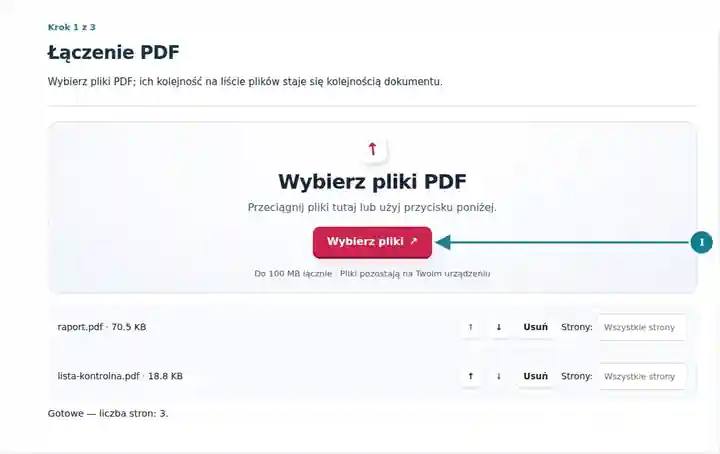
Przesuwaj źródła przyciskami w górę i w dół oraz ustaw opcjonalny zakres Strony dla każdego pliku.
Wybierz zrzut ekranu, aby go powiększyć.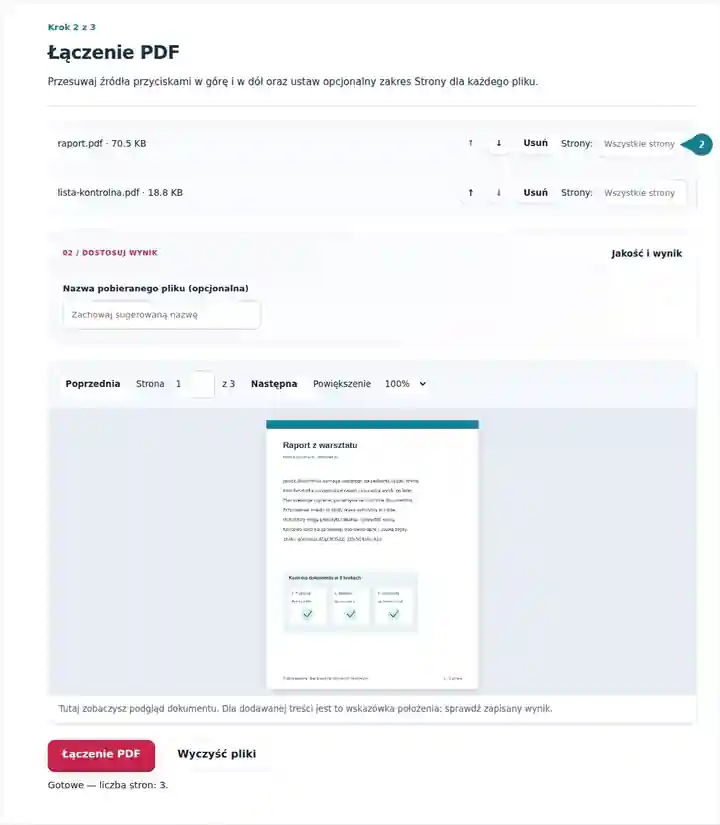
Pobierz połączony PDF i sprawdź liczbę stron oraz każdą granicę plików źródłowych.
Wybierz zrzut ekranu, aby go powiększyć.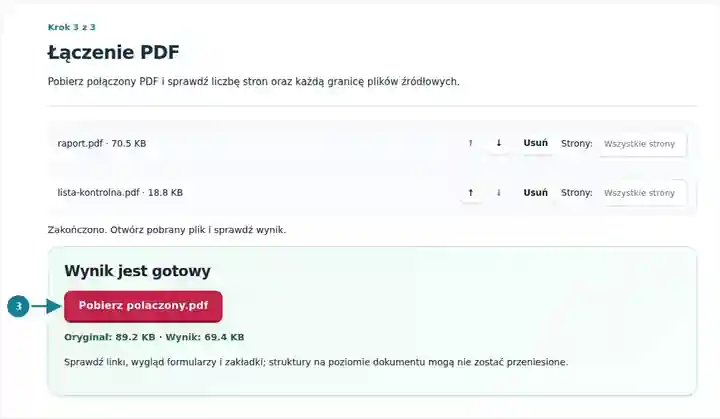
Zrzuty ekranu przedstawiają te narzędzia z nieszkodliwymi plikami przykładowymi. Nazwa Twojego pliku, liczba stron i ustawienia mogą się różnić.
| Ustawienie | Czego się spodziewać |
|---|---|
| Obsługiwane pliki wejściowe | |
| Miejsce przetwarzania | Twoja przeglądarka |
| Wybór plików | 2–20 plików PDF; łącznie do 500 stron źródłowych |
| Rozmiar plików wejściowych | Łącznie 100 MB; odkodowane obrazy i strony podlegają również limitom liczby pikseli |
Skopiowane strony zwykle zachowują widoczną zawartość. Zakładki na poziomie dokumentu, załączniki, podpisy i powiązania interaktywnych formularzy mogą nie zostać przeniesione prawidłowo. Korzystaj ze spłaszczonych kopii, gdy wygląd wypełnionych formularzy jest ważniejszy niż możliwość ich edytowania.
Jeden pakiet ułatwia zapoznanie się ze zgłoszeniem, które w przeciwnym razie trafiłoby do odbiorcy jako kilka załączników. Zaletą jest czytelna kolejność: najpierw wyjaśnienie, a bezpośrednio po nim dokumenty potwierdzające. Łącz tylko materiały, które do siebie należą; odbiorca potrzebujący oddzielnych dokumentów może woleć podzielony pakiet.
Osoba składająca wniosek może umieścić oświadczenie wprowadzające, fragmenty portfolio i publiczne certyfikaty ukończenia kursów w jednym zgłoszeniu. Zachowaj kolejność wymaganą w instrukcji składania wniosku i przed wysłaniem pakietu sprawdź kompletność każdego wybranego certyfikatu.
Prowadzący szkolenie może umieścić fikcyjne pytanie klienta przed kartą produktu i przykładowym obliczeniem oprocentowania. Sprawdź zgodność dat obowiązywania oraz to, czy każde wyjaśnienie pozostaje przy liczbach, do których się odnosi. W ten sposób powstaje spójna lekcja bankowości zamiast luźnego zbioru przykładów.
Koordynator może połączyć podsumowanie raportu z budowy, zatwierdzone fragmenty rysunków i zestawienie materiałów. Zachowaj poziomą orientację stron z rysunkami i sprawdzaj oznaczenia wersji na każdym styku plików, aby starszy załącznik nie trafił niepostrzeżenie do końcowego wydania.
| Sytuacja | Co zrobić |
|---|---|
| Potrzebna jest tylko część zestawienia | Wpisz rzeczywiste numery stron PDF w polu Strony danego pliku, na przykład 2-4. Oznaczenie wydrukowane na stronie może różnić się od jej pozycji w pliku. |
| Strona znajduje się w niewłaściwym miejscu | Po połączeniu użyj narzędzia Porządkowanie PDF, jeśli chcesz przenieść stronę wewnątrz dokumentu zamiast przesuwać cały plik źródłowy. |
| Połączony plik jest większy, niż oczekiwano | Łączenie zachowuje zawartość stron. Nie jest kompresją. Sprawdź obrazy, a następnie użyj dostępnego narzędzia do kompresji na kopii. |
Załóżmy, że dwustronicowy dokument wprowadzający towarzyszy większemu raportowi, ale do zgłoszenia mają trafić tylko strony raportu 3-7. Pozostaw pole Strony dokumentu wprowadzającego puste i wpisz 3-7 obok raportu. Pobrany plik powinien zawierać siedem stron. Sprawdź, czy po drugiej stronie wprowadzenia znajduje się zamierzona strona raportu oraz czy fragment obejmuje zakończenie i objaśnienia.
Połącz wybrane pliki PDF w wybranej kolejności plików.
Użyte ustawienia: 2 × source.pdf; {}
Porównaj źródło i wynik, zanim polegasz na tym narzędziu. Próbka sprawdza ograniczoną operację; ograniczenia trybu wyjściowego i struktury dokumentu nadal obowiązują.
Sprawdzono . Mała syntetyczna próbka przetworzona wersją 3.23.0 w Chromium 153. To zapisana kontrola lokalna, a nie gwarancja działania serwera ani każdego dokumentu.
Ten fikcyjny przykład po angielsku zawiera dwie kolumny tekstu, etykietę tabeli w dwóch wierszach, dwa łącza, dwie zakładki i jedno pole formularza. Porównaj źródło z rzeczywistym wynikiem, zanim zastosujesz ten sam proces do swojego dokumentu.
Scalono dwie kopie. Liczby stron i łączy zostały zachowane, ale edytowalna struktura formularza i zakładki nie. Zachowaj oryginały; najpierw spłaszcz wypełniony formularz w osobnej kopii, jeśli wystarczy stały wygląd.
| Kontrola | Źródło | Wynik |
|---|---|---|
| Strony | 2 + 2 | 4 |
| Klikalne łącza | 2 + 2 | 4 |
| Edytowalne pola formularza | 1 + 1 | 0 |
| Zakładki | 2 + 2 | 0 |
Użyte ustawienia: Dwie kopie; wszystkie strony.
Sprawdzono 12 października 2026 r. w Chromium 153, wersja 3.24.0. Struktury wyników przeanalizowano niezależnie; jeden przykład nie gwarantuje wierności wszystkich dokumentów.
Tak. Ustaw zakres stron obok danego pliku źródłowego. Pozostaw zakres pusty, aby uwzględnić wszystkie strony.
Nie. Każda skopiowana strona zachowuje swoje wymiary. Następnie użyj narzędzia Zmiana rozmiaru PDF, jeśli odbiorca wymaga jednolitego formatu papieru.
Podpis kryptograficzny uwierzytelnia konkretny dokument. Utworzenie połączonego dokumentu nie zachowuje uwierzytelnienia dokumentu oryginalnego.
Kontynuuj, korzystając z narzędzi: Porządkowanie PDF, Dodawanie numerów stron PDF, Spłaszczanie formularzy PDF.