फ़ाइलों का क्रम चुनें
जोड़ने से पहले पूरी स्रोत फ़ाइल को आगे या पीछे करें। मुख्य दस्तावेज़ को उसके संलग्नकों से पहले रखें, ताकि तैयार दस्तावेज़ इच्छित क्रम में पढ़ा जा सके।

चुने हुए PDF अपनी पसंद के फ़ाइल क्रम में जोड़ें।
फ़ाइलें यहाँ छोड़ें या नीचे का बटन इस्तेमाल करें।
अधिकतम 100 MiB कुल · फ़ाइलें आपके डिवाइस पर रहती हैं
दस्तावेज़ का पूर्वावलोकन यहाँ देखें। जोड़ी गई सामग्री के लिए यह स्थिति तय करने का मार्गदर्शन है; सहेजा परिणाम जाँचें।
अलग-अलग PDF से एक दस्तावेज़ बनाएँ और फ़ाइलों का क्रम तथा हर स्रोत से लिए जाने वाले पृष्ठ अपने अनुसार चुनें। उदाहरण के लिए, किसी आवेदन के साथ भेजे जाने वाले दस्तावेज़ों में परिचय पत्र, आवेदन और सहायक प्रमाण शामिल हो सकते हैं। यह टूल हर पृष्ठ को तस्वीर में बदलने के बजाय चुने हुए पृष्ठ ऑब्जेक्ट को नए दस्तावेज़ में कॉपी करता है।
फ़ाइलों का क्रम और पृष्ठों का क्रम अलग-अलग सेटिंग हैं। किसी स्रोत फ़ाइल को आगे रखने पर उससे चुना गया पूरा हिस्सा आगे आता है। उस फ़ाइल के सामने पृष्ठों की सीमा लिखने पर केवल वही पृष्ठ शामिल होते हैं। अलग-अलग आकार के पृष्ठ अपने आकार में रहते हैं, इसलिए खड़े पृष्ठ वाले पत्र के बाद आड़े पृष्ठ वाली स्प्रेडशीट आ सकती है और किसी का कागज़ आकार बदलना नहीं पड़ता।
जोड़ने से पहले पूरी स्रोत फ़ाइल को आगे या पीछे करें। मुख्य दस्तावेज़ को उसके संलग्नकों से पहले रखें, ताकि तैयार दस्तावेज़ इच्छित क्रम में पढ़ा जा सके।
हर फ़ाइल का अपना पृष्ठ फ़ील्ड होता है। किसी स्रोत के सभी पृष्ठ जोड़े बिना उसका आवरण, एक अध्याय या अलग-अलग स्थानों के कुछ पृष्ठ शामिल करें।
खड़े पृष्ठ वाला पत्र और आड़े पृष्ठ वाली तालिका संयुक्त PDF में अपने अलग आकार बनाए रख सकते हैं। जोड़ने से पृष्ठ जबरन A4 आकार के नहीं होते और उनकी चित्र सामग्री खिंचती नहीं है।
यह टूल हर पृष्ठ की तस्वीर बनाने के बजाय पृष्ठ ऑब्जेक्ट को नए PDF में कॉपी करता है। सामान्य पाठ और वेक्टर सामग्री को कम रिज़ॉल्यूशन वाले विकल्प से बदलने की ज़रूरत नहीं पड़ती।
PDF चुनें; फ़ाइल सूची का क्रम ही दस्तावेज़ों का क्रम बनेगा।
बड़ा करने के लिए स्क्रीनशॉट चुनें।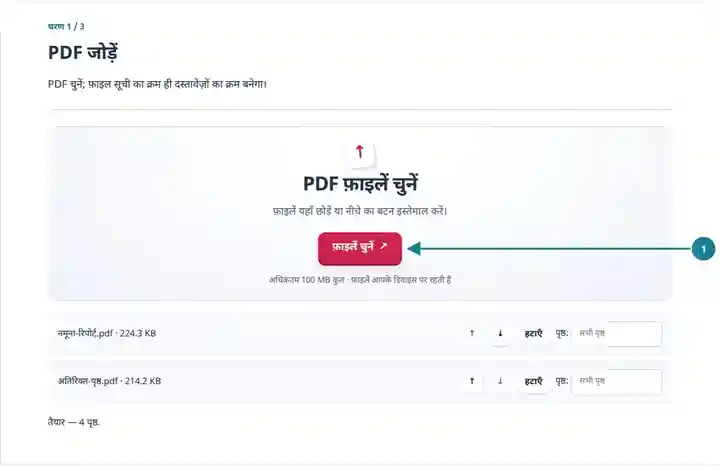
ऊपर/नीचे के बटनों से स्रोतों का क्रम बदलें और हर फ़ाइल के लिए चाहें तो पृष्ठ सीमा तय करें।
बड़ा करने के लिए स्क्रीनशॉट चुनें।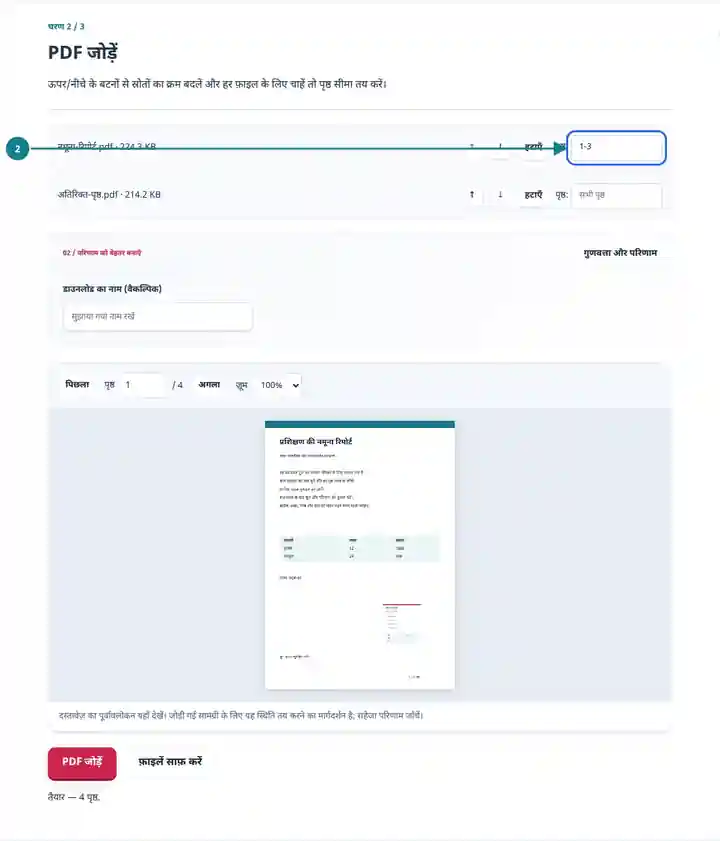
जुड़ा हुआ PDF डाउनलोड करें और पृष्ठ संख्या तथा हर स्रोत फ़ाइल का जुड़ाव जाँचें।
बड़ा करने के लिए स्क्रीनशॉट चुनें।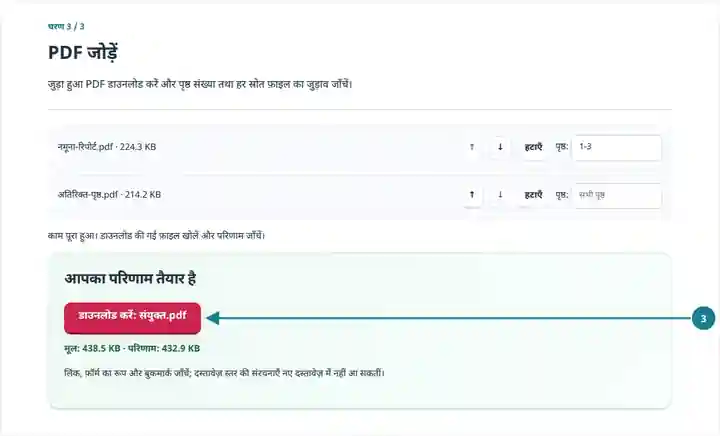
स्क्रीनशॉट इन उपकरणों को सुरक्षित नमूना फ़ाइलों के साथ दिखाते हैं। आपकी फ़ाइल का नाम, पृष्ठ संख्या और सेटिंग अलग हो सकती हैं।
| सेटिंग | क्या अपेक्षा करें |
|---|---|
| स्वीकार्य फ़ाइल | |
| प्रसंस्करण का स्थान | आपका ब्राउज़र |
| फ़ाइलों का चयन | 2–20 PDF फ़ाइलें; कुल अधिकतम 500 स्रोत पृष्ठ |
| इनपुट का आकार | कुल 100 MB; डिकोड किए गए चित्रों और पृष्ठों पर पिक्सेल की सीमा भी लागू होती है |
कॉपी किए गए पृष्ठों की दिखाई देने वाली सामग्री सामान्यतः बनी रहती है। दस्तावेज़ के बुकमार्क, संलग्नक, हस्ताक्षर और इंटरैक्टिव फ़ॉर्म के आपसी संबंध सही तरह से स्थानांतरित न भी हों। जब भरे हुए फ़ॉर्म का रूप उसके संपादन योग्य रहने से अधिक ज़रूरी हो, तो स्थिर की गई प्रतियों का उपयोग करें।
एक संयुक्त दस्तावेज़ को पढ़ना कई अलग संलग्नकों में आए आवेदन को पढ़ने से आसान होता है। इसका लाभ स्पष्ट पठन क्रम है: पहले विवरण आता है और उसके तुरंत बाद प्रमाण। केवल संबंधित सामग्री ही जोड़ें; जिसे अलग-अलग दस्तावेज़ चाहिए, वह इन्हें अलग हिस्सों में लेना पसंद कर सकता है।
आवेदक परिचय विवरण, पोर्टफ़ोलियो के अंश और सार्वजनिक पाठ्यक्रम प्रमाणपत्र एक आवेदन में रख सकता है। आवेदन के निर्देशों के अनुसार क्रम बनाए रखें और भेजने से पहले जाँचें कि हर चुना हुआ प्रमाणपत्र पूरा है।
प्रशिक्षक किसी काल्पनिक ग्राहक के सवाल को उससे संबंधित उत्पाद विवरण और ब्याज दर की हल की हुई गणना से पहले रख सकता है। लागू होने की तारीखों का मेल जाँचें और हर स्पष्टीकरण को उससे संबंधित आँकड़ों के पास रखें। इससे बिखरे उदाहरणों के बजाय बैंकिंग का एक सुव्यवस्थित पाठ बनता है।
समन्वयक स्थल रिपोर्ट का सारांश, स्वीकृत रेखाचित्रों के अंश और सामग्री की समयसारणी जोड़ सकता है। आड़े रेखाचित्र पृष्ठों का आकार बनाए रखें और हर नई फ़ाइल शुरू होने पर संशोधन चिह्न जाँचें, ताकि अंतिम संस्करण में कोई पुराना संलग्नक अनजाने में शामिल न हो।
| स्थिति | क्या करें |
|---|---|
| किसी विवरण का केवल एक हिस्सा चाहिए | उस फ़ाइल के पृष्ठ फ़ील्ड में PDF की वास्तविक पृष्ठ संख्याएँ लिखें, जैसे 2-4। छपी हुई पृष्ठ संख्या फ़ाइल में उस पृष्ठ की स्थिति से अलग हो सकती है। |
| कोई पृष्ठ ग़लत स्थान पर है | पूरी स्रोत फ़ाइल को खिसकाने के बजाय दस्तावेज़ के भीतर किसी पृष्ठ का स्थान बदलना हो, तो जोड़ने के बाद PDF के पृष्ठ व्यवस्थित करें टूल का उपयोग करें। |
| संयुक्त फ़ाइल का आकार अपेक्षा से अधिक है | जोड़ने पर पृष्ठ की सामग्री बनी रहती है। इससे फ़ाइल संपीड़ित नहीं होती। चित्रों की जाँच करें और फिर किसी उपलब्ध संपीड़न टूल का उपयोग दस्तावेज़ की एक प्रति पर करें। |
मान लें कि एक बड़ी रिपोर्ट के साथ दो पृष्ठों का परिचय दस्तावेज़ है, लेकिन आवेदन में रिपोर्ट के केवल पृष्ठ 3-7 चाहिए। परिचय दस्तावेज़ का पृष्ठ फ़ील्ड खाली रखें और रिपोर्ट के सामने 3-7 लिखें। डाउनलोड में सात पृष्ठ होने चाहिए। जाँचें कि परिचय के दूसरे पृष्ठ के बाद रिपोर्ट का सही पृष्ठ आता है और चुने हुए अंश का अंत तथा स्पष्टीकरण टिप्पणियाँ भी शामिल हैं।
चुने हुए PDF अपनी पसंद के फ़ाइल क्रम में जोड़ें।
इस्तेमाल की गई सेटिंग: 2 × source.pdf; {}
इस उपकरण पर निर्भर होने से पहले स्रोत और परिणाम की तुलना करें। यह नमूना सीमित कार्य की जाँच करता है; आउटपुट मोड और दस्तावेज़ संरचना की सीमाएँ लागू रहती हैं।
जाँच की तारीख: . Chromium 153 में संस्करण 3.23.0 से संसाधित छोटा कृत्रिम नमूना। यह दर्ज की गई स्थानीय जाँच है, लाइव सर्वर या हर दस्तावेज़ की गारंटी नहीं।
इस काल्पनिक अंग्रेज़ी नमूने में टेक्स्ट के दो कॉलम, दो पंक्तियों में बँटा तालिका लेबल, दो लिंक, दो बुकमार्क और एक फ़ॉर्म फ़ील्ड है। अपने दस्तावेज़ पर यही प्रक्रिया अपनाने से पहले मूल फ़ाइल की तुलना वास्तविक आउटपुट से करें।
दो प्रतियाँ जोड़ी गईं। पृष्ठ और लिंक की संख्या बनी रही, लेकिन संपादन योग्य फ़ॉर्म संरचना और बुकमार्क नहीं बचे। मूल फ़ाइलें रखें; स्थिर रूप पर्याप्त हो तो भरे हुए फ़ॉर्म की अलग प्रति पहले फ़्लैटन करें।
| जाँच | मूल फ़ाइल | परिणाम |
|---|---|---|
| पृष्ठ | 2 + 2 | 4 |
| क्लिक किए जा सकने वाले लिंक | 2 + 2 | 4 |
| संपादन योग्य फ़ॉर्म फ़ील्ड | 1 + 1 | 0 |
| बुकमार्क | 2 + 2 | 0 |
इस्तेमाल की गई सेटिंग: दो प्रतियाँ; सभी पृष्ठ।
12 अक्टूबर 2026 को Chromium 153 में संस्करण 3.24.0 से जाँच की गई। आउटपुट संरचनाएँ स्वतंत्र रूप से पढ़ी गईं; यह एक नमूना है, सभी दस्तावेज़ों की सटीकता की गारंटी नहीं।
हाँ। उस स्रोत फ़ाइल के सामने पृष्ठों की सीमा तय करें। सभी पृष्ठ शामिल करने के लिए सीमा खाली छोड़ें।
नहीं। हर कॉपी किया हुआ पृष्ठ अपने आयाम बनाए रखता है। यदि प्राप्तकर्ता को एक समान कागज़ आकार चाहिए, तो बाद में PDF का आकार बदलें टूल का उपयोग करें।
क्रिप्टोग्राफ़िक हस्ताक्षर किसी विशिष्ट दस्तावेज़ की प्रामाणिकता प्रमाणित करता है। संयुक्त दस्तावेज़ बनाने से मूल दस्तावेज़ की वह प्रमाणिकता सुरक्षित नहीं रहती।
आगे इनका उपयोग करें: PDF के पृष्ठ व्यवस्थित करें, PDF में पृष्ठ संख्याएँ जोड़ें, PDF फ़ॉर्म को स्थिर करें.