Выбирайте последовательность файлов
Перед объединением перемещайте весь исходный файл раньше или позже. Расположите основной документ перед приложениями, чтобы готовый пакет читался в нужном порядке.

Объединяйте выбранные PDF в заданном вами порядке файлов.
Перетащите файлы сюда или используйте кнопку ниже.
До 100 MiB всего · Файлы остаются на вашем устройстве
Просмотрите документ здесь. При добавлении содержимого используйте предварительный просмотр для размещения элементов и проверьте сохранённый результат.
Соберите один документ из отдельных PDF, управляя порядком файлов и выбором страниц из каждого источника. Например, так можно подготовить пакет для подачи заявки из сопроводительного письма, анкеты и подтверждающих материалов. Инструмент копирует выбранные объекты страниц в новый документ, а не превращает каждую страницу в фотографию.
Порядок файлов и порядок страниц — разные настройки. Если переместить исходный файл раньше, переместится весь выбранный из него раздел. Диапазон рядом с этим файлом ограничивает раздел указанными страницами. Разные размеры страниц сохраняются: за письмом в книжной ориентации может идти таблица в альбомной ориентации без принудительного изменения размера бумаги.
Перед объединением перемещайте весь исходный файл раньше или позже. Расположите основной документ перед приложениями, чтобы готовый пакет читался в нужном порядке.
У каждого файла есть собственное поле «Страницы». Включите обложку, главу или несколько несмежных страниц, не добавляя в результат все страницы этого источника.
Письмо в книжной ориентации и таблица в альбомной могут сохранить разные размеры в объединённом PDF. Объединение не подгоняет страницы под A4 и не растягивает их графику.
Инструмент копирует объекты страниц в новый PDF, а не фотографирует каждую страницу. Обычный текст и векторное содержимое не требуется заменять изображением с меньшим разрешением.
Выберите PDF-файлы; их порядок в списке файлов станет порядком частей документа.
Нажмите на снимок экрана, чтобы увеличить его.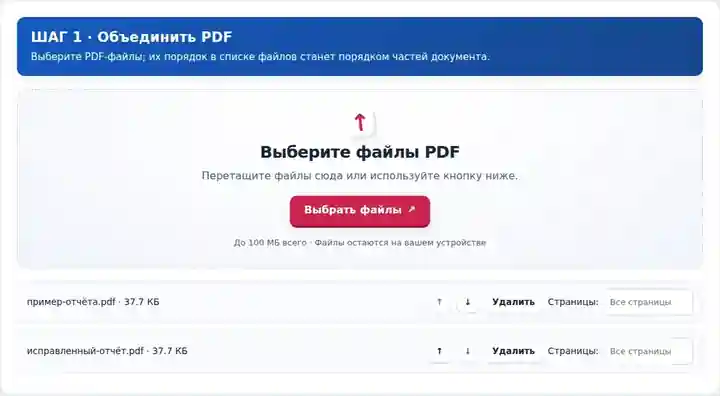
Перемещайте источники кнопками вверх/вниз и при необходимости задавайте диапазон «Страницы» для каждого файла.
Нажмите на снимок экрана, чтобы увеличить его.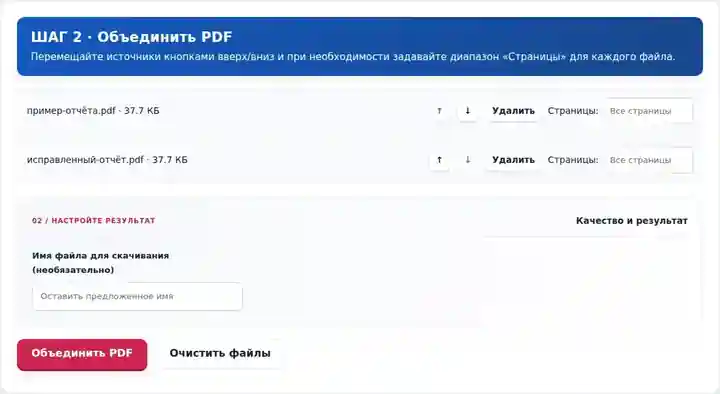
Скачайте объединённый PDF и проверьте число страниц и каждый переход между исходными файлами.
Нажмите на снимок экрана, чтобы увеличить его.
Снимки экрана показывают этот набор инструментов с безопасными примерными файлами. Имя вашего файла, количество страниц и настройки могут отличаться.
| Настройка | Что следует ожидать |
|---|---|
| Поддерживаемые входные данные | |
| Место обработки | Ваш браузер |
| Выбор файлов | 2–20 PDF-файлов; не более 500 исходных страниц суммарно |
| Размер входных файлов | 100 МБ суммарно; для декодированных изображений и страниц также действуют ограничения числа пикселей |
Скопированные страницы обычно сохраняют видимое содержимое. Закладки уровня документа, вложения, подписи и связи интерактивных форм могут перенестись некорректно. Используйте сведённые копии, если внешний вид заполненных форм важнее возможности их редактирования.
Единый пакет облегчает чтение заявки, которая иначе пришла бы несколькими вложениями. Преимущество — понятная последовательность: сначала объяснение, сразу за ним подтверждающие материалы. Объединяйте только взаимосвязанные материалы; получатель, которому нужны отдельные документы, может предпочесть разделённый пакет.
Заявитель может объединить сопроводительное заявление, фрагменты портфолио и общедоступные сертификаты курсов в одну заявку. Соблюдайте порядок, указанный в требованиях, и перед отправкой пакета убедитесь, что каждый выбранный сертификат включён полностью.
Преподаватель может поместить вымышленный вопрос клиента перед описанием продукта и примером расчёта процентов, который на него отвечает. Проверьте совпадение дат действия условий и оставьте каждое пояснение рядом с используемыми числами. Так получится связный учебный материал по банковскому делу, а не набор разрозненных примеров.
Координатор может объединить сводку отчёта по объекту, утверждённые фрагменты чертежей и ведомость материалов. Сохраните страницы чертежей в альбомной ориентации и проверьте обозначения версий на каждом стыке файлов, чтобы старое приложение незаметно не попало в окончательный выпуск.
| Ситуация | Что делать |
|---|---|
| Нужна только часть выписки | Введите её фактические номера страниц PDF в поле «Страницы» этого файла, например 2-4. Напечатанный номер страницы может отличаться от её позиции в файле. |
| Страница находится не на своём месте | После объединения используйте «Упорядочить страницы PDF», если нужно переместить страницу внутри документа, а не весь исходный файл. |
| Объединённый файл больше ожидаемого | Объединение сохраняет содержимое страниц. Это не сжатие. Проверьте изображения, затем примените доступный инструмент сжатия к копии. |
Предположим, сопроводительный документ на двух страницах прилагается к большому отчёту, но для подачи нужны только страницы 3-7 отчёта. Оставьте поле «Страницы» сопроводительного документа пустым и введите 3-7 рядом с отчётом. В скачанном файле должно быть семь страниц. Проверьте, что за второй сопроводительной страницей идёт нужная страница отчёта, а извлечённый раздел содержит своё окончание и поясняющие примечания.
Объединяйте выбранные PDF в заданном вами порядке файлов.
Использованные настройки: 2 × source.pdf; {}
Сравните источник и результат, прежде чем полагаться на инструмент. Образец проверяет ограниченную операцию; ограничения режима вывода и структуры документа сохраняются.
Проверено . Небольшой синтетический образец обработан версией 3.23.0 в Chromium 153. Это записанная локальная проверка, а не гарантия работы сервера или любого документа.
Этот вымышленный пример на английском содержит две колонки текста, перенос названия в таблице, две ссылки, две закладки и одно поле формы. Сравните исходник с фактическим результатом, прежде чем применять тот же процесс к своему документу.
Объединены две копии. Число страниц и ссылок сохранилось, но редактируемая структура формы и закладки — нет. Сохраните оригиналы; сначала сведите заполненную форму в отдельной копии, если достаточно фиксированного вида.
| Проверка | Исходник | Результат |
|---|---|---|
| Страницы | 2 + 2 | 4 |
| Активные ссылки | 2 + 2 | 4 |
| Редактируемые поля формы | 1 + 1 | 0 |
| Закладки | 2 + 2 | 0 |
Использованные настройки: Две копии; все страницы.
Проверено 12 октября 2026 года, версия 3.24.0, Chromium 153. Структуры результатов разобраны независимо; один пример не гарантирует точность для любых документов.
Да. Задайте диапазон страниц рядом с этим исходным файлом. Оставьте диапазон пустым, чтобы включить все страницы.
Нет. Каждая скопированная страница сохраняет свои размеры. Затем используйте «Изменить размер страниц PDF», если получатель требует единый размер бумаги.
Криптографическая подпись удостоверяет конкретный документ. Создание объединённого документа не сохраняет подтверждение подлинности этого исходного документа.
Далее используйте «Упорядочить страницы PDF», «Добавить номера страниц», «Свести формы PDF».