Выбирайте начало нумерации
Задайте «Начальный номер» для первой выбранной страницы. Каждая следующая выбранная страница увеличивает номер на единицу, даже если фактические позиции страниц не последовательны.

Добавляйте номера страниц с выбором начального номера, положения и диапазона страниц.
Перетащите файлы сюда или используйте кнопку ниже.
До 100 MiB всего · Файлы остаются на вашем устройстве
Просмотрите документ здесь. При добавлении содержимого используйте предварительный просмотр для размещения элементов и проверьте сохранённый результат.
Разместите новую последовательность видимых номеров на выбранных страницах PDF. Нумерация облегчает ссылки на объединённый пакет и придаёт ненумерованным сканам последовательные обозначения. Вы выбираете начальный номер, размер текста и одно из шести положений вверху или внизу страницы.
Начальный номер применяется к первой выбранной странице. Каждая следующая выбранная страница увеличивает номер на единицу, даже если выбранные фактические страницы не идут подряд. Существующие напечатанные номера остаются на странице; инструмент добавляет новый слой, а не находит и удаляет прежнюю нумерацию.
Задайте «Начальный номер» для первой выбранной страницы. Каждая следующая выбранная страница увеличивает номер на единицу, даже если фактические позиции страниц не последовательны.
Выберите только страницы, которым нужны видимые номера; при необходимости оставьте обложки и вставки без нумерации.
Размещайте номера слева, по центру или справа у верхнего либо нижнего края. Выбирайте место, свободное от существующих сносок, логотипов и других элементов оформления страницы.
Задавайте «Размер номера» в пунктах с учётом свободного поля. Номер добавляется как видимый текст страницы; он не заменяет существующую нумерацию и не меняет обозначения страниц в программе просмотра.
Выберите PDF и диапазон страниц. Убедитесь, что выбранные страницы правильно ориентированы при повороте 0°, прежде чем размещать номера.
Нажмите на снимок экрана, чтобы увеличить его.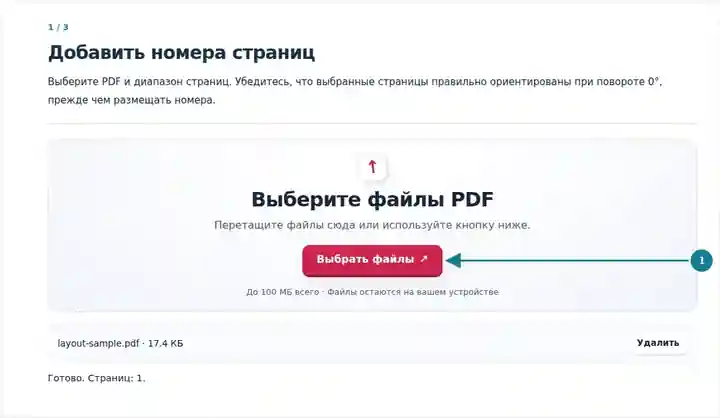
Настройте «Начальный номер», «Положение» и «Размер номера» с помощью доступных элементов управления.
Нажмите на снимок экрана, чтобы увеличить его.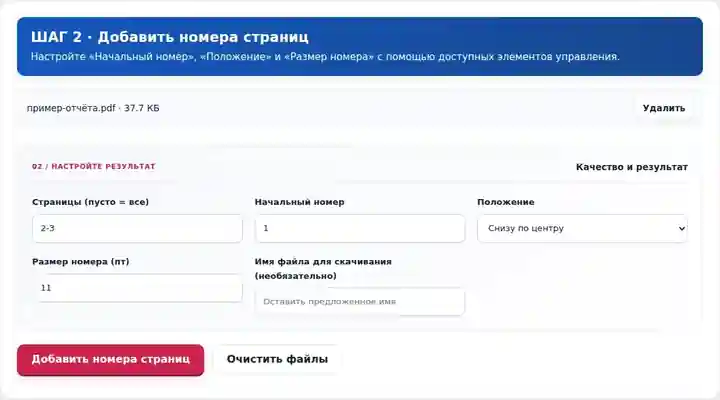
Скачайте пронумерованный PDF и проверьте последовательность и возможное наложение на нижний колонтитул.
Нажмите на снимок экрана, чтобы увеличить его.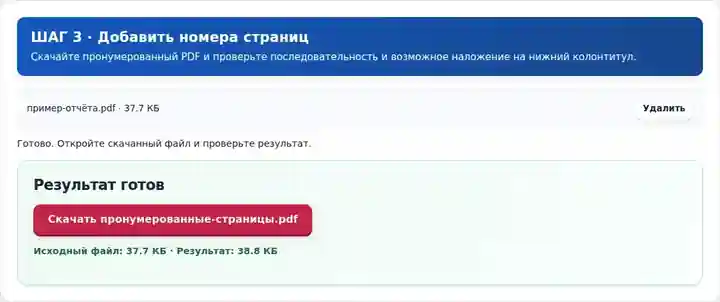
Снимки экрана показывают этот набор инструментов с безопасными примерными файлами. Имя вашего файла, количество страниц и настройки могут отличаться.
| Настройка | Что следует ожидать |
|---|---|
| Поддерживаемые входные данные | |
| Место обработки | Ваш браузер |
| Выбор файлов | Один PDF |
| Размер входных файлов | 100 МБ суммарно; для декодированных изображений и страниц также действуют ограничения числа пикселей |
| Объём документа | До 500 входных страниц. Выбор небольшого диапазона не позволяет обойти это ограничение объёма исходного документа. |
Размещение использует видимую область обрезки и требует поворота страницы 0°. Инструмент поворота PDF меняет только метаданные отображения. Если правильно отображавшаяся страница при 0° поворачивается боком, экспортируйте новый PDF из исходного приложения или подходящего редактора с верной ориентацией самого содержимого. Откройте эту копию перед нумерацией. Выберите свободное поле; для узких страниц может понадобиться меньший размер цифр.
Общая ссылка на страницу полезна при обсуждении ненумерованного скана или объединённого пакета. Видимые номера помогают читателям ссылаться на одно место, не называя исходное вложение, в котором оно находилось. Нумеруйте окончательную последовательность после объединения или перестановки, чтобы последующие перемещения не нарушили новую нумерацию.
Перед вводом диапазона решите, учитывать ли обложку. Проверьте все варианты разметки с разными верхними или нижними колонтитулами, поскольку на выбранных страницах используется одно положение. Нумерация не переписывает существующее оглавление и не создаёт римские цифры. Если исходные напечатанные номера уже есть, у второй последовательности должна быть ясная цель, иначе ссылки станут неоднозначными.
Секретарь может пронумеровать собранный пакет к совещанию, чтобы участники могли сказать «страница 8» вместо описания вложения. Применяйте нумерацию после согласования порядка пакета и проверяйте, что на каждой странице достаточно места в выбранном поле.
Преподаватель может пронумеровать набор ненумерованных практических листов, исключив обложку. Номера упражнений должны отличаться от номеров страниц, особенно если оба находятся возле нижнего края листа.
Группа может добавить сквозную нумерацию для проверки объединённого рабочего документа. Сохраняйте исходные идентификаторы листов чертежей и объясняйте, какая система ссылок используется; новый номер страницы не заменяет редакцию чертежа или номер листа.
| Ситуация | Что делать |
|---|---|
| Номер перекрывает нижний колонтитул | Выберите другое положение вверху или внизу либо уменьшите размер шрифта. |
| На первой странице основной части должен быть номер 1 | Выберите диапазон страниц основной части и оставьте «Начальный номер» равным 1. |
| Нумерация пропускает фактическую страницу | Номера увеличиваются только для выбранных страниц. Проверьте диапазон, если нужно включить каждую страницу. |
Для пакета из двенадцати страниц с ненумерованной обложкой выберите 2-12 и задайте «Начальный номер» 1. Последняя страница основной части должна иметь номер 11. Проверьте первую и последнюю страницы основной части, а также все альбомные страницы и страницы с плотным нижним колонтитулом. Если выбранное место уже занято старыми номерами, выберите другое положение или исправьте источник, а не закрывайте их.
Добавляйте номера страниц с выбором начального номера, положения и диапазона страниц.
Использованные настройки: {"range": "1", "start": "1", "position": "bottom-center", "fontsize": "11"}
Сравните источник и результат, прежде чем полагаться на инструмент. Образец проверяет ограниченную операцию; ограничения режима вывода и структуры документа сохраняются.
Проверено . Небольшой синтетический образец обработан версией 3.23.0 в Chromium 153. Это записанная локальная проверка, а не гарантия работы сервера или любого документа.
Да. Выберите диапазон со второй страницы и задайте нужный начальный номер.
Инструмент добавляет номера. Чтобы заменить номера, уже входящие в содержимое страницы, нужно отредактировать источник или аккуратно пересоздать соответствующую область.
Это видимые отметки на страницах. Они не переопределяют внутренние обозначения страниц в программе просмотра.
Далее используйте «Объединить PDF», «Упорядочить страницы PDF», «Повернуть PDF».