Elige dónde empieza la numeración
Define el Número inicial para la primera página seleccionada. Cada página seleccionada posterior incrementa la secuencia en uno, aunque las posiciones físicas no sean consecutivas.

Añade números de página con el inicio, la posición y el intervalo que elijas.
Arrastra aquí tus archivos o usa el botón de abajo.
Hasta 100 MiB en total · Los archivos permanecen en tu dispositivo
Revisa aquí la vista previa del documento. Si añades contenido, úsala como guía para colocarlo y comprueba el archivo guardado.
Coloca una nueva secuencia de números visibles en las páginas seleccionadas. La numeración facilita las referencias en documentos combinados y aporta una secuencia uniforme a los escaneos sin numerar. Elige el número inicial, el tamaño del texto y una de las seis posiciones de la parte superior o inferior.
El número inicial se aplica a la primera página seleccionada. Las siguientes avanzan de uno en uno, aunque sus posiciones físicas no sean consecutivas. Los números ya impresos se mantienen; esta herramienta añade una capa nueva y no identifica ni elimina la numeración anterior.
Define el Número inicial para la primera página seleccionada. Cada página seleccionada posterior incrementa la secuencia en uno, aunque las posiciones físicas no sean consecutivas.
Selecciona solo las páginas que necesiten números visibles y deja sin numerar las portadas o los anexos intercalados cuando corresponda.
Coloca los números a la izquierda, en el centro o a la derecha del borde superior o inferior. Evita notas al pie, logotipos y otros elementos existentes.
Define el Tamaño del número en puntos según el margen disponible. El número se añade como texto visible; no sustituye la numeración existente ni cambia las etiquetas de página del lector.
Elige el PDF y el intervalo. Confirma que las páginas seleccionadas estén correctamente orientadas con giro de 0° antes de colocar los números.
Selecciona la captura para ampliarla.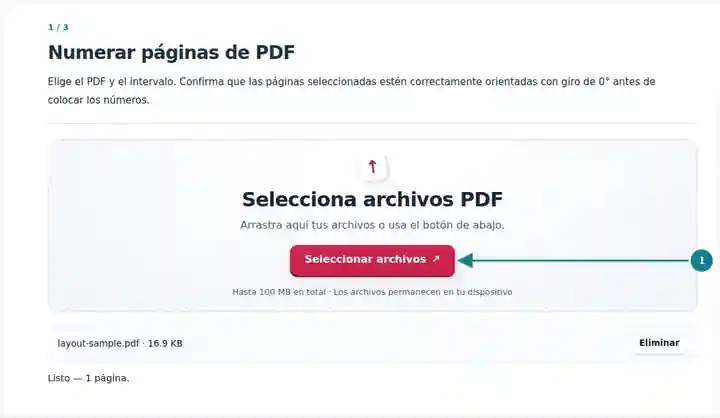
Configura el número inicial, la posición y el tamaño de los números con los controles disponibles.
Selecciona la captura para ampliarla.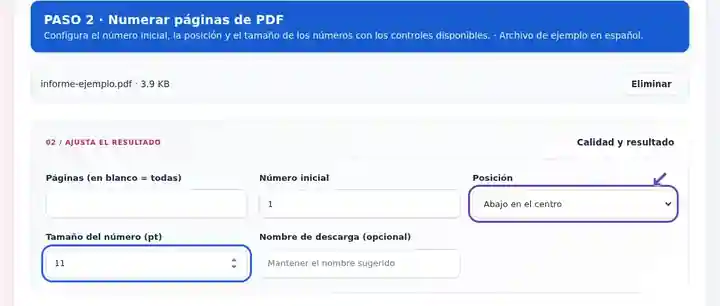
Descarga el PDF numerado y comprueba la secuencia y que no se superponga al pie de página.
Selecciona la captura para ampliarla.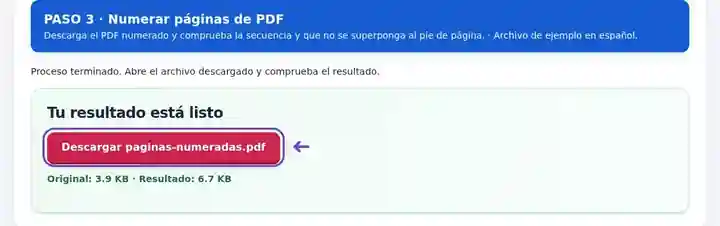
Las capturas muestran estas herramientas con archivos de ejemplo sin datos sensibles. El nombre de tu archivo, el número de páginas y los ajustes pueden ser diferentes.
| Ajuste | Qué puedes esperar |
|---|---|
| Formato admitido | |
| Lugar de procesamiento | Tu navegador |
| Selección de archivos | Un PDF |
| Tamaño de entrada | 100 MB en total; las imágenes y páginas decodificadas también tienen límites de píxeles |
| Extensión del documento | Hasta 500 páginas de entrada. Seleccionar un intervalo pequeño no permite superar este límite del documento de origen. |
La colocación usa el cuadro de recorte visible y requiere una rotación de página de 0°. Girar PDF solo cambia los metadatos de visualización. Si una página que se veía derecha queda de lado a 0°, exporta un PDF nuevo desde la aplicación de origen o un editor nativo adecuado con el contenido bien orientado. Vuelve a abrir esa copia antes de numerarla. Elige un margen libre; las páginas estrechas pueden necesitar números más pequeños.
Una referencia común resulta útil al comentar un escaneo sin numerar o un documento combinado. Los números visibles permiten señalar el mismo punto sin tener que identificar el adjunto original. Numera la secuencia definitiva después de unir o reorganizar, para que los movimientos posteriores no desordenen la nueva numeración.
Decide si contarás la portada antes de introducir el intervalo. Revisa cada diseño con encabezado o pie diferente, ya que se utiliza una única posición en todas las páginas seleccionadas. La herramienta no modifica un índice existente ni genera números romanos. Si ya hay numeración impresa, una segunda secuencia necesita una finalidad clara para evitar referencias ambiguas.
Un secretario puede numerar la documentación reunida para que los participantes digan «página 8» en lugar de describir un adjunto. Aplica la numeración cuando el orden esté acordado y comprueba que cada página tenga espacio en el margen elegido.
Un docente puede numerar hojas de prácticas y excluir la portada. Distingue claramente los números de ejercicio de los de página, sobre todo si ambos aparecen cerca de la parte inferior.
Un equipo puede añadir una referencia continua a un documento de trabajo combinado. Conserva los identificadores originales de las láminas y explica qué sistema de referencia se utiliza; un número de página nuevo no sustituye el número ni la revisión de un plano.
| Situación | Qué hacer |
|---|---|
| El número se superpone al pie | Elige otra posición superior o inferior, o reduce el tamaño del texto. |
| La primera página del cuerpo debe mostrar 1 | Selecciona el intervalo del cuerpo del documento y mantén el Número inicial en 1. |
| La numeración salta una página física | Los números solo aumentan entre las páginas seleccionadas. Revisa el intervalo si quieres numerarlas todas. |
En un documento de doce páginas con portada sin numerar, selecciona 2-12 y establece el Número inicial en 1. La última página del cuerpo debe mostrar 11. Revisa la primera y la última, además de cualquier página horizontal o con un pie denso. Si otros números ya ocupan la posición elegida, selecciona otra o modifica el original en lugar de cubrirlos.
Añade números de página con el inicio, la posición y el intervalo que elijas.
Ajustes utilizados: {"range": "1", "start": "1", "position": "bottom-center", "fontsize": "11"}
Compara el origen y el resultado antes de depender de esta herramienta. La muestra comprueba una operación acotada; siguen vigentes las limitaciones del modo de salida y de la estructura del documento.
Comprobado el . Muestra sintética pequeña procesada con la versión 3.23.0 en Chromium 153. Es una comprobación local registrada, no una garantía del alojamiento real ni de todos los documentos.
Sí. Selecciona un intervalo que empiece en la segunda página y establece el número inicial deseado.
La herramienta añade números. Para sustituir los que forman parte del contenido debes editar el original o reconstruir cuidadosamente la zona afectada.
Son marcas visibles de página. No redefinen las etiquetas internas del lector de PDF.
Continúa con Unir PDF, Organizar PDF, Girar PDF.