Escolha onde a numeração começa
Defina Número inicial para a primeira página selecionada. Cada página selecionada seguinte avança a sequência em uma unidade, mesmo quando as posições físicas das páginas não são consecutivas.

Adicione números de página com início, posição e intervalo escolhidos.
Arraste seus arquivos para cá ou use o botão abaixo.
Até 100 MiB no total · Os arquivos permanecem no seu dispositivo
Confira a prévia do documento aqui. Ao adicionar conteúdo, use-a como referência para posicioná-lo e confira o arquivo salvo.
Insira uma nova sequência de números visíveis nas páginas selecionadas do PDF. A numeração facilita a referência a um conjunto de documentos reunidos e dá uma sequência consistente a digitalizações sem números. Você escolhe o número inicial, o tamanho do texto e uma das seis posições na parte superior ou inferior da página.
O número inicial se aplica à primeira página selecionada. As páginas selecionadas seguintes avançam a sequência em uma unidade, mesmo que as páginas físicas escolhidas não sejam consecutivas. Os números já impressos permanecem na página; esta ferramenta adiciona uma nova camada, sem identificar nem remover a numeração anterior.
Defina Número inicial para a primeira página selecionada. Cada página selecionada seguinte avança a sequência em uma unidade, mesmo quando as posições físicas das páginas não são consecutivas.
Selecione apenas as páginas que precisam de números visíveis, deixando capas ou folhas intercaladas sem numeração quando necessário.
Coloque os números à esquerda, no centro ou à direita da borda superior ou inferior. Escolha uma posição que evite notas de rodapé, logotipos e outros elementos já presentes na página.
Defina Tamanho do número em pontos de acordo com a margem disponível. O número é adicionado como texto visível na página; ele não substitui a numeração existente nem altera os rótulos de página do leitor.
Escolha o PDF e o intervalo. Confirme que as páginas selecionadas estejam na orientação correta com rotação de 0° antes de inserir os números.
Selecione a captura de tela para ampliá-la.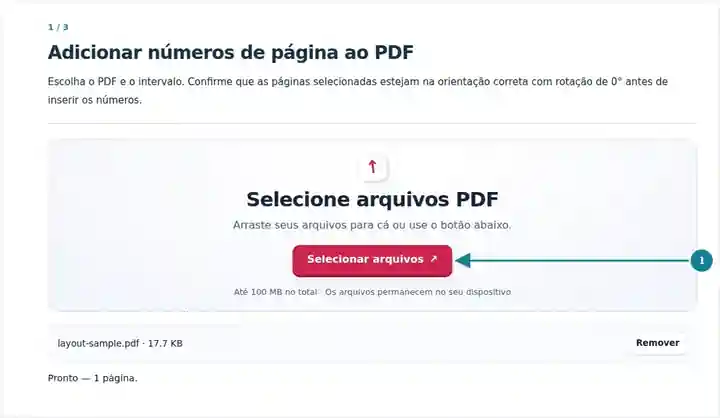
Defina Número inicial, Posição e Tamanho do número usando os controles disponíveis.
Selecione a captura de tela para ampliá-la.
Baixe o PDF numerado e confira a sequência e qualquer sobreposição com o rodapé.
Selecione a captura de tela para ampliá-la.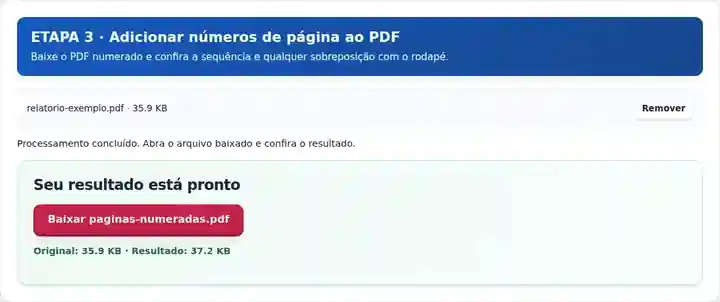
As capturas de tela mostram estas ferramentas com arquivos de exemplo sem dados sensíveis. O nome do seu arquivo, o número de páginas e as configurações podem ser diferentes.
| Configuração | O que esperar |
|---|---|
| Formato de entrada aceito | |
| Local de processamento | Seu navegador |
| Seleção de arquivos | Um PDF |
| Tamanho de entrada | 100 MB no total; imagens e páginas decodificadas também têm limites de pixels |
| Extensão do documento | Até 500 páginas de entrada. Selecionar um intervalo pequeno não contorna esse limite do documento de origem. |
O posicionamento usa a área de recorte visível e exige rotação de página de 0°. Girar PDF altera apenas os metadados de exibição. Se uma página que estava na posição correta ficar de lado a 0°, exporte um novo PDF pelo aplicativo de origem ou por um editor nativo adequado com o conteúdo orientado corretamente. Reabra essa cópia antes de numerá-la. Escolha uma margem livre; páginas estreitas podem exigir números menores.
Uma referência de página compartilhada é útil durante a discussão de uma digitalização sem numeração ou de um conjunto de documentos reunidos. Os números visíveis ajudam os leitores a se referirem ao mesmo ponto sem precisar identificar o anexo original que o continha. Numere a sequência final depois de juntar ou reorganizar as páginas, para que movimentações posteriores não deixem a nova numeração fora de ordem.
Decida se a capa entra na contagem antes de informar o intervalo. Verifique todos os layouts com cabeçalhos ou rodapés diferentes, pois a mesma posição é usada em todas as páginas selecionadas. A numeração não reescreve um sumário existente nem gera algarismos romanos. Se já houver números impressos, uma segunda sequência precisa ter uma finalidade clara para evitar referências ambíguas.
Um secretário pode numerar o material de uma reunião já organizado para que os participantes digam “página 8” em vez de descrever um anexo. Aplique a numeração depois de definir a ordem do material e confira se cada página numerada tem espaço na margem escolhida.
Um professor pode numerar um conjunto de folhas de atividades sem numeração, excluindo a capa. Mantenha os números dos exercícios distinguíveis dos números de página, especialmente quando ambos aparecem perto da parte inferior da folha.
Uma equipe pode adicionar uma referência contínua de revisão a um documento de trabalho combinado. Preserve os identificadores originais das folhas de desenho e explique qual sistema de referência está sendo usado; um novo número de página não substitui a revisão de um desenho nem o número de uma folha.
| Situação | O que fazer |
|---|---|
| O número fica sobre o rodapé | Escolha outra posição na parte superior ou inferior ou reduza o tamanho da fonte. |
| A primeira página do corpo deve mostrar 1 | Selecione o intervalo das páginas do corpo e mantenha Número inicial em 1. |
| A numeração pula uma página física | Os números avançam apenas nas páginas selecionadas. Revise o intervalo se todas as páginas precisarem participar. |
Para um conjunto de doze páginas com capa sem numeração, selecione 2-12 e defina Número inicial como 1. A última página do corpo deve mostrar 11. Inspecione a primeira e a última página do corpo, além de qualquer página em paisagem ou com rodapé denso. Se números existentes já ocuparem a posição escolhida, escolha outra posição ou revise o arquivo de origem em vez de cobri-los.
Adicione números de página com início, posição e intervalo escolhidos.
Configurações utilizadas: {"range": "1", "start": "1", "position": "bottom-center", "fontsize": "11"}
Compare a origem e o resultado antes de depender desta ferramenta. A amostra verifica uma operação limitada; continuam válidas as limitações do modo de saída e da estrutura do documento.
Verificado em . Pequena amostra sintética processada com a versão 3.23.0 no Chromium 153. É uma verificação local registrada, não uma garantia da hospedagem real nem de todos os documentos.
Sim. Selecione um intervalo que comece na segunda página e defina o número inicial desejado.
A ferramenta adiciona números. Substituir números que já fazem parte do conteúdo da página exige editar o arquivo de origem ou reconstruir cuidadosamente a área afetada.
Eles são marcas visíveis nas páginas. Não redefinem os rótulos internos de página de um leitor.
Continue com Juntar PDF, Organizar PDF, Girar PDF.