Otimização sem perdas primeiro
Recomprima os dados internos do PDF sem reduzir deliberadamente a resolução das imagens. Arquivos já otimizados podem não diminuir.

Otimize o tamanho do PDF sem reduzir a qualidade das imagens ou escolha compressão de imagens para digitalizações.
Arraste seus arquivos para cá ou use o botão abaixo.
Até 100 MiB no total · Os arquivos permanecem no seu dispositivo
Confira a prévia do documento aqui. Ao adicionar conteúdo, use-a como referência para posicioná-lo e confira o arquivo salvo.
Reduza o tamanho de um PDF no seu dispositivo usando otimização sem perdas ou compressão opcional de imagens. Digitalizações com muitas imagens costumam oferecer mais espaço para redução que arquivos curtos compostos apenas por texto. O resultado informa o tamanho medido antes e depois do processamento.
Comece com Sem perdas para recomprimir os dados internos sem reduzir a resolução das imagens. A Compressão de imagens reconstrói o documento como imagens JPEG das páginas na resolução e qualidade escolhidas; ela remove texto selecionável, links, formulários e assinaturas. Quando o arquivo gerado não é menor, a ferramenta devolve o original inalterado e explica esse resultado.
Recomprima os dados internos do PDF sem reduzir deliberadamente a resolução das imagens. Arquivos já otimizados podem não diminuir.
Reconstrua as páginas como imagens JPG usando 100–300 DPI e qualidade de 60–95% quando uma cópia menor composta apenas por imagens for aceitável.
O resultado mostra os tamanhos da origem e da saída para que você avalie a redução real em vez de uma promessa estimada.
Se a saída processada não for menor, a ferramenta devolve o original e explica que não houve uma redução útil.
Use a compressão quando um serviço de e-mail ou portal de envio rejeitar um documento apenas por causa do seu tamanho em bytes. Primeiro, confirme de quais páginas o destinatário realmente precisa: remover um apêndice irrelevante pode economizar mais que recomprimir um pequeno documento de texto. O objetivo útil é um arquivo legível abaixo do limite informado pelo destino; uma porcentagem arbitrária de redução não é uma medida de qualidade.
Reduza um trabalho com muitas imagens para caber no limite de envio do portal de ensino. Confira equações e anotações manuscritas depois da compressão e confirme que todas as páginas necessárias continuam presentes.
Prepare um anexo de portfólio menor para um formulário de recrutamento. Confira legendas pequenas e fotografias no tamanho normal de visualização em vez de escolher a menor resolução apenas pelo tamanho do arquivo.
Envie uma digitalização de documentos rotineiros de campo por uma conexão limitada. Compare as notas de medição e as rubricas na cópia baixada antes de encaminhá-la ao escritório.
Escolha o PDF e identifique o limite de tamanho do destino.
Selecione a captura de tela para ampliá-la.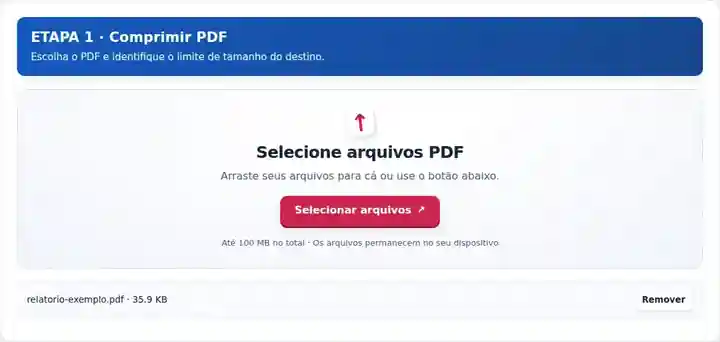
Selecione o modo sem perdas ou configure e confirme a compressão de imagens.
Selecione a captura de tela para ampliá-la.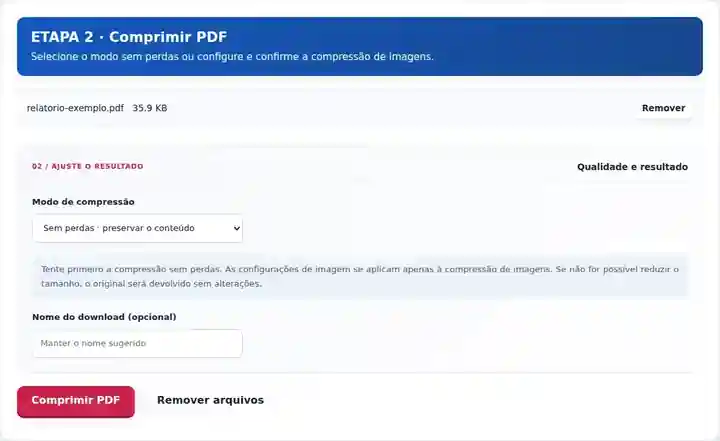
Baixe o resultado e compare tamanho, legibilidade e funcionalidade.
Selecione a captura de tela para ampliá-la.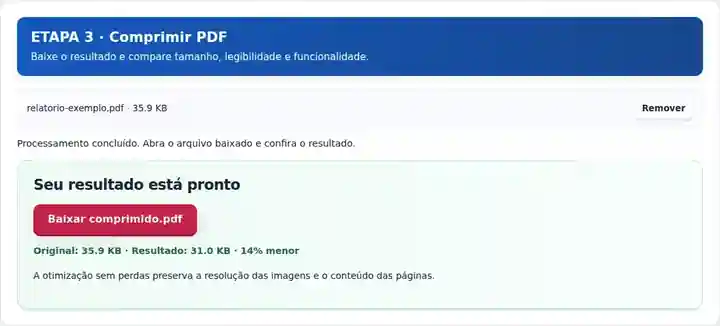
As capturas de tela mostram estas ferramentas com arquivos de exemplo sem dados sensíveis. O nome do seu arquivo, o número de páginas e as configurações podem ser diferentes.
A compressão sem perdas regrava a estrutura deste pequeno PDF de seis páginas. A primeira página é mostrada abaixo; a extração de texto e as comparações das páginas renderizadas foram verificadas em todas as seis páginas.
A origem não otimizada contém seis páginas de texto selecionável.
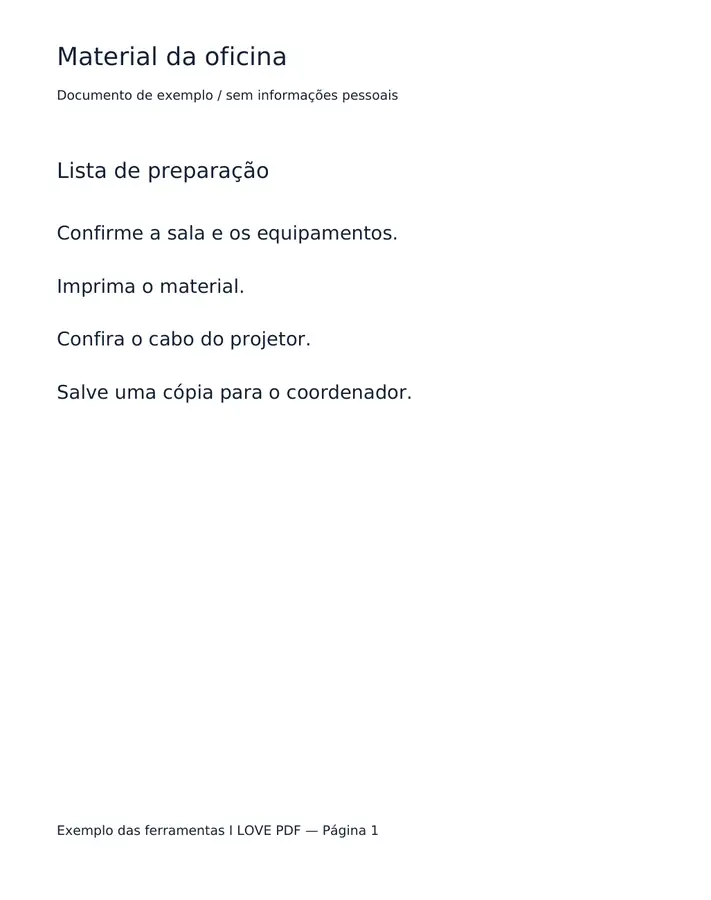
A primeira página parece inalterada. Todas as seis páginas do resultado corresponderam às renderizações de origem no tamanho testado.
Configurações utilizadas: Predefinição sem perdas. Sem compressão de imagens rasterizadas, redução de qualidade ou seleção de páginas.
Esta porcentagem se aplica apenas ao arquivo de teste fornecido. Arquivos já otimizados podem não diminuir; a ferramenta mantém o original quando a regravação sem perdas não produz um resultado menor.
Verificado em . Arquivos de exemplo sem dados sensíveis processados na interface em português brasileiro do tema 3.7.0, em um navegador Chromium local. Estes exemplos não são uma avaliação da hospedagem em produção.
| Configuração | O que esperar |
|---|---|
| Formato de entrada aceito | |
| Local de processamento | Seu navegador, no seu dispositivo |
| Seleção de arquivos | Um arquivo de entrada |
| Tamanho de entrada | Até 100 MB, sujeito à memória do dispositivo e aos limites de páginas decodificadas |
| Limites específicos de cada modo | Compressão de imagens: até 50 páginas de entrada. O modo Sem perdas não tem um limite separado de quantidade de páginas, mas continuam valendo o limite de tamanho de arquivo exibido, a memória disponível e o tempo máximo de processamento de dois minutos. |
A regravação de um documento pode invalidar assinaturas existentes baseadas em certificado, mesmo no modo Sem perdas. Guarde o original assinado quando a validação da assinatura for importante. Nenhum dos modos pode prometer um tamanho exato como 100 KB ou 200 KB.
Inspecione as informações com maior probabilidade de perder qualidade antes de aprovar uma digitalização comprimida: uma marca de caneta fraca, um carimbo pequeno e uma borda fina de tabela. Compare no tamanho normal de leitura e com zoom ampliado. Se algum detalhe essencial ficar pouco claro, aumente a qualidade ou o DPI e tente novamente. Em um PDF criado digitalmente, teste a seleção de texto e os links após o processamento sem perdas; um arquivo menor que não atende ao fluxo de trabalho exigido pelo destinatário não é uma substituição útil.
| Situação | O que fazer |
|---|---|
| O tamanho não diminuiu | O arquivo de origem pode já ser eficiente. Remova páginas desnecessárias ou reduza imagens de origem muito grandes, se for adequado. |
| O texto pequeno fica difícil de ler | Use uma configuração mais suave e compare o mesmo detalhe no zoom normal e em 200%. |
| Um formulário ou uma assinatura se comporta de outro modo | O processamento pode alterar recursos interativos ou autenticados. Use o fluxo de trabalho original quando esses recursos precisarem permanecer intactos. |
Não. O tamanho depende do conteúdo da origem. Remova páginas desnecessárias ou reduza o material com muitas imagens se a compressão comum não for suficiente.
A configuração selecionada não criou um arquivo menor. Devolver o original evita aumentar o documento enquanto se afirma que houve redução.
Comece com Sem perdas. Para um documento digitalizado que continua grande demais, compare a compressão de imagens a 150 DPI e qualidade de 80% com o original.
O modo Sem perdas não remove deliberadamente sua camada de texto. A Compressão de imagens reconstrói as páginas como imagens JPEG e remove o texto selecionável. Se a capacidade de pesquisa for necessária, tente Sem perdas primeiro e teste uma frase conhecida no arquivo baixado.
O modo de imagens aceita no máximo 50 páginas de origem por tarefa e verifica o tamanho renderizado de cada página. Divida uma digitalização mais longa em PDFs menores; para páginas grandes demais, reduza Resolução da digitalização. O caminho separado de compressão sem perdas usa um tempo máximo de processamento de dois minutos em vez desse limite de 50 páginas.
Continue com Excluir páginas do PDF, Dividir PDF, PDF para JPG.