先尝试无损优化
重新压缩 PDF 内部数据,不会刻意降低图像分辨率。已优化文件可能不会缩小。

在不降低图片质量的情况下优化 PDF 大小,或为扫描件选择图片压缩。
将文件拖到此处,或使用下方按钮选择文件。
上限为 100 MiB 总计 · 文件保留在您的设备上
在此预览文档。对于新添加的内容,预览仅用于辅助确定位置;请检查保存后的输出结果。
在设备上使用无损优化或可选的图像压缩来减小 PDF。以图像为主的扫描件通常比简短的纯文字文件更有压缩空间。结果会报告处理前后的实际文件大小。
可先用“无损”重新压缩内部数据,不降低图像分辨率。图像压缩会按所选分辨率和质量,将文档重建为 JPEG 页面图像,并移除可选择文字、链接、表单和签名。如果生成的文件没有变小,工具会返回未经更改的原文件并说明原因。
重新压缩 PDF 内部数据,不会刻意降低图像分辨率。已优化文件可能不会缩小。
如果可以接受较小的纯图像副本,可使用 100–300 DPI 和 60–95% 质量,将页面重建为 JPG 图像。
结果会显示源文件和输出文件大小,让您判断实际减少量,而非估算承诺。
如果处理后的输出没有变小,工具会返回原文件,并说明未获得有效缩减。
当邮件服务或上传平台仅因字节大小拒绝文档时,可以使用压缩。先确认接收者真正需要哪些页面:删除无关附录,可能比重新压缩小型文字文档更有效。实用目标是在目标系统规定大小以内保持可读,而不是追求任意百分比;压缩比例本身不是质量标准。
缩小以图像为主的作业,以符合学习平台的上传限制。压缩后检查公式和手写标签,再确认所有必需页面仍在。
为招聘表单准备较小的作品集附件。按正常查看大小检查小字说明和照片,不要仅为减小文件而选择最低分辨率。
通过受限连接发送日常现场文件的扫描件。转交办公室前,请核对下载副本中的测量记录和姓名缩写。
选择 PDF,确认目标平台的文件大小限制。
点击截图可放大查看。
选择无损模式,或配置并确认图片压缩。
点击截图可放大查看。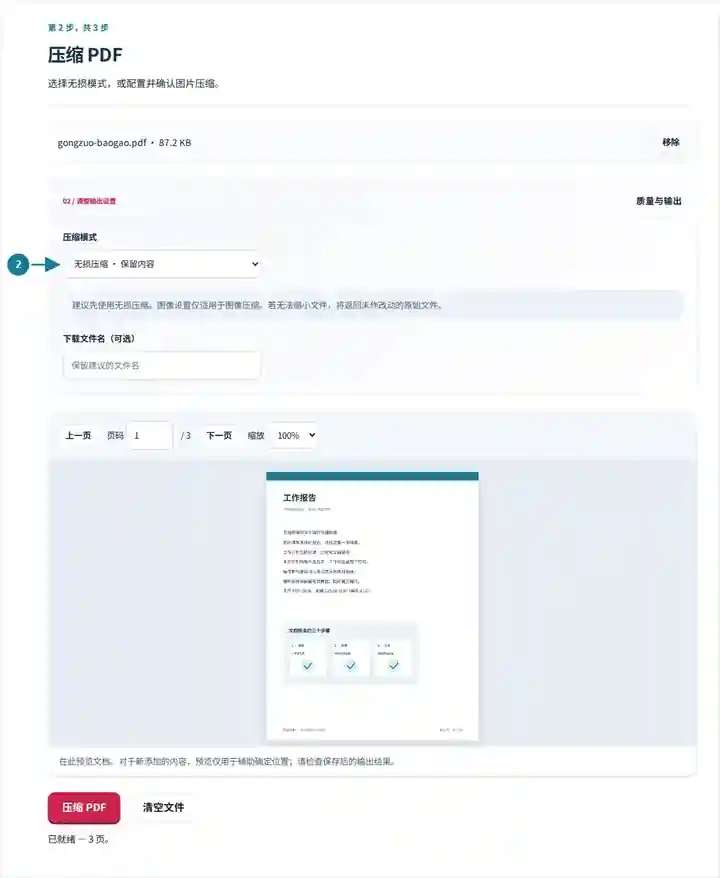
下载结果,比较文件大小、清晰度和功能。
点击截图可放大查看。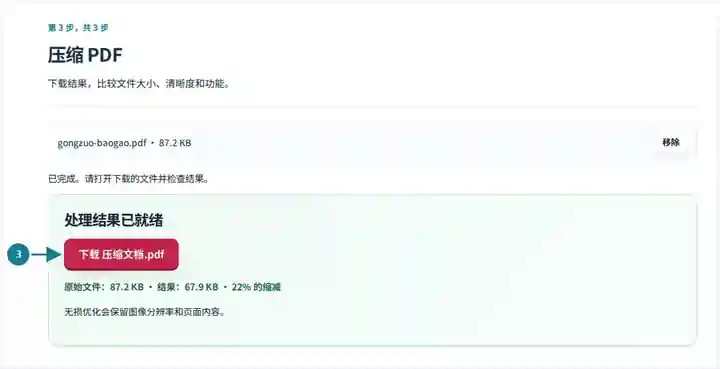
截图展示了使用不含敏感信息的示例文件操作本工具箱的过程。您的文件名、页数和设置可能不同。
无损压缩重写这份小型六页 PDF 的结构。下方展示第一页;已对全部六页进行文字提取和页面渲染比较。
未优化源文件包含六页可选择文字。
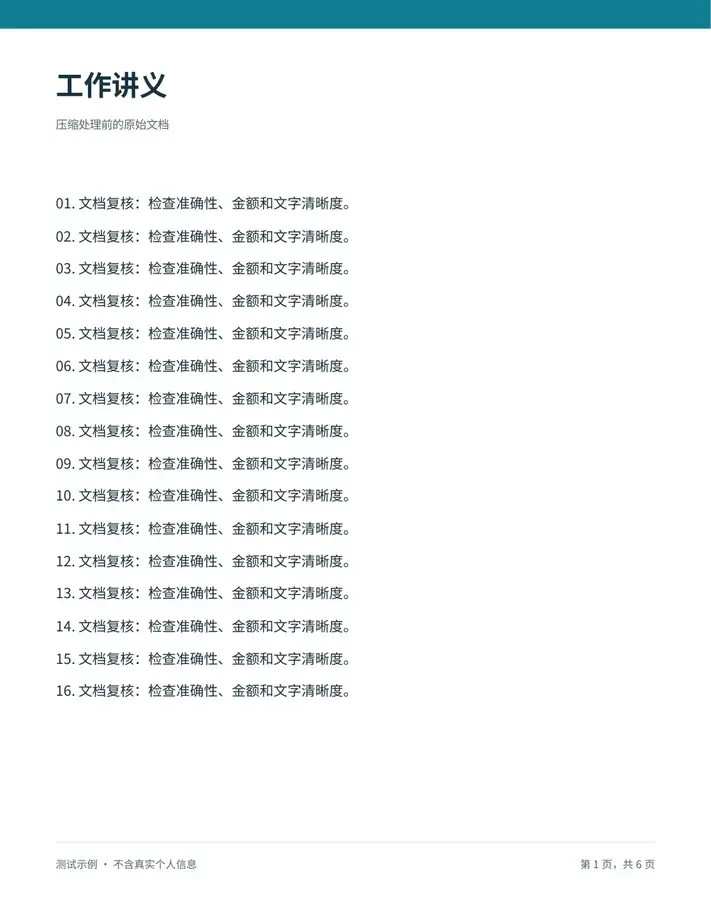
第一页外观不变。在所测试尺寸下,全部六个结果页面均与源渲染图一致。
使用的设置: 无损预设。不使用栅格压缩、不降低质量,也不选择页面范围。
此百分比只适用于提供的样本。已优化文件可能不会缩小;如果无损重写未生成更小结果,工具会保留原文件。
检查日期:。使用此主题 3.14.0 版本,在本地 Chromium 浏览器中处理不含敏感信息的中文样本。这些示例仅验证所提供文件的处理结果,不代表线上主机的性能测试。
| 设置 | 预期效果 |
|---|---|
| 支持的输入 | |
| 处理位置 | 您设备上的浏览器 |
| 文件选择 | 一个输入文件 |
| 输入大小 | 最多 100 MB,仍受设备内存和解码页面限制约束 |
| 各模式限制 | 图像压缩:最多 50 个输入页面。无损模式没有单独的页数上限,但仍受显示的文件大小限制、可用内存和两分钟处理超时限制约束。 |
即使使用无损模式,重写文档也可能使现有基于证书的签名失效。如果签名验证很重要,请保留已签名原件。两种模式都不能保证达到 100 KB 或 200 KB 等精确目标。
批准压缩后的扫描件前,请检查最容易受影响的信息:较淡的笔迹、小印章和细表格边框。按正常阅读大小和放大状态分别比较。如果某个关键细节变得不清楚,请提高质量或 DPI 后重试。对于数字创建的 PDF,无损处理后请测试文字选择和链接;文件即使更小,若无法满足接收者所需流程,也不是有用的替代品。
| 情况 | 处理方法 |
|---|---|
| 文件大小没有减少 | 源文件可能已经很精简。可酌情删除不必要页面,或减小过大的源图片。 |
| 小字变得难以阅读 | 使用更温和的设置,并在正常缩放和 200% 下比较同一细节。 |
| 表单或签名表现不同 | 处理可能改变交互或认证功能。如果这些功能必须完整保留,请使用原有工作流程。 |
不能。大小取决于源内容。如果普通压缩不足,请删除不必要页面,或减少以图像为主的材料。
所选设置未生成更小文件。返回原件可避免文档反而变大,却被宣称已经缩小。
先用“无损”。如果扫描文档仍过大,可将 150 DPI、80% 质量的图像压缩结果与原件比较。
无损模式不会刻意移除文字层。图像压缩会将页面重建为 JPEG 图片,并移除可选择文字。如果需要可搜索性,请先尝试无损,并在下载文件中测试一个已知短语。
图像模式每次任务最多接受 50 个源页面,并检查每页渲染大小。请将较长扫描件拆分为较小 PDF;页面过大时,降低“扫描分辨率”。独立的无损方式使用两分钟处理超时限制,而非此 50 页上限。