两种不同的 Word 输出
“保留外观”在 DOCX 中创建页面图像。“可编辑文字”导出文字并近似还原段落格式。

创建可编辑的 DOCX 文本,或在 Word 中将完整页面保留为图片。
将文件拖到此处,或使用下方按钮选择文件。
上限为 100 MiB 总计 · 文件保留在您的设备上
在此预览文档。对于新添加的内容,预览仅用于辅助确定位置;请检查保存后的输出结果。
将 PDF 页面转换为兼容 Word 的 DOCX。默认“保留外观”模式把渲染后的页面图像放入 Word,可处理扫描件和数字页面。如果需要修改含可选择文字层的 PDF 中的措辞,请选择可编辑文字模式。
需要改写时选择可编辑文字;需要包含整页图像的 Word 文件时选择“保留外观”。可编辑模式重建文本行和分页,不会恢复原始分栏、照片或字体。外观模式保留其渲染外观,但这些内容会成为图像的一部分。
“保留外观”在 DOCX 中创建页面图像。“可编辑文字”导出文字并近似还原段落格式。
如果只有部分内容需要进入 Word 流程,可转换某封信函、章节或附录,而非整份 PDF。
选择整页 PNG 图像的精细度。此设置不会改善可编辑文字的重建。
在兼容编辑器中打开输出。原始 PDF 仍是检查布局和措辞的参考。
当下一步需要在文字处理器中完成时,DOCX 很实用:可以改写提取的文字,或把固定的 PDF 页面放入更大的文档。转换前先按任务选择模式。如果有原始 Word 文档,直接编辑它可避免重建结构。
从旧的文字型政策 PDF 中提取措辞,起草修订政策。使用可编辑模式,然后重建组织的样式,并核实每条修改后的条款。
将以文字为主的 PDF 草稿导入 DOCX 进行修订。应用标题样式并重新提交前,请检查段落顺序、引文和参考文献。
将不需改动的扫描信函放入 Word 简报资料包。外观模式适合此任务;信函仍是页面图像,不是可编辑文字。
选择 PDF,并决定所需的 Word 输出形式。
点击截图可放大查看。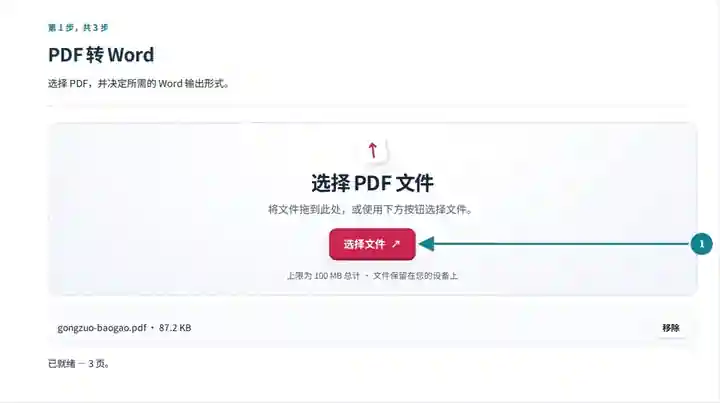
选择页面、Word 输出模式,以及保留外观模式的 DPI。
点击截图可放大查看。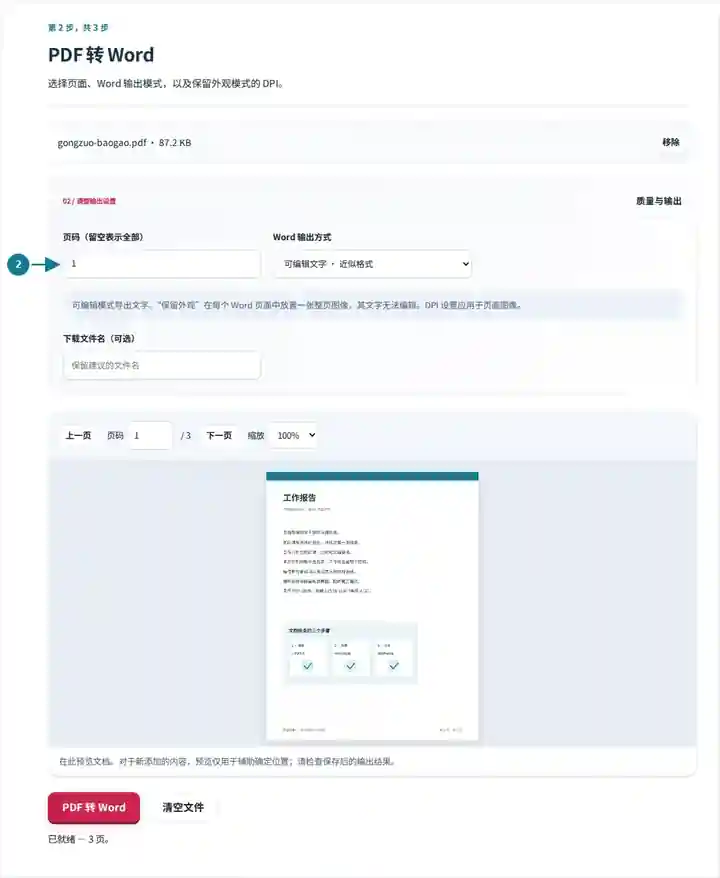
下载 DOCX,检查可编辑文本或页面图片的质量。
点击截图可放大查看。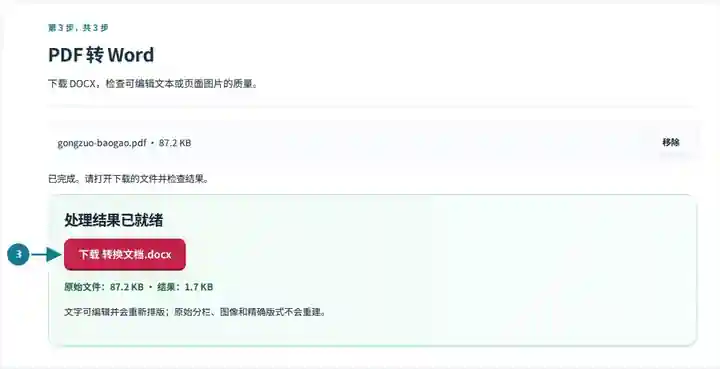
截图展示了使用不含敏感信息的示例文件操作本工具箱的过程。您的文件名、页数和设置可能不同。
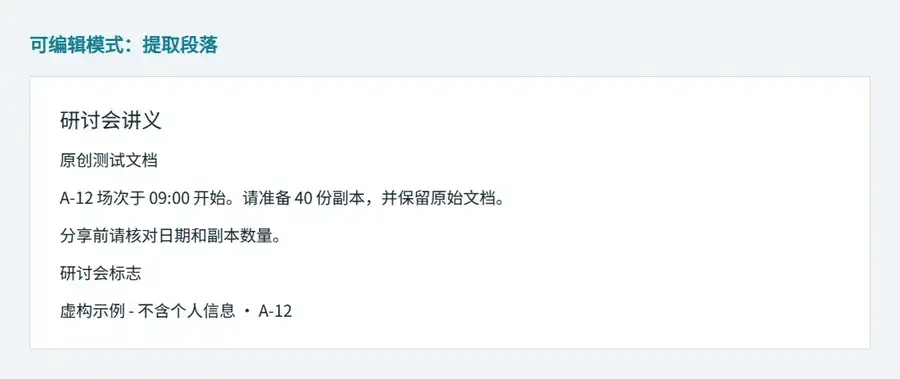
同一份工作坊讲义分别使用两种 Word 模式导出。下载文件后,可以比较保留的页面图片与提取出的可编辑文本。
这是实际嵌入视觉版 DOCX 的 PNG。文本和工作坊标记仍然是图片的一部分。
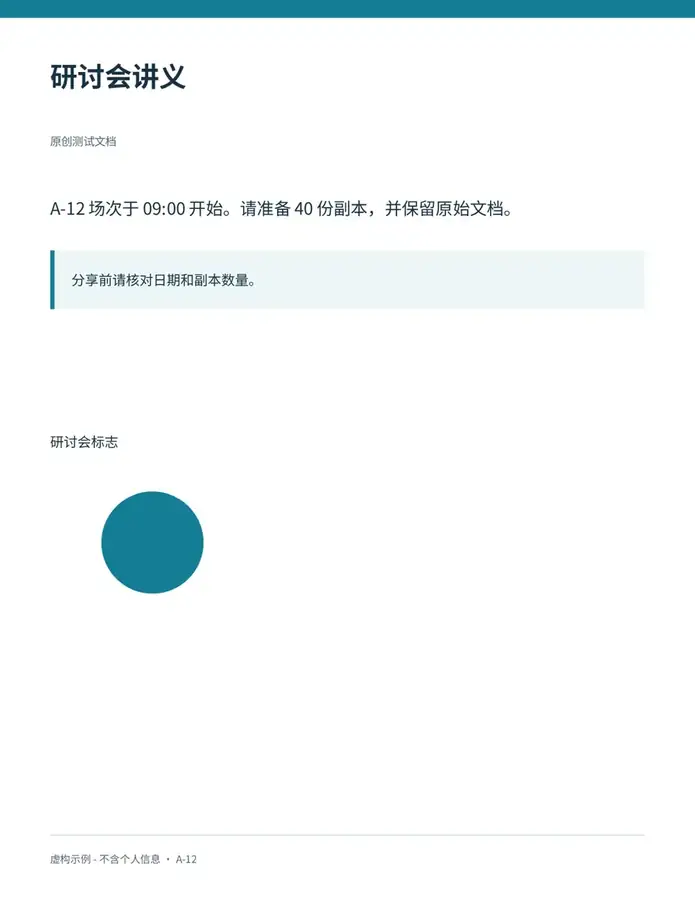
这些段落读取自下载的 DOCX。此预览展示其文本内容,并非 Microsoft Word 的渲染结果。
使用的设置: 第 1 页;视觉模式为 150 DPI;另行使用可编辑文本模式导出。
视觉模式保留页面图片。可编辑模式重新排布提取的文本,并省略图形。请在编辑器中检查段落、数字及阅读顺序。
检查日期:。无敏感信息的原创样本在本地 Chromium 中使用 3.16.0 版本处理;这不是生产托管环境的性能测试。
| 设置 | 预期效果 |
|---|---|
| 支持的输入 | |
| 处理位置 | 您的浏览器 |
| 文件选择 | 一个输入文件 |
| 输入大小 | 总计 100 MB;解码后的图像和页面也有像素限制 |
| 页面选择 | 每次任务最多选择 200 页。只有 PDF 不超过 200 页时,“页面”留空才表示所有页面;更长文档请分范围处理。 |
| 渲染图像限制 | 保留外观模式:每页最多 36 百万像素,所选页面合计最多 120 百万像素。如果选择过大,请降低 DPI 或减少页面。 |
无文字源文件需要先进行 OCR,才能导出可编辑文字。外观模式无需 OCR 即可渲染扫描页面。
在可编辑模式下,请先对照跨页段落,并检查脚注或多栏文字,再应用 Word 样式。导出器重建的是文本行和分页,不是源文档的原始布局规则。在外观模式下,请按页面图像在最终 Word 文档中实际占用的宽度进行检查。即使 DOCX 能正常打开,放大低分辨率页面图像仍可能暴露模糊问题。混合 PDF 页面尺寸可能生成不同的 Word 节。
| 情况 | 处理方法 |
|---|---|
| 可编辑文件丢失了原始图片 | 可编辑模式是文字导出。如果保留完整可见页面比编辑文字更重要,请选择“保留外观”。 |
| 扫描页面没有可编辑文字 | 先运行 OCR,或选择外观模式,将扫描件本身放入 Word。 |
| 高分辨率任务触及资源限制 | 减少处理页面,或选择较低 DPI。转换器会检查单页和总渲染像素面积。 |
对于需要改写的双栏报告,请导出可编辑文字,并在 Word 中重建标题、分栏和表格。编辑时将段落顺序与 PDF 比较。如果只需把同一报告原样加入 Word 资料包,请选择“保留外观”,并按预期查看大小检查页面图像。
这份虚构的英文示例包含双栏文字、跨两行的表格标签、两个链接、两个书签和一个表单字段。将同样的流程用于自己的文档前,请先对照源文件与实际输出。
可编辑 Word 输出将两栏同一高度的文字合并。请先按 L1-L3、再按 R1-R3 阅读源文件,然后对照 DOCX。在 Word 中恢复阅读顺序;如果保留页面比编辑文字更重要,请使用外观模式。
| 检查项目 | 源文件 | 结果 |
|---|---|---|
| 分栏阅读顺序 | L1, L2, L3, R1, R2, R3 | L1, R1, L2, R2, L3, R3 |
| 表单答案 | Sample Reader | 未提取 |
使用的设置: 全部页面;可编辑文本模式。
于 2026 年 10 月 12 日使用 3.24.0 版本在 Chromium 153 中检查,并独立解析输出结构。这只是一个样本,不保证所有文档都能完整保真。
可编辑模式优先保留文字,不会重建精确布局。外观模式将渲染后的页面图像放入 Word,在所选分辨率下保留外观,并留有少量适配余量,但其中的文字不可编辑。请保留 PDF 供参考。
纯图像 PDF 没有可供可编辑模式使用的可选择文字。请先使用 OCR 并检查识别准确性,或选择“保留外观”将扫描件本身放入 Word。
可以。在兼容编辑器中应用标题、段落样式和页面设置。操作时请将措辞和阅读顺序与原始 PDF 比较。
“保留外观”将页面图像放入 Word,不会让其文字变得可编辑。如需可编辑文字,请先添加并检查 OCR 文字层,再选择可编辑文字模式。仍需整理布局。
它支持最大 22 英寸的 Word 页面尺寸,同时检查渲染图像限制。对于更大的技术图纸,请保留 PDF 或将页面导出为 PNG,不要假定它能原样适配 Word 页面。
继续使用 PDF 文字识别(OCR)、 PDF 阅读器、 Word 转 PDF。如果目标格式是 Hancom HWP,请遵循经过审阅的 PDF 转 HWP 流程。 · 如何将 PDF 转换为 Google 文档?