Deux résultats Word différents
« Conserver l’apparence » crée des images de pages dans le DOCX. « Texte modifiable » exporte le texte avec une mise en forme approximative des paragraphes.

Créez du texte DOCX modifiable ou conservez des pages entières sous forme d’images dans Word.
Déposez les fichiers ici ou utilisez le bouton ci-dessous.
Jusqu’à 100 MiB au total · Les fichiers restent sur votre appareil
Visualisez le document ici. Pour le contenu ajouté, cet aperçu sert de guide de placement ; vérifiez le fichier enregistré.
Convertissez des pages PDF en un DOCX compatible avec Word. Le mode par défaut « Conserver l’apparence » fonctionne avec les numérisations et les pages numériques en plaçant leurs images rendues dans Word. Choisissez le mode de texte modifiable lorsque vous devez réviser le texte d’un PDF contenant une couche de texte sélectionnable.
Choisissez le texte modifiable pour réécrire le contenu, ou « Conserver l’apparence » pour obtenir un fichier Word contenant des images de pages entières. Le mode modifiable reconstitue les lignes de texte et les limites de pages ; il ne récupère pas les colonnes, les photographies ni les polices d’origine. Le mode d’apparence conserve leur aspect rendu, mais les intègre à une image.
« Conserver l’apparence » crée des images de pages dans le DOCX. « Texte modifiable » exporte le texte avec une mise en forme approximative des paragraphes.
Convertissez une lettre, un chapitre ou une annexe plutôt que le PDF entier lorsque seule une partie doit être utilisée dans Word.
Choisissez le niveau de détail des images PNG de pages entières. Ce réglage n’améliore pas la reconstitution du texte modifiable.
Ouvrez le résultat dans un éditeur compatible. Le PDF d’origine reste la référence pour vérifier la mise en page et le texte.
Un DOCX est utile lorsque la suite se passe dans un traitement de texte : réécrire le texte récupéré ou insérer une page PDF fixe dans un document plus large. Choisissez le mode adapté avant conversion. Si le Word original est disponible, modifiez-le directement pour éviter de reconstruire sa structure.
Récupérez le texte d’une ancienne politique au format PDF textuel pour rédiger sa révision. Utilisez le mode modifiable, puis recréez les styles de l’organisation et vérifiez chaque clause modifiée.
Transférez un brouillon PDF essentiellement textuel dans un DOCX pour le réviser. Vérifiez l’ordre des paragraphes, les citations et les références avant d’appliquer des styles de titres et de soumettre à nouveau le travail.
Placez une lettre numérisée inchangée dans un dossier d’information Word. Le mode d’apparence convient à cette tâche ; la lettre reste une image de page plutôt qu’un texte modifiable.
Sélectionnez le PDF et décidez du résultat Word nécessaire.
Sélectionnez la capture d’écran pour l’agrandir.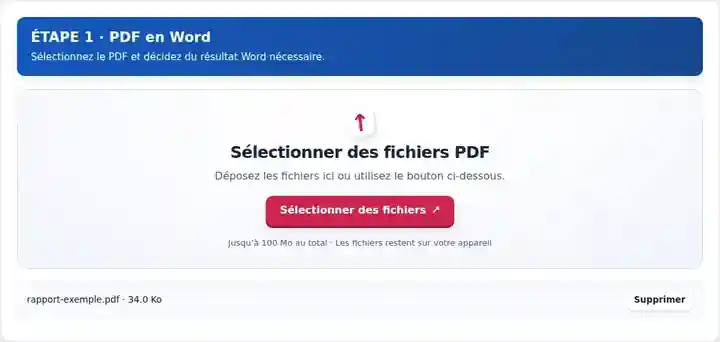
Choisissez les pages, le mode de sortie Word et la résolution en PPP du mode de conservation de l’apparence.
Sélectionnez la capture d’écran pour l’agrandir.
Téléchargez le DOCX et vérifiez le texte modifiable ou la qualité des images de pages.
Sélectionnez la capture d’écran pour l’agrandir.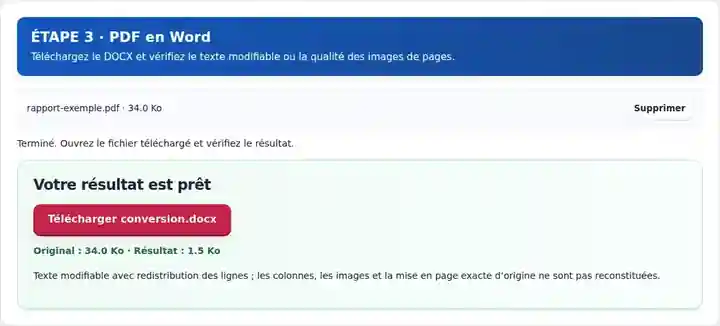
Les captures d’écran présentent cette boîte à outils avec des fichiers d’exemple sans données sensibles. Le nom de votre fichier, le nombre de pages et les réglages peuvent différer.
Le même support d’atelier a été exporté dans les deux modes Word. Les téléchargements permettent de comparer l’image de page conservée au texte modifiable extrait.
Il s’agit du PNG réellement intégré au DOCX visuel. Le texte et le symbole de l’atelier font toujours partie de cette image.
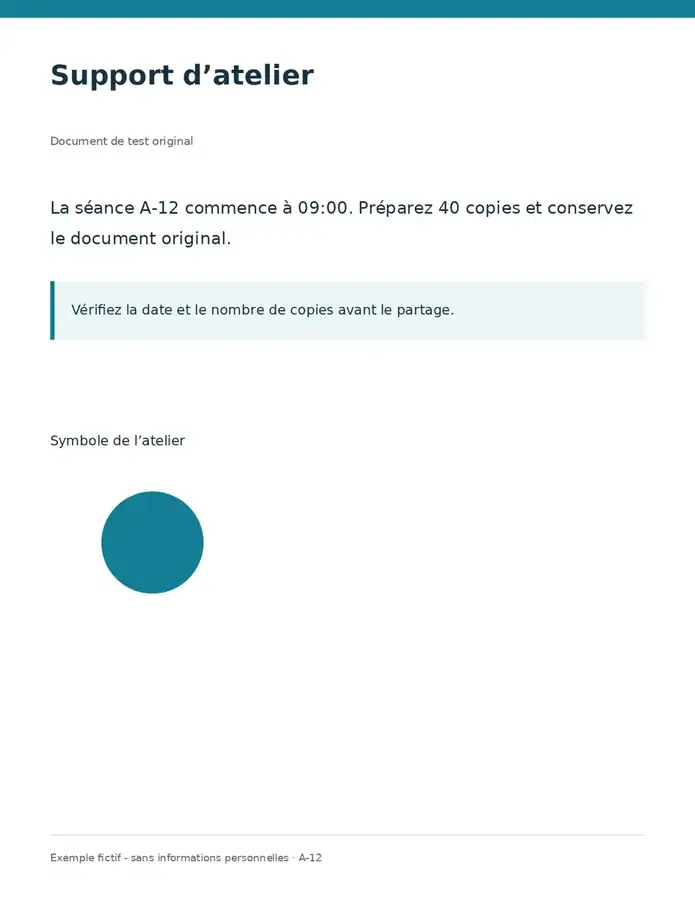
Ces paragraphes ont été lus dans le DOCX téléchargé. Cet aperçu montre son texte, et non un rendu effectué par Microsoft Word.
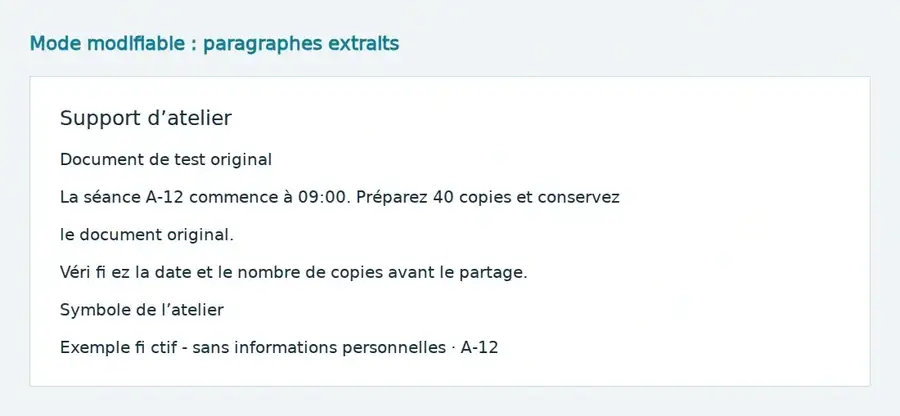
Réglages utilisés : Page 1 ; mode visuel à 150 DPI ; export distinct en mode texte modifiable.
Le mode visuel conserve une image de page. Le mode modifiable redispose le texte extrait et omet le graphique. Vérifiez les paragraphes, les nombres et l’ordre de lecture dans votre éditeur.
Vérifié le . Échantillons originaux sans données sensibles traités localement dans Chromium avec la version 3.16.0 ; il ne s’agit pas d’un banc d’essai de l’hébergement en production.
| Réglage | À quoi s’attendre |
|---|---|
| Formats acceptés | |
| Lieu du traitement | Votre navigateur |
| Sélection des fichiers | Un fichier source |
| Taille des fichiers sources | 100 Mo au total ; les images et les pages décodées sont également soumises à des limites de pixels |
| Sélection des pages | Jusqu’à 200 pages sélectionnées par traitement. Un champ « Pages » vide signifie toutes les pages uniquement si le PDF contient 200 pages ou moins ; utilisez des plages séparées pour un document plus long. |
| Limites des images rendues | Mode « Conserver l’apparence » : 36 mégapixels par page et 120 mégapixels pour l’ensemble des pages sélectionnées. Réduisez les PPP ou choisissez moins de pages si la sélection est trop volumineuse. |
Les sources sans texte nécessitent l’OCR pour exporter du texte modifiable. Le mode d’apparence peut rendre les pages numérisées sans OCR.
En mode modifiable, comparez un passage qui traverse une limite de page et vérifiez les notes de bas de page ou le texte à plusieurs colonnes avant d’appliquer les styles Word. L’exportateur reconstitue les lignes et les sauts de page, et non les règles de mise en page du document d’origine. En mode d’apparence, inspectez l’image de page à la largeur qu’elle occupera dans le document Word final. Agrandir une image de page de faible résolution peut révéler du flou même si le DOCX qui l’entoure s’ouvre correctement. Des formats de pages PDF différents peuvent produire des sections Word distinctes.
| Situation | Que faire |
|---|---|
| Le fichier modifiable a perdu les images d’origine | Le mode modifiable est un export de texte. Choisissez « Conserver l’apparence » si la totalité de la page visible compte davantage que la modification de son texte. |
| Une page numérisée n’a pas de texte modifiable | Exécutez d’abord l’OCR ou choisissez le mode d’apparence pour placer la numérisation elle-même dans Word. |
| Un traitement en haute résolution atteint une limite de ressources | Traitez moins de pages ou sélectionnez des PPP inférieurs. Le convertisseur vérifie la surface de pixels rendus de chaque page et la surface totale. |
Pour un rapport à deux colonnes qui doit être réécrit, exportez le texte modifiable et reconstruisez les titres, les colonnes et les tableaux dans Word. Comparez l’ordre des paragraphes avec le PDF pendant la modification. Si ce même rapport doit simplement être intégré sans changement dans un dossier Word, sélectionnez « Conserver l’apparence » et inspectez les images de pages à la taille de consultation prévue.
Cet exemple fictif en anglais contient deux colonnes de texte, un libellé de tableau sur deux lignes, deux liens, deux signets et un champ de formulaire. Comparez la source au résultat réel avant d’utiliser le même processus pour votre document.
La sortie Word modifiable a réuni le texte des deux colonnes. Lisez L1-L3 avant R1-R3 dans la source, puis comparez le DOCX. Rétablissez l’ordre dans Word ; utilisez le mode d’apparence si conserver la page compte plus que modifier les mots.
| Vérification | Source | Résultat |
|---|---|---|
| Ordre de lecture des colonnes | L1, L2, L3, R1, R2, R3 | L1, R1, L2, R2, L3, R3 |
| Réponse du formulaire | Sample Reader | Non extraite |
Réglages utilisés : Toutes les pages ; texte modifiable.
Vérifié le 12 octobre 2026 avec la version 3.24.0 dans Chromium 153. Les structures de sortie ont été analysées indépendamment ; un exemple ne garantit pas la fidélité de tous les documents.
Le mode modifiable privilégie le texte et ne reconstitue pas la mise en page exacte. Le mode d’apparence place des images de pages rendues dans Word ; il préserve l’aspect à la résolution sélectionnée, avec une petite marge d’ajustement, mais son texte n’est pas modifiable. Conservez le PDF comme référence.
Un PDF composé uniquement d’images n’a pas de texte sélectionnable pour le mode modifiable. Utilisez d’abord l’OCR et vérifiez la précision de la reconnaissance, ou choisissez « Conserver l’apparence » pour placer la numérisation elle-même dans Word.
Oui. Appliquez des titres, des styles de paragraphe et des paramètres de page dans un éditeur compatible. Comparez le texte et l’ordre de lecture avec le PDF d’origine au fil du travail.
« Conserver l’apparence » place l’image de page dans Word sans rendre ses mots modifiables. Pour obtenir un texte modifiable, ajoutez et vérifiez d’abord une couche de texte OCR, puis choisissez le mode de texte modifiable. Une remise en forme reste nécessaire.
Il prend en charge des dimensions de pages Word allant jusqu’à 22 pouces et vérifie également les limites des images rendues. Pour un dessin technique plus grand, conservez le PDF ou exportez sa page en PNG au lieu de supposer qu’il tiendra sans changement dans une page Word.
Poursuivez avec Reconnaissance de texte (OCR), Lecteur PDF, Word en PDF. Si votre format de destination est Hancom HWP, suivez la méthode vérifiée de conversion de PDF en HWP. · Comment convertir un PDF en document Google Docs ?