2 種類の Word 出力
「見た目を保持」は DOCX 内にページ画像を作成します。「編集可能なテキスト」は、おおよその段落書式を付けて文章を書き出します。

編集可能なDOCXの文字を作成するか、ページ全体を画像としてWordに保持します。
ここにファイルをドロップするか、下のボタンで選択してください。
最大 100 MiB 合計 · ファイルは端末内に保持
ここで文書をプレビューできます。追加する内容の位置は目安です。保存した出力を確認してください。
PDF のページを Word 互換の DOCX に変換します。標準の「見た目を保持」モードは、スキャンとデジタル作成のページを描画した画像として Word に配置します。選択可能なテキスト層を持つ PDF の文章を修正したい場合は、「編集可能なテキスト」モードを選んでください。
文章を書き直すには「編集可能なテキスト」を、ページ全体の画像を含む Word ファイルを作るには「見た目を保持」を選びます。編集可能モードは文字の行とページ境界を再構築しますが、元の段組み、写真、フォントは復元しません。見た目を保持するモードは描画された外観を残しますが、それらは画像の一部になります。
「見た目を保持」は DOCX 内にページ画像を作成します。「編集可能なテキスト」は、おおよその段落書式を付けて文章を書き出します。
Word で扱う必要があるのが一部だけなら、PDF 全体ではなく手紙、章、付録を変換します。
ページ全体の PNG 画像の精細度を選びます。この設定は、編集可能なテキストの再構築を改善するものではありません。
互換性のあるエディターで出力を開きます。レイアウトと文章の確認には、元の PDF を参照資料として残してください。
抽出した文章を書き直す、固定した PDF ページを大きな文書に入れるなど、次の作業をワープロで行う場合に DOCX が役立ちます。変換前に目的に合うモードを選んでください。元の Word 文書があるなら、構造を作り直すより直接編集する方が確実です。
古い文字ベースの規程 PDF から文章を取り出し、改訂規程の下書きを作ります。編集可能モードを使い、その後で組織のスタイルを再構築し、変更した各条項を確認してください。
文章中心の PDF の下書きを DOCX に取り込み、修正します。見出しスタイルを適用して再提出する前に、段落の順序、引用、参考文献を確認してください。
変更しないスキャン済みの手紙を、Word の説明資料に配置します。この作業には見た目を保持するモードが適しています。手紙は編集可能な文章ではなく、ページ画像のままになります。
PDFを選択し、どのようなWordの結果が必要か決めます。
スクリーンショットを選択すると拡大できます。
ページ、Wordの出力モード、外観保持モードのDPIを選択します。
スクリーンショットを選択すると拡大できます。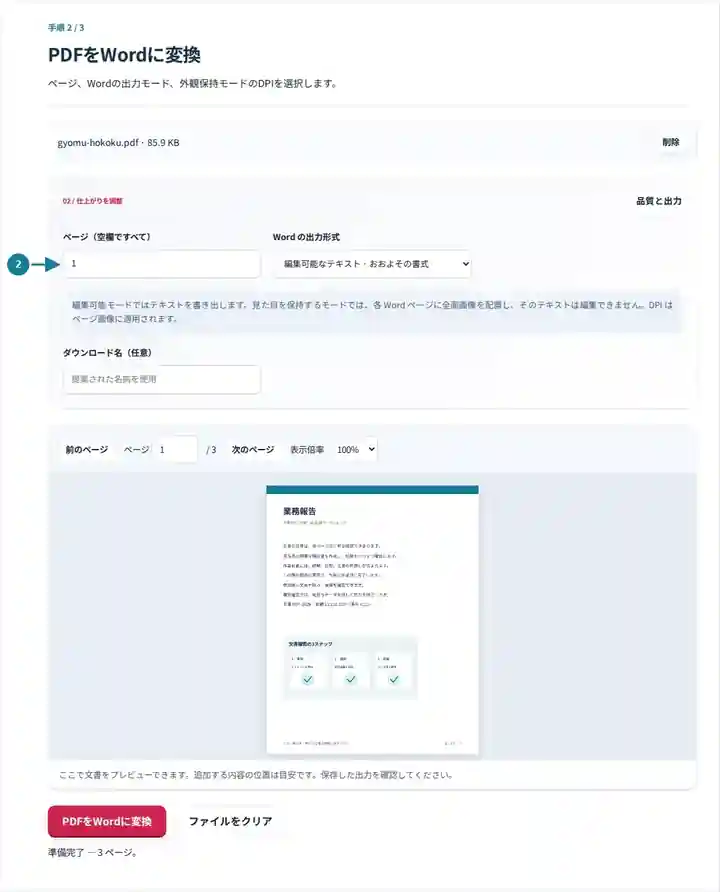
DOCXをダウンロードし、編集可能な文字やページ画像の品質を確認します。
スクリーンショットを選択すると拡大できます。
スクリーンショットは、機密情報を含まないサンプルファイルでこのツールキットを操作したものです。実際のファイル名、ページ数、設定は異なる場合があります。
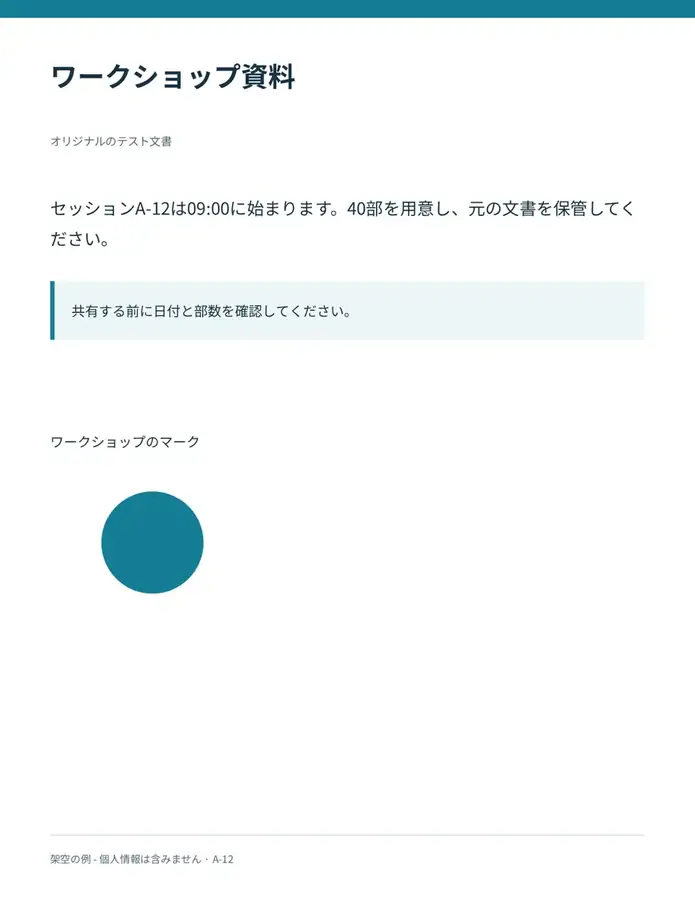
同じワークショップの配布資料を両方のWordモードで書き出しました。ダウンロードして、保持されたページ画像と抽出された編集可能なテキストを比較できます。
これは見た目を保持したDOCXに実際に埋め込まれたPNGです。テキストとワークショップのマークは画像の一部のままです。
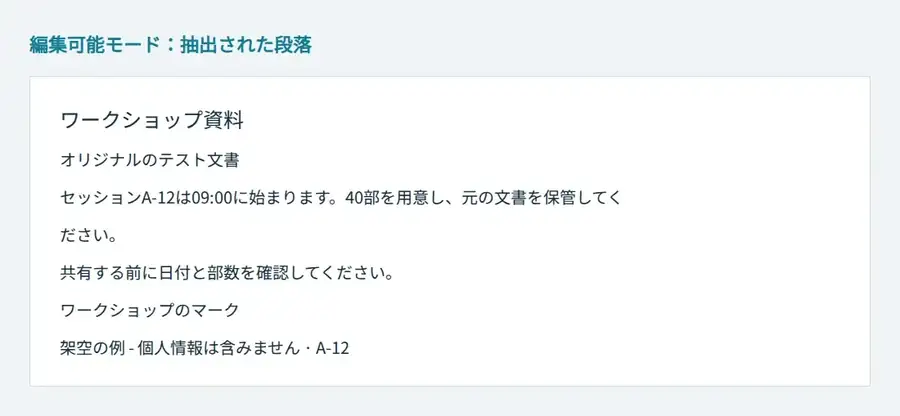
これらの段落はダウンロードしたDOCXから読み取りました。このプレビューはテキスト内容を示しており、Microsoft Wordによる描画ではありません。
使用した設定: 1ページ目。見た目を保持するモードは150 DPI。編集可能なテキストモードでも別途書き出し。
見た目を保持するモードはページ画像を残します。編集可能モードは抽出したテキストを再配置し、図形を省きます。編集ソフトで段落、数値、読み順を確認してください。
確認日:。機密情報を含まない独自サンプルを、バージョン3.16.0でローカルのChromium上で処理しました。本番ホスティングの性能測定ではありません。
| 設定 | 想定される動作 |
|---|---|
| 対応する入力 | |
| 処理場所 | お使いのブラウザー |
| ファイル選択 | 入力ファイル 1 個 |
| 入力サイズ | 合計 100 MB。展開した画像とページにはピクセル数の上限もあります |
| ページの選択 | 1 回の処理で最大 200 ページを選択できます。「ページ」の空欄が全ページを意味するのは、PDF が 200 ページ以下の場合だけです。より長い文書には範囲を分けて使用してください。 |
| 描画画像の上限 | 見た目を保持するモード:1 ページあたり 36 メガピクセル、選択ページ全体で 120 メガピクセル。選択範囲が大きすぎる場合は、DPI を下げるかページ数を減らしてください。 |
文字のないソースから編集可能なテキストを書き出すには OCR が必要です。見た目を保持するモードは、OCR なしでスキャンページを描画できます。
編集可能モードでは、Word のスタイルを適用する前に、ページ境界をまたぐ文章を比較し、脚注や複数段組みの文字を確認します。書き出し機能が再構築するのは行と改ページであり、元の文書のレイアウト規則ではありません。見た目を保持するモードでは、最終的な Word 文書内に配置する幅でページ画像を確認します。周囲の DOCX が正しく開いても、低解像度のページ画像を拡大するとぼやけが目立つことがあります。PDF に異なるページサイズが混在すると、Word で別々のセクションが作成される場合があります。
| 状況 | 対処方法 |
|---|---|
| 編集可能なファイルで元の画像が失われた | 編集可能モードはテキストの書き出しです。文字の編集よりもページ全体の見た目が重要な場合は、「見た目を保持」を選択してください。 |
| スキャンしたページに編集可能な文字がない | 先に OCR を実行するか、見た目を保持するモードを選び、スキャン自体を Word に配置してください。 |
| 高解像度の処理がリソース上限に達する | 処理するページを減らすか、DPI を下げてください。変換ツールは、各画像と合計の両方の描画ピクセル領域を確認します。 |
書き直しが必要な 2 段組みのレポートでは、編集可能なテキストを書き出し、Word で見出し、段組み、表を再構築します。編集中は段落の順序を PDF と比較してください。同じレポートを変更せず Word 資料に含めるだけなら、「見た目を保持」を選び、使用予定の閲覧サイズでページ画像を確認します。
この架空の英語サンプルには、2 段組みの文章、2 行に折り返す表ラベル、2 個のリンク、2 個のしおり、1 個のフォームフィールドがあります。自分の文書に同じ手順を使う前に、元ファイルと実際の出力を比較してください。
編集可能な Word 出力では、左右の段の同じ高さの文章が結合されました。元ファイルを L1-L3、R1-R3 の順に読み、DOCX と比較してください。Word で読み順を直し、文字の編集より見た目を優先する場合は外観モードを使ってください。
| 確認項目 | 元ファイル | 結果 |
|---|---|---|
| 段組みの読み順 | L1, L2, L3, R1, R2, R3 | L1, R1, L2, R2, L3, R3 |
| フォームの回答 | Sample Reader | 抽出されない |
使用した設定: 全ページ、編集可能なテキスト。
2026 年 10 月 12 日に Chromium 153 とバージョン 3.24.0 で確認し、出力構造を独立して解析しました。これは 1 つのサンプルであり、すべての文書の再現性を保証しません。
編集可能モードは文章を優先し、正確なレイアウトは再構築しません。見た目を保持するモードは、描画したページ画像を Word に配置します。わずかな収まりの調整を加え、選択した解像度で見た目を保持しますが、文字は編集できません。参照用に PDF を保管してください。
画像だけの PDF には、編集可能モードで使える選択可能な文字がありません。先に OCR を使って認識精度を確認するか、「見た目を保持」を選び、スキャン自体を Word に配置してください。
はい。互換性のあるエディターで、見出し、段落スタイル、ページ設定を適用します。作業中は文章と読み順を元の PDF と比較してください。
「見た目を保持」はページ画像を Word に配置し、文字は編集可能にしません。文章を編集するには、先に OCR テキスト層を追加して確認し、「編集可能なテキスト」モードを選んでください。レイアウトの整理は引き続き必要です。
Word のページ寸法は最大 22 インチまで対応し、描画画像の上限も確認します。それより大きな技術図面は、そのまま Word のページに収まると思い込まず、PDF を保持するかページを PNG に書き出してください。
次のツールもご利用ください:PDFをOCR処理、PDFリーダー、WordをPDFに変換。使用先が Hancom HWP の場合は、確認済みのこちらの手順に従ってください:PDF から HWP への変換手順。 · PDFをGoogleドキュメントに変換するには?