Duas saídas diferentes para Word
Preservar a aparência cria imagens de páginas no DOCX. Texto editável exporta o texto com formatação aproximada de parágrafos.

Crie texto DOCX editável ou preserve páginas completas como imagens no Word.
Arraste seus arquivos para cá ou use o botão abaixo.
Até 100 MiB no total · Os arquivos permanecem no seu dispositivo
Confira a prévia do documento aqui. Ao adicionar conteúdo, use-a como referência para posicioná-lo e confira o arquivo salvo.
Converta páginas de PDF em um DOCX compatível com Word. O modo padrão Preservar a aparência funciona com digitalizações e páginas digitais, inserindo suas imagens renderizadas no Word. Escolha o modo de texto editável quando precisar revisar o texto de um PDF com uma camada de texto selecionável.
Escolha texto editável para reescrever ou Preservar a aparência para obter um arquivo Word com imagens de páginas inteiras. O modo editável reconstrói as linhas de texto e os limites das páginas; ele não recupera as colunas, as fotografias ou as fontes originais. O modo de aparência mantém o aspecto renderizado desses elementos, mas os transforma em parte de uma imagem.
Preservar a aparência cria imagens de páginas no DOCX. Texto editável exporta o texto com formatação aproximada de parágrafos.
Converta uma carta, um capítulo ou um apêndice, em vez do PDF inteiro, quando apenas uma parte precisar ser usada no Word.
Escolha o nível de detalhe das imagens PNG de página inteira. Essa configuração não melhora a reconstrução do texto editável.
Abra o resultado em um editor compatível. O PDF original continua sendo a referência para conferir a diagramação e o texto.
Um DOCX é útil quando a próxima tarefa acontece em um processador de texto: reescrever o texto recuperado ou inserir uma página PDF fixa em um documento maior. Escolha o modo conforme a tarefa antes de converter. Se o Word original estiver disponível, edite-o diretamente para evitar reconstruir sua estrutura.
Recupere o texto de um PDF antigo de política interna baseado em texto para redigir uma política revisada. Use o modo editável, depois reconstrua os estilos da organização e verifique cada cláusula alterada.
Leve um rascunho em PDF predominantemente textual para um DOCX para revisão. Confira a ordem dos parágrafos, as citações e as referências antes de aplicar estilos de título e entregar o trabalho novamente.
Insira uma carta digitalizada sem alterações em um conjunto de documentos informativos do Word. O modo de aparência é adequado para essa tarefa; a carta permanece como imagem de página, e não como texto editável.
Selecione o PDF e decida de qual resultado do Word você precisa.
Selecione a captura de tela para ampliá-la.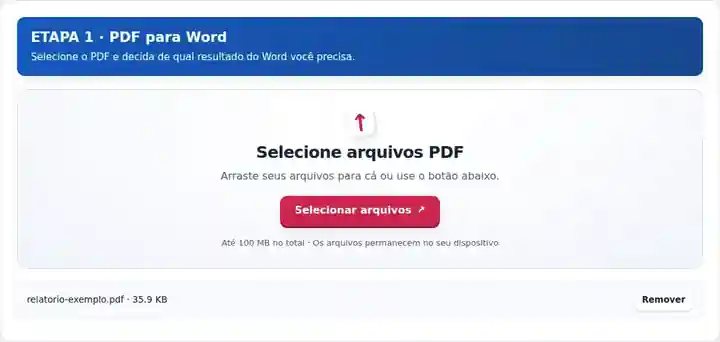
Escolha as páginas, o modo de saída do Word e o DPI do modo de aparência.
Selecione a captura de tela para ampliá-la.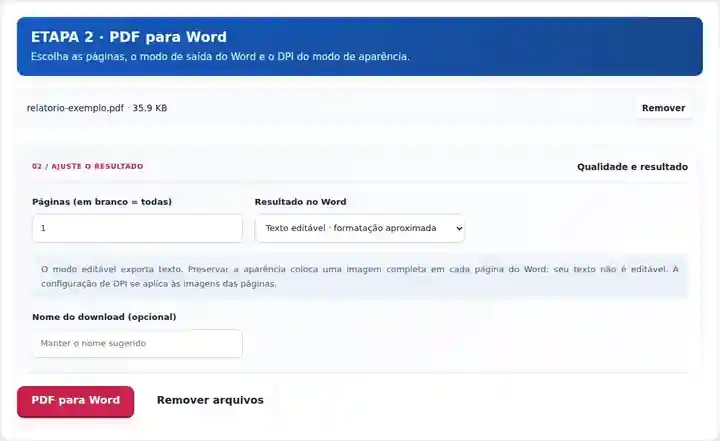
Baixe o DOCX e confira o texto editável ou a qualidade das imagens das páginas.
Selecione a captura de tela para ampliá-la.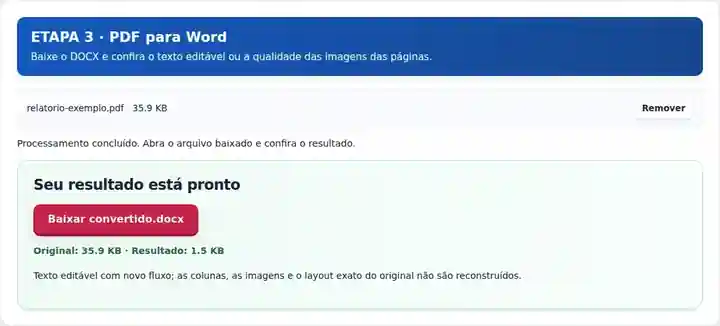
As capturas de tela mostram estas ferramentas com arquivos de exemplo sem dados sensíveis. O nome do seu arquivo, o número de páginas e as configurações podem ser diferentes.
O mesmo material de oficina foi exportado nos dois modos de Word. Os downloads permitem comparar a imagem de página preservada com o texto editável extraído.
Este é o PNG real incorporado ao DOCX visual. O texto e a marca da oficina continuam fazendo parte dessa imagem.
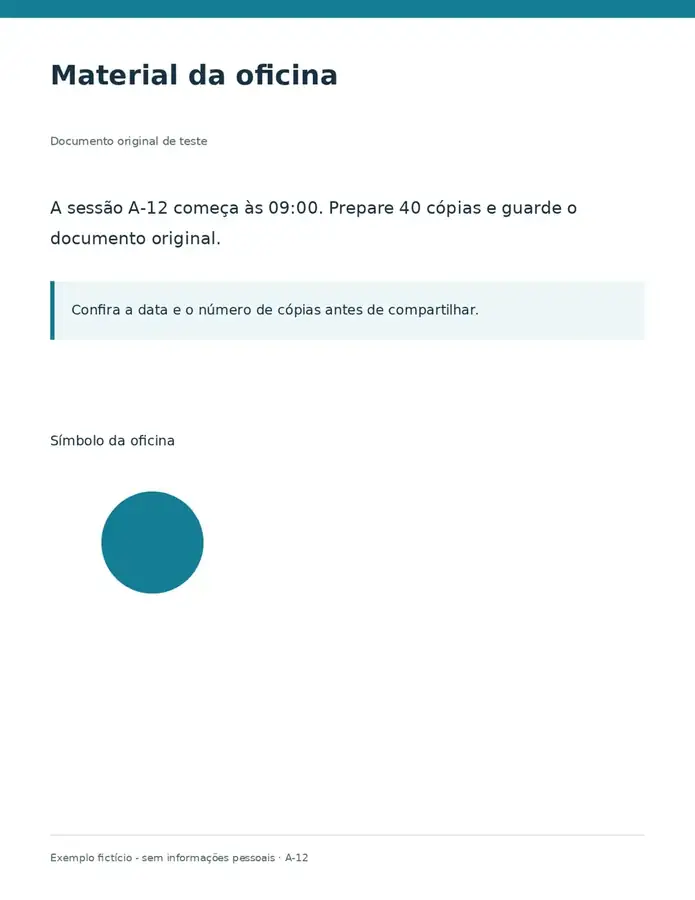
Estes parágrafos foram lidos do DOCX baixado. A prévia mostra o conteúdo textual, não uma renderização pelo Microsoft Word.
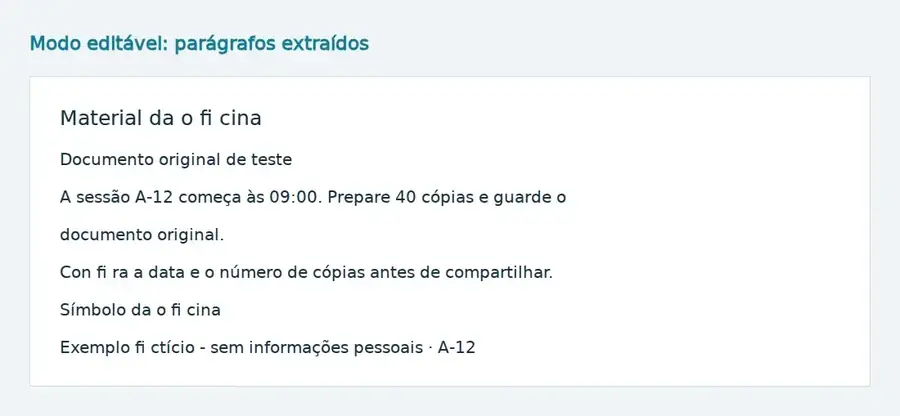
Configurações utilizadas: Página 1; modo visual a 150 DPI; outra exportação no modo de texto editável.
O modo visual mantém uma imagem de página. O modo editável reorganiza o texto extraído e omite o gráfico. Confira parágrafos, números e ordem de leitura no seu editor.
Verificado em . Amostras originais sem dados sensíveis processadas localmente no Chromium com a versão 3.16.0; não é uma medição de desempenho da hospedagem em produção.
| Configuração | O que esperar |
|---|---|
| Entrada aceita | |
| Local de processamento | Seu navegador |
| Seleção de arquivos | Um arquivo de entrada |
| Tamanho da entrada | 100 MB no total; imagens e páginas decodificadas também têm limites de pixels |
| Seleção de páginas | Até 200 páginas selecionadas por tarefa. Deixar Páginas em branco inclui todas as páginas somente quando o PDF tem 200 páginas ou menos; use intervalos separados para um documento maior. |
| Limites das imagens renderizadas | Modo Preservar a aparência: 36 megapixels por página e 120 megapixels no conjunto de páginas selecionadas. Reduza o DPI ou escolha menos páginas se a seleção for grande demais. |
Origens sem texto precisam de OCR para exportar texto editável. O modo de aparência pode renderizar páginas digitalizadas sem OCR.
No modo editável, compare um trecho que atravessa uma página e confira as notas de rodapé ou o texto em várias colunas antes de aplicar os estilos do Word. O exportador reconstrói linhas e quebras de página, e não as regras de diagramação originais do documento de origem. No modo de aparência, inspecione a imagem de página na largura que ela ocupará no documento Word final. Ampliar uma imagem de página de baixa resolução pode revelar desfoque mesmo que o DOCX abra corretamente. Páginas de PDF de tamanhos diferentes podem gerar seções separadas no Word.
| Situação | O que fazer |
|---|---|
| O arquivo editável perdeu as imagens originais | O modo editável é uma exportação de texto. Escolha Preservar a aparência se a página visível completa for mais importante do que editar suas palavras. |
| Uma página digitalizada não tem texto editável | Execute OCR primeiro ou escolha o modo de aparência para inserir a própria digitalização no Word. |
| Uma tarefa de alta resolução atinge um limite de recursos | Processe menos páginas ou selecione um DPI menor. O conversor verifica tanto a área de pixels renderizados de cada página quanto a área total. |
Para um relatório de duas colunas que precisa ser reescrito, exporte texto editável e reconstrua os títulos, as colunas e as tabelas no Word. Compare a ordem dos parágrafos com o PDF durante a edição. Se esse mesmo relatório só precisar ser incluído sem alterações em um conjunto de documentos Word, selecione Preservar a aparência e inspecione as imagens das páginas no tamanho de visualização desejado.
Este exemplo fictício em inglês contém duas colunas de texto, um rótulo de tabela em duas linhas, dois links, dois marcadores e um campo de formulário. Compare a origem com a saída real antes de aplicar o mesmo processo ao seu documento.
A saída editável do Word juntou texto das duas colunas. Leia L1-L3 antes de R1-R3 na origem e compare com o DOCX. Reconstrua a ordem no Word; use o modo de aparência quando preservar a página for mais importante que editar palavras.
| Verificação | Origem | Resultado |
|---|---|---|
| Ordem de leitura das colunas | L1, L2, L3, R1, R2, R3 | L1, R1, L2, R2, L3, R3 |
| Resposta do formulário | Sample Reader | Não extraída |
Configurações usadas: Todas as páginas; texto editável.
Verificado em 12 de outubro de 2026 com a versão 3.24.0 no Chromium 153. As estruturas de saída foram analisadas separadamente; é um exemplo, não uma garantia universal de fidelidade.
O modo editável prioriza o texto e não reconstrói a diagramação exata. O modo de aparência insere imagens renderizadas das páginas no Word; ele preserva o aspecto na resolução selecionada, com uma pequena margem de ajuste, mas seu texto não é editável. Mantenha o PDF como referência.
Um PDF composto apenas por imagens não tem texto selecionável para o modo editável. Use OCR primeiro e revise a precisão do reconhecimento ou escolha Preservar a aparência para inserir a própria digitalização no Word.
Sim. Aplique títulos, estilos de parágrafo e configurações de página em um editor compatível. Compare o texto e a ordem de leitura com o PDF original enquanto trabalha.
Preservar a aparência insere a imagem da página no Word e não torna suas palavras editáveis. Para obter texto editável, adicione e confira primeiro uma camada de texto OCR e depois escolha o modo de texto editável. Os ajustes de diagramação continuam sendo necessários.
Ele aceita dimensões de página do Word de até 22 polegadas e também verifica os limites das imagens renderizadas. Para um desenho técnico maior, mantenha o PDF ou exporte sua página como PNG, em vez de presumir que ele caberá sem alterações em uma página do Word.
Continue com Reconhecer texto em PDF (OCR), Leitor de PDF, Word para PDF. Se o destino for Hancom HWP, siga o processo revisado de PDF para HWP. · Como converter um PDF para Google Docs?