Abra uma visualização local de PDF
Escolha um PDF no seu dispositivo e exiba os elementos gráficos de suas páginas no navegador. A operação de visualização não envia o documento selecionado a um servidor de conversão.

Visualize páginas PDF localmente com controles de navegação e zoom.
Arraste seus arquivos para cá ou use o botão abaixo.
Até 100 MiB no total · Os arquivos permanecem no seu dispositivo
Confira a prévia do documento aqui. Ao adicionar conteúdo, use-a como referência para posicioná-lo e confira o arquivo salvo.
Abra páginas de PDF em uma visualização no navegador sem enviar o documento selecionado para processamento. Use a navegação por páginas e o zoom para inspecionar um arquivo antes de escolher outra operação. Isso é útil para conferir a orientação, localizar números de página e confirmar que um resultado salvo contém o conteúdo esperado.
O visualizador exibe páginas usando as caixas de página visíveis e as configurações de rotação do PDF. Ele oferece uma visualização em uma superfície de desenho, não uma interface completa de leitor para computador. A ação de download retorna uma cópia do arquivo selecionado; ela não altera seu conteúdo.
Escolha um PDF no seu dispositivo e exiba os elementos gráficos de suas páginas no navegador. A operação de visualização não envia o documento selecionado a um servidor de conversão.
Use Anterior, Próxima ou o campo de número de página para percorrer o documento. As posições físicas contam todas as páginas, incluindo capas e seções sem numeração.
Aumente o zoom para inspecionar notas de rodapé, rótulos de diagramas ou a borda de uma digitalização. O zoom altera a visualização, não o tamanho das páginas nem o conteúdo do PDF de origem.
A ação de download do leitor retorna uma cópia do arquivo selecionado. Use uma ferramenta separada quando a tarefa exigir rotação, extração, exportação de texto ou outras alterações.
Escolha um PDF no seu dispositivo e aguarde a prévia das páginas.
Selecione a captura de tela para ampliá-la.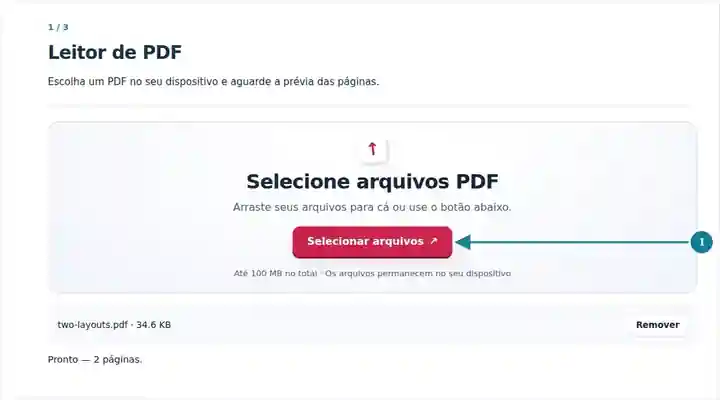
Navegue com Anterior/Próxima ou o campo de número da página e ajuste o Zoom.
Selecione a captura de tela para ampliá-la.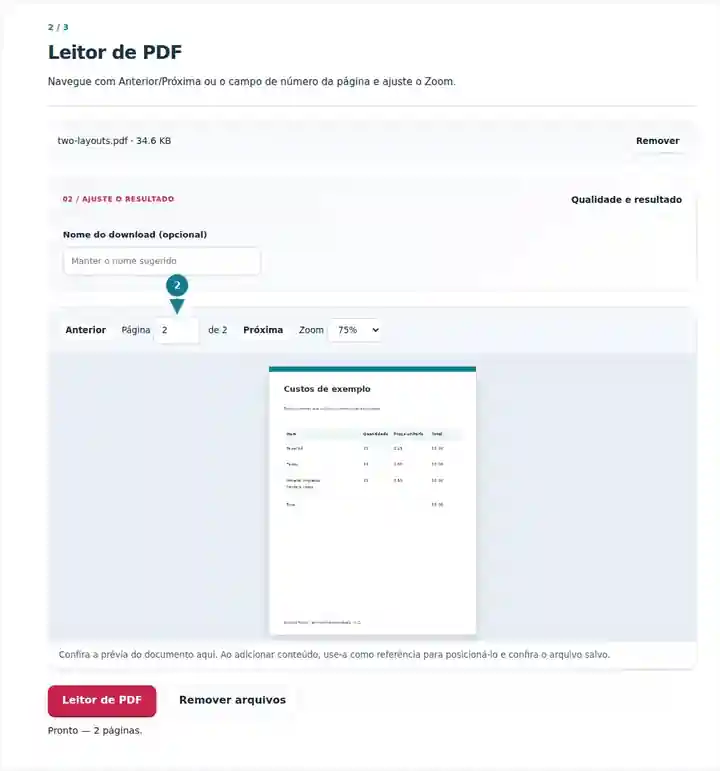
Confira diferentes layouts de página na prévia. O download salva uma cópia sem alterações do PDF selecionado.
Selecione a captura de tela para ampliá-la.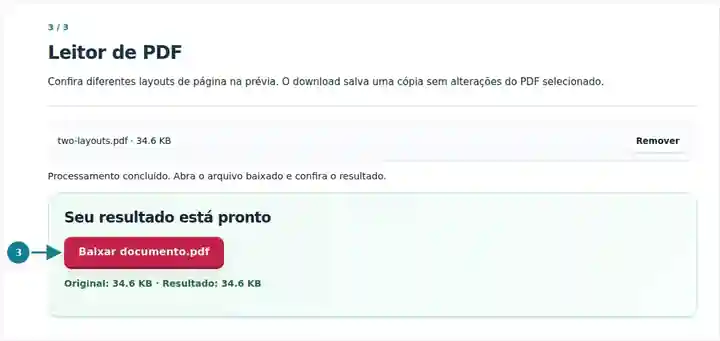
As capturas de tela mostram estas ferramentas com arquivos de exemplo sem dados sensíveis. O nome do seu arquivo, o número de páginas e as configurações podem ser diferentes.
| Configuração | O que esperar |
|---|---|
| Formato de entrada aceito | |
| Local de processamento | Seu navegador |
| Seleção de arquivos | Um PDF; visualização e download de cópia inalterada da origem de até 500 páginas |
| Tamanho de entrada | 100 MB no total; imagens e páginas decodificadas também têm limites de pixels |
| Extensão do documento | Até 500 páginas para leitura e download da cópia inalterada da origem. |
A visualização não oferece validação de certificados, navegação acessível por texto, interação com formulários XFA nem uma interface completa de anotações. Use um leitor dedicado quando esses recursos forem necessários. Para arquivos criptografados, crie primeiro uma cópia desbloqueada autorizada.
Uma inspeção breve pode evitar a escolha da conversão ou do intervalo de páginas errado. Confira se o arquivo tem orientações mistas, páginas excepcionalmente largas, legendas pequenas ou uma contagem física diferente da numeração impressa. Uma capa raramente é suficiente: inspecione uma página normal de texto, uma tabela e uma página ilustrada antes de decidir de qual resultado você precisa.
Um estudante pode encontrar as posições físicas de um capítulo ou inspecionar uma digitalização de cabeça para baixo antes de extrair ou girar. Use o zoom para equações pequenas e mantenha o original disponível ao revisar uma cópia de estudo convertida.
Um funcionário pode conferir a quantidade de páginas e a aparência geral de um anexo rotineiro antes de montar um conjunto. Inspecione a primeira e a última página para detectar uma capa ausente ou uma seção final incompleta.
Um revisor pode ampliar rótulos de desenhos ou legendas de gráficos para avaliar se uma cópia impressa menor continuará legível. A visualização ajuda na conferência da aparência; ela não valida a precisão do desenho nem um certificado de assinatura.
| Situação | O que fazer |
|---|---|
| A visualização não consegue abrir um arquivo criptografado | Use uma cópia desbloqueada autorizada nesta área de trabalho. |
| Uma página demora muito para ser desenhada | Digitalizações grandes e elementos vetoriais complexos exigem mais memória. Reduza o zoom ou tente um documento menor. |
| Você precisa de texto editável | Escolha PDF para Word ou PDF para texto depois de conferir se o arquivo contém uma camada de texto. |
Para um relatório de doze páginas, inspecione uma página do corpo do texto, uma página de tabela e a última página ilustrada. Compare a orientação e o menor texto em um zoom confortável. Anote as posições físicas antes de extrair ou converter uma seção. Mantenha a origem disponível enquanto revisa uma conversão baixada; uma capa com aparência correta não demonstra que a tabela e a ilustração foram preservadas com a mesma qualidade.
Visualize páginas PDF localmente com controles de navegação e zoom.
Configurações utilizadas: {"range": "1", "dpi": "72"}
Compare a origem e o resultado antes de depender desta ferramenta. A amostra verifica uma operação limitada; continuam válidas as limitações do modo de saída e da estrutura do documento.
Verificado em . Pequena amostra sintética processada com a versão 3.23.0 no Chromium 153. É uma verificação local registrada, não uma garantia da hospedagem real nem de todos os documentos.
O visualizador lê o arquivo selecionado no navegador. O código de processamento não envia esse documento a um servidor.
Esta interface oferece navegação por páginas e zoom. Exporte o texto ou use um leitor dedicado para ter controles completos de pesquisa de texto.
Leitores de PDF podem variar no tratamento de formulários, fontes e anotações incompatíveis. Confira documentos importantes no leitor usado pelo destinatário.
Continue com Girar PDF, PDF para texto, Imprimir PDF. · Comparar texto de PDFs · DjVu para PDF · O que é um PDF?