Eine lokale PDF-Vorschau öffnen
Wählen Sie ein PDF auf Ihrem Gerät und zeigen Sie seine Seitendarstellung im Browser an. Der Anzeigevorgang sendet das ausgewählte Dokument nicht an einen Umwandlungsserver.

Betrachten Sie PDF-Seiten lokal mit Seitennavigation und Zoom.
Ziehen Sie Ihre Dateien hierher oder verwenden Sie die Schaltfläche unten.
Bis zu 100 MiB insgesamt · Dateien bleiben auf Ihrem Gerät
Sehen Sie sich hier die Dokumentvorschau an. Verwenden Sie sie beim Hinzufügen von Inhalten als Platzierungshilfe und prüfen Sie die gespeicherte Datei.
Öffnen Sie PDF-Seiten in einer Browservorschau, ohne das ausgewählte Dokument zur Verarbeitung hochzuladen. Prüfen Sie mit Seitennavigation und Zoom eine Datei, bevor Sie einen anderen Vorgang wählen. Das hilft beim Kontrollieren der Ausrichtung, beim Finden von Seitennummern und beim Bestätigen, dass ein gespeichertes Ergebnis die erwarteten Inhalte enthält.
Die Anzeige stellt Seiten anhand der sichtbaren Seitenrahmen und Drehungseinstellungen des PDFs dar. Sie bietet eine Canvas-Vorschau statt einer vollständigen Desktop-Reader-Oberfläche. Die Downloadaktion liefert eine Kopie der ausgewählten Datei; sie verändert deren Inhalt nicht.
Wählen Sie ein PDF auf Ihrem Gerät und zeigen Sie seine Seitendarstellung im Browser an. Der Anzeigevorgang sendet das ausgewählte Dokument nicht an einen Umwandlungsserver.
Verwenden Sie Zurück, Weiter oder die Seitenzahleingabe, um sich durch das Dokument zu bewegen. Tatsächliche Positionen zählen jede Seite, einschließlich Deckblättern und unnummerierten Abschnitten.
Erhöhen Sie den Zoom, um Fußnoten, Diagrammbeschriftungen oder den Rand eines Scans zu prüfen. Der Zoom ändert die Vorschau, nicht die Seitengröße oder den Inhalt des Quell-PDFs.
Die Downloadaktion des Readers liefert eine Kopie der ausgewählten Datei. Verwenden Sie ein separates Werkzeug, wenn die Aufgabe Drehen, Extrahieren, Textexport oder andere Änderungen verlangt.
Wählen Sie ein PDF auf Ihrem Gerät und warten Sie auf die Seitenvorschau.
Wählen Sie den Screenshot aus, um ihn zu vergrößern.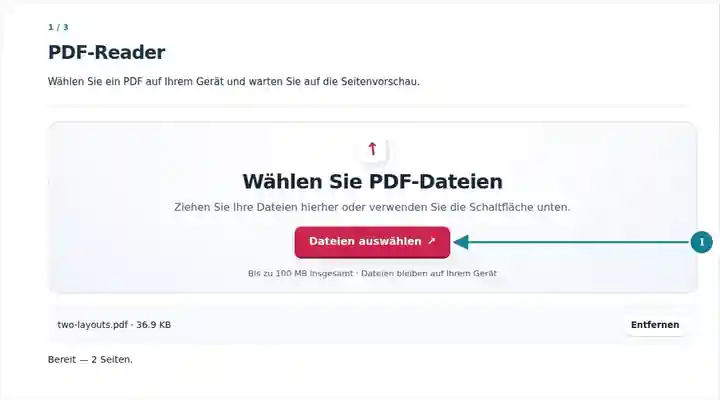
Navigieren Sie mit Zurück/Weiter oder dem Seitenzahlfeld und passen Sie den Zoom an.
Wählen Sie den Screenshot aus, um ihn zu vergrößern.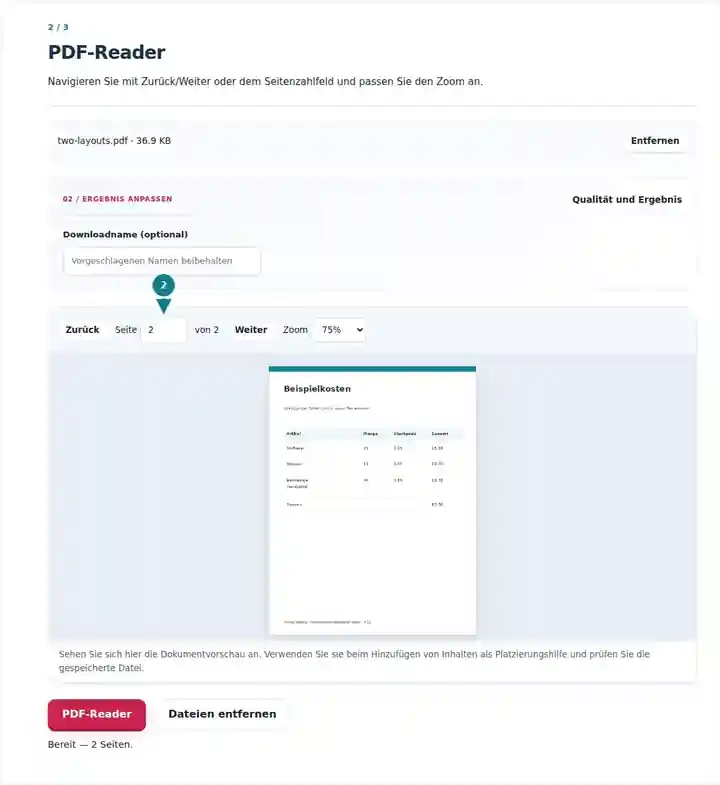
Prüfen Sie verschiedene Seitenlayouts in der Vorschau. Der Download speichert eine unveränderte Kopie des ausgewählten PDFs.
Wählen Sie den Screenshot aus, um ihn zu vergrößern.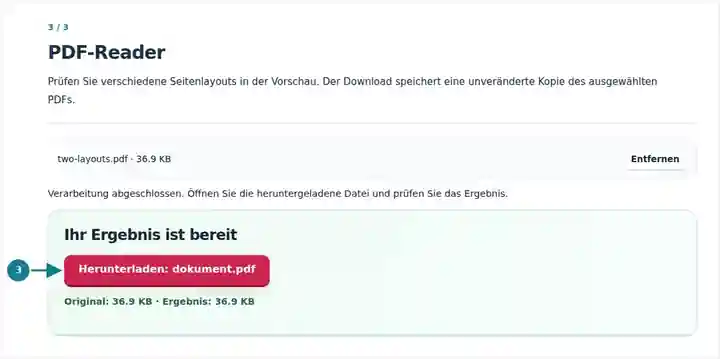
Die Screenshots zeigen diese Werkzeuge mit Beispieldateien ohne vertrauliche Daten. Ihr Dateiname, die Seitenzahl und die Einstellungen können abweichen.
| Einstellung | Was Sie erwarten können |
|---|---|
| Akzeptierte Eingabe | |
| Verarbeitungsort | Ihr Browser |
| Dateiauswahl | Ein PDF; Vorschau und unveränderter Quellkopie-Download mit bis zu 500 Seiten |
| Eingabegröße | Insgesamt 100 MB; für dekodierte Bilder und Seiten gelten zusätzlich Pixelgrenzen |
| Dokumentlänge | Bis zu 500 Seiten zum Lesen und für den unveränderten Quellkopie-Download. |
Die Vorschau bietet keine Zertifikatsvalidierung, barrierefreie Textnavigation, XFA-Formularinteraktion oder vollständige Anmerkungsoberfläche. Verwenden Sie einen eigenständigen Reader, wenn diese Funktionen nötig sind. Erstellen Sie für verschlüsselte Dateien zuerst eine autorisierte entsperrte Kopie.
Eine kurze Prüfung kann die Wahl einer falschen Umwandlung oder eines falschen Seitenbereichs verhindern. Prüfen Sie, ob die Datei gemischte Ausrichtungen, ungewöhnlich breite Seiten, kleine Beschriftungen oder eine von der gedruckten Nummerierung abweichende tatsächliche Seitenzahl hat. Ein Deckblatt reicht selten aus: Prüfen Sie eine normale Textseite, eine Tabelle und eine bebilderte Seite, bevor Sie sich für das benötigte Ergebnis entscheiden.
Ein Student kann die tatsächlichen Positionen eines Kapitels finden oder einen auf dem Kopf stehenden Scan prüfen, bevor er ihn extrahiert oder dreht. Vergrößern Sie kleine Gleichungen und halten Sie das Original bereit, wenn Sie eine umgewandelte Lernkopie prüfen.
Ein Mitarbeiter kann Seitenzahl und Gesamterscheinungsbild eines gewöhnlichen Anhangs prüfen, bevor er ein Paket zusammenstellt. Prüfen Sie die erste und letzte Seite, um ein fehlendes Deckblatt oder einen unvollständigen Schlussabschnitt zu erkennen.
Ein Prüfer kann Zeichnungsbeschriftungen oder Diagrammlegenden vergrößern, um zu beurteilen, ob eine kleinere Druckkopie lesbar bleibt. Die Vorschau hilft bei Darstellungsprüfungen; sie validiert weder die Genauigkeit einer Zeichnung noch ein Signaturzertifikat.
| Situation | Was Sie tun können |
|---|---|
| Die Vorschau kann eine verschlüsselte Datei nicht öffnen | Verwenden Sie für diesen Arbeitsbereich eine autorisierte entsperrte Kopie. |
| Eine Seite benötigt lange zum Zeichnen | Große Scans und komplexe Vektorgrafiken benötigen mehr Arbeitsspeicher. Verringern Sie den Zoom oder versuchen Sie ein kleineres Dokument. |
| Sie benötigen bearbeitbaren Text | Wählen Sie PDF in Word oder PDF in Text, nachdem Sie geprüft haben, dass die Datei eine Textebene enthält. |
Prüfen Sie bei einem zwölfseitigen Bericht eine Seite mit Fließtext, eine Tabellenseite und die letzte bebilderte Seite. Vergleichen Sie ihre Ausrichtung und die kleinste Schrift bei angenehmer Vergrößerung. Notieren Sie die tatsächlichen Positionen, bevor Sie einen Abschnitt extrahieren oder umwandeln. Halten Sie die Quelle bereit, während Sie eine heruntergeladene Umwandlung prüfen; ein richtig aussehendes Deckblatt belegt nicht, dass Tabelle und Abbildung ebenso gut erhalten geblieben sind.
Betrachten Sie PDF-Seiten lokal mit Seitennavigation und Zoom.
Verwendete Einstellungen: {"range": "1", "dpi": "72"}
Vergleichen Sie Quelle und Ergebnis, bevor Sie sich auf dieses Werkzeug verlassen. Das Beispiel prüft einen begrenzten Vorgang; die Einschränkungen des Ausgabemodus und der Dokumentstruktur gelten weiterhin.
Geprüft am . Kleine synthetische Beispieldatei, verarbeitet mit Version 3.23.0 in Chromium 153. Dies ist eine dokumentierte lokale Prüfung, keine Garantie für den Live-Server oder jedes Dokument.
Die Anzeige liest die ausgewählte Datei in Ihrem Browser. Der Verarbeitungscode sendet dieses Dokument nicht an einen Server.
Diese Oberfläche bietet Seitennavigation und Zoom. Exportieren Sie den Text oder verwenden Sie einen eigenständigen Reader für vollständige Textsuchfunktionen.
PDF-Reader können nicht unterstützte Formulare, Schriften und Anmerkungen unterschiedlich behandeln. Prüfen Sie wichtige Dokumente in dem Reader, den der Empfänger verwendet.
Weiter mit PDF drehen, PDF in Text, PDF drucken. · PDF-Text vergleichen · DjVu in PDF · Was ist ein PDF?