Otwórz lokalny podgląd PDF
Wybierz PDF z urządzenia i wyświetl jego zawartość graficzną w przeglądarce. Operacja przeglądania nie wysyła wybranego dokumentu na serwer konwersji.

Przeglądaj strony PDF lokalnie z nawigacją stron i regulacją powiększenia.
Przeciągnij pliki tutaj lub użyj przycisku poniżej.
Do 100 MiB łącznie · Pliki pozostają na Twoim urządzeniu
Tutaj zobaczysz podgląd dokumentu. Dla dodawanej treści jest to wskazówka położenia; sprawdź zapisany wynik.
Otwórz strony PDF w podglądzie przeglądarki bez przesyłania wybranego dokumentu do przetwarzania. Użyj nawigacji stron i powiększenia, aby sprawdzić plik przed wyborem kolejnej operacji. Pomaga to sprawdzić orientację, znaleźć numery stron i potwierdzić, że zapisany wynik zawiera oczekiwaną treść.
Przeglądarka dokumentów wyświetla strony, korzystając z widocznych obszarów stron PDF i ustawień obrotu. Zapewnia podgląd na płótnie canvas zamiast pełnego interfejsu czytnika komputerowego. Akcja pobierania zwraca kopię wybranego pliku; nie zmienia jego zawartości.
Wybierz PDF z urządzenia i wyświetl jego zawartość graficzną w przeglądarce. Operacja przeglądania nie wysyła wybranego dokumentu na serwer konwersji.
Użyj przycisków Poprzednia, Następna lub pola numeru strony, aby poruszać się po dokumencie. Rzeczywiste pozycje liczą każdą stronę, w tym okładki i nienumerowane części.
Zwiększ powiększenie, aby obejrzeć przypisy, opisy diagramów lub krawędź skanu. Powiększenie zmienia podgląd, a nie rozmiar strony lub zawartość źródłowego PDF.
Akcja pobierania w czytniku zwraca kopię wybranego pliku. Użyj oddzielnego narzędzia, gdy zadanie wymaga obrotu, wyodrębniania, eksportu tekstu lub innych zmian.
Wybierz PDF z urządzenia i poczekaj na podgląd jego stron.
Wybierz zrzut ekranu, aby go powiększyć.
Nawiguj przyciskami Poprzednia/Następna lub polem numeru strony i dostosuj Powiększenie.
Wybierz zrzut ekranu, aby go powiększyć.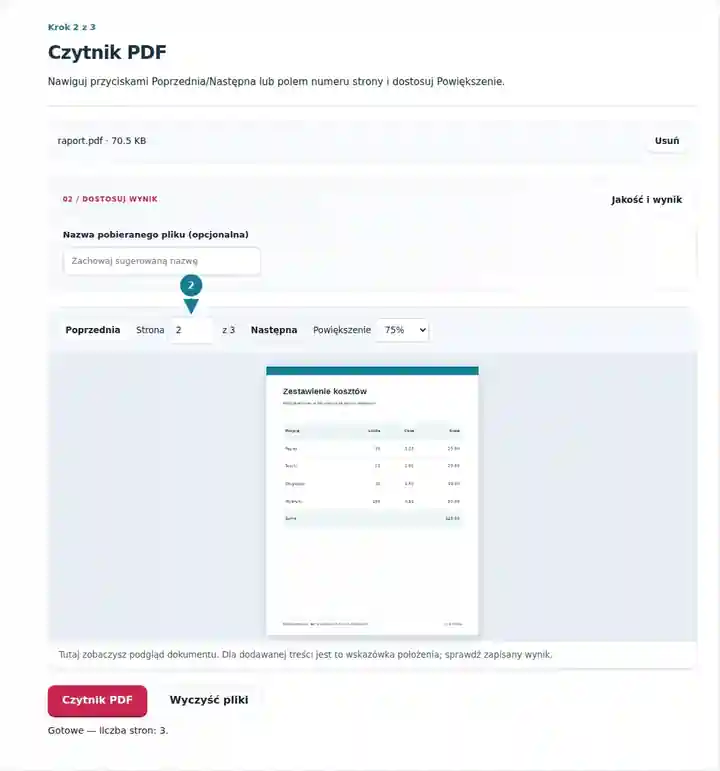
Sprawdź różne układy stron w podglądzie. Pobieranie zapisuje niezmienioną kopię wybranego PDF.
Wybierz zrzut ekranu, aby go powiększyć.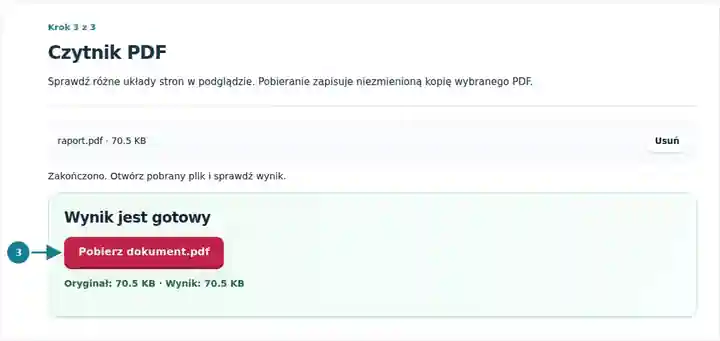
Zrzuty ekranu przedstawiają te narzędzia z nieszkodliwymi plikami przykładowymi. Nazwa Twojego pliku, liczba stron i ustawienia mogą się różnić.
| Ustawienie | Czego się spodziewać |
|---|---|
| Obsługiwane pliki wejściowe | |
| Miejsce przetwarzania | Twoja przeglądarka |
| Wybór plików | Jeden PDF; podgląd i pobieranie niezmienionej kopii źródła do 500 stron |
| Rozmiar plików wejściowych | Łącznie 100 MB; odkodowane obrazy i strony podlegają również limitom liczby pikseli |
| Długość dokumentu | Do 500 stron przy czytaniu i pobieraniu niezmienionej kopii źródła. |
Podgląd nie zapewnia weryfikacji certyfikatów, dostępnej nawigacji tekstowej, interakcji z formularzami XFA ani pełnego interfejsu adnotacji. Użyj dedykowanego czytnika, gdy te funkcje są konieczne. Dla plików zaszyfrowanych najpierw utwórz odblokowaną kopię, do której masz uprawnienia.
Krótki przegląd może zapobiec wybraniu niewłaściwej konwersji lub zakresu stron. Sprawdź, czy plik ma różne orientacje, nietypowo szerokie strony, małe podpisy lub inną rzeczywistą liczbę stron niż wynika z drukowanej numeracji. Okładka rzadko wystarcza: obejrzyj zwykłą stronę tekstową, tabelę i stronę z ilustracją przed podjęciem decyzji o potrzebnym wyniku.
Student może znaleźć rzeczywiste pozycje rozdziału lub sprawdzić skan do góry nogami przed wyodrębnieniem lub obrotem. Używaj powiększenia do małych równań i zachowaj dostęp do oryginału podczas przeglądania przekonwertowanej kopii do nauki.
Pracownik może sprawdzić liczbę stron i ogólny wygląd rutynowego załącznika przed złożeniem pakietu. Obejrzyj pierwszą i ostatnią stronę, aby wychwycić brakującą okładkę lub niekompletną końcową część.
Recenzent może powiększyć opisy rysunków lub legendy wykresów, aby ocenić, czy mniejsza kopia do druku pozostanie czytelna. Podgląd pomaga sprawdzić wygląd; nie potwierdza poprawności rysunku ani certyfikatu podpisu.
| Sytuacja | Co zrobić |
|---|---|
| Podgląd nie może otworzyć zaszyfrowanego pliku | Użyj w tym obszarze roboczym odblokowanej kopii, do której masz uprawnienia. |
| Rysowanie strony trwa długo | Duże skany i złożona grafika wektorowa wymagają więcej pamięci. Zmniejsz powiększenie lub wypróbuj mniejszy dokument. |
| Potrzebujesz edytowalnego tekstu | Wybierz PDF do Word lub PDF do tekstu po sprawdzeniu, czy plik zawiera warstwę tekstową. |
W dwunastostronicowym raporcie obejrzyj stronę treści, stronę z tabelą i ostatnią stronę z ilustracją. Porównaj orientację i najmniejszy tekst przy wygodnym powiększeniu. Zanotuj rzeczywiste pozycje przed wyodrębnieniem lub konwersją części. Zachowaj dostęp do źródła podczas przeglądania pobranej konwersji; poprawnie wyglądająca okładka nie dowodzi, że tabela i ilustracja przetrwały równie dobrze.
Przeglądaj strony PDF lokalnie z nawigacją stron i regulacją powiększenia.
Użyte ustawienia: {"range": "1", "dpi": "72"}
Porównaj źródło i wynik, zanim polegasz na tym narzędziu. Próbka sprawdza ograniczoną operację; ograniczenia trybu wyjściowego i struktury dokumentu nadal obowiązują.
Sprawdzono . Mała syntetyczna próbka przetworzona wersją 3.23.0 w Chromium 153. To zapisana kontrola lokalna, a nie gwarancja działania serwera ani każdego dokumentu.
Przeglądarka dokumentów odczytuje wybrany plik w Twojej przeglądarce. Kod przetwarzania nie wysyła tego dokumentu na serwer.
Ten interfejs udostępnia nawigację stron i powiększenie. Wyeksportuj tekst lub użyj dedykowanego czytnika, aby uzyskać pełną obsługę wyszukiwania tekstu.
Czytniki PDF mogą różnić się obsługą nieobsługiwanych formularzy, czcionek i adnotacji. Sprawdzaj ważne dokumenty w czytniku używanym przez odbiorcę.
Kontynuuj, korzystając z narzędzi: Obracanie PDF, PDF do tekstu, Drukowanie PDF. · Porównywanie tekstu PDF · DjVu na PDF · Czym jest PDF?