Obracaj strony o ćwierć lub pół obrotu
Wybierz 90°, 180° lub 270° zgodnie z ruchem wskazówek zegara. Obrót o 270° zgodnie z ruchem wskazówek daje taką samą orientację jak obrót o 90° w przeciwnym kierunku.

Obróć wybrane strony zgodnie z ruchem wskazówek zegara bez spłaszczania dokumentu.
Przeciągnij pliki tutaj lub użyj przycisku poniżej.
Do 100 MiB łącznie · Pliki pozostają na Twoim urządzeniu
Tutaj zobaczysz podgląd dokumentu. Dla dodawanej treści jest to wskazówka położenia; sprawdź zapisany wynik.
Obróć wybrane strony PDF, aby poprawić skany leżące bokiem lub do góry nogami. Wybierz ćwierć lub pół obrotu zgodnie z ruchem wskazówek zegara, zachowując oryginalną zawartość graficzną strony zamiast przebudowywać dokument jako obrazy stron o niskiej rozdzielczości.
Operacja zmienia metadane orientacji. Zapisane wymiary strony pionowej mogą pozostać niezmienione, mimo że czytnik wyświetla obróconą stronę w orientacji poziomej; użyj zmiany rozmiaru, jeśli trzeba zmienić same wymiary papieru.
Obracanie PDF zmienia metadane wyświetlania; nie przebudowuje zawartości graficznej strony, aby utrzymać ją w prawidłowej pozycji przy 0°. Jeśli prawidłowo ustawiona strona obraca się na bok przy 0°, wróć do oryginału i przed użyciem tej operacji wyeksportuj poprawnie zorientowaną kopię ze znormalizowanym obrotem z odpowiedniego edytora PDF lub aplikacji źródłowej.
Wybierz 90°, 180° lub 270° zgodnie z ruchem wskazówek zegara. Obrót o 270° zgodnie z ruchem wskazówek daje taką samą orientację jak obrót o 90° w przeciwnym kierunku.
Wybierz strony leżące bokiem lub do góry nogami za pomocą miniatur lub zakresu Strony. Pozostaw pole puste tylko wtedy, gdy ten sam obrót jest potrzebny w całym pliku.
Obracanie zmienia orientację strony zamiast przebudowywać ją jako obraz. Zwykły tekst możliwy do zaznaczenia i grafika wektorowa nie wymagają ponownego próbkowania.
Wybrany kąt jest dodawany do zapisanego obrotu każdej strony. Strona już obrócona o 90° wraca do 0° po obrocie o 270° zgodnie z ruchem wskazówek zegara.
Wybierz PDF i rozpoznaj strony, których tekst lub rysunki leżą bokiem.
Wybierz zrzut ekranu, aby go powiększyć.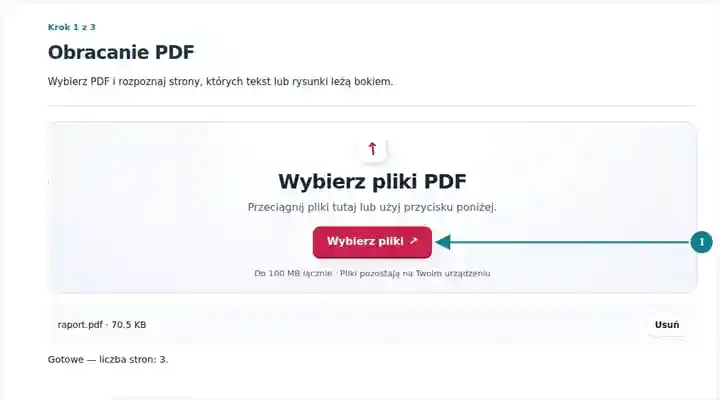
Wybierz odpowiednie Strony i kąt obrotu zgodnie z ruchem wskazówek zegara.
Wybierz zrzut ekranu, aby go powiększyć.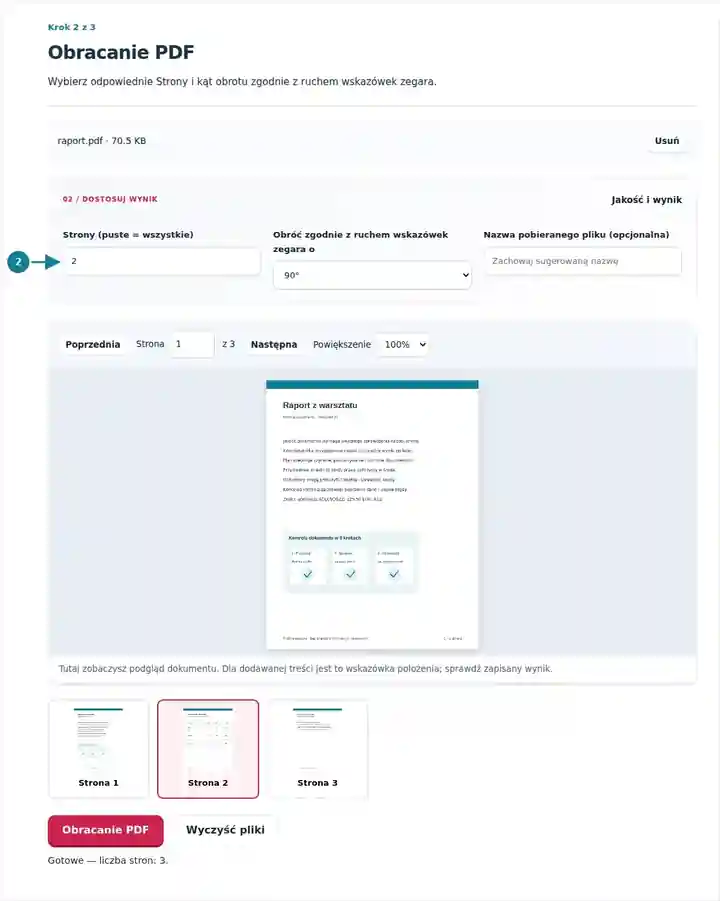
Pobierz obrócony PDF i otwórz ponownie każdą zmienioną stronę, aby potwierdzić jej orientację.
Wybierz zrzut ekranu, aby go powiększyć.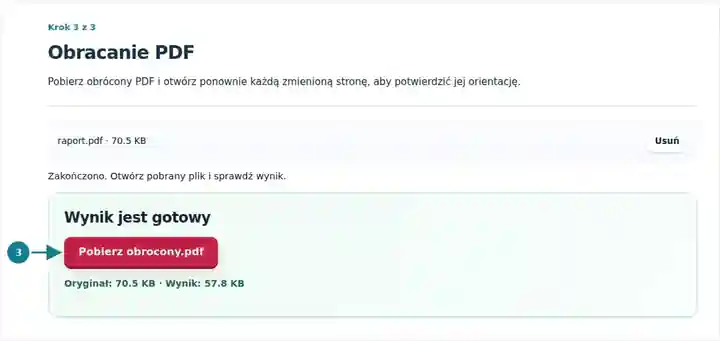
Zrzuty ekranu przedstawiają te narzędzia z nieszkodliwymi plikami przykładowymi. Nazwa Twojego pliku, liczba stron i ustawienia mogą się różnić.
Tę jednostronicową listę kontrolną zapisano z obrotem strony o 90°. Obrót o 270° zgodnie z ruchem wskazówek zegara przywraca prawidłowe wyświetlanie bez rasteryzacji dokumentu.
Źródło otwiera się bokiem, ponieważ obrót strony wynosi 90°.
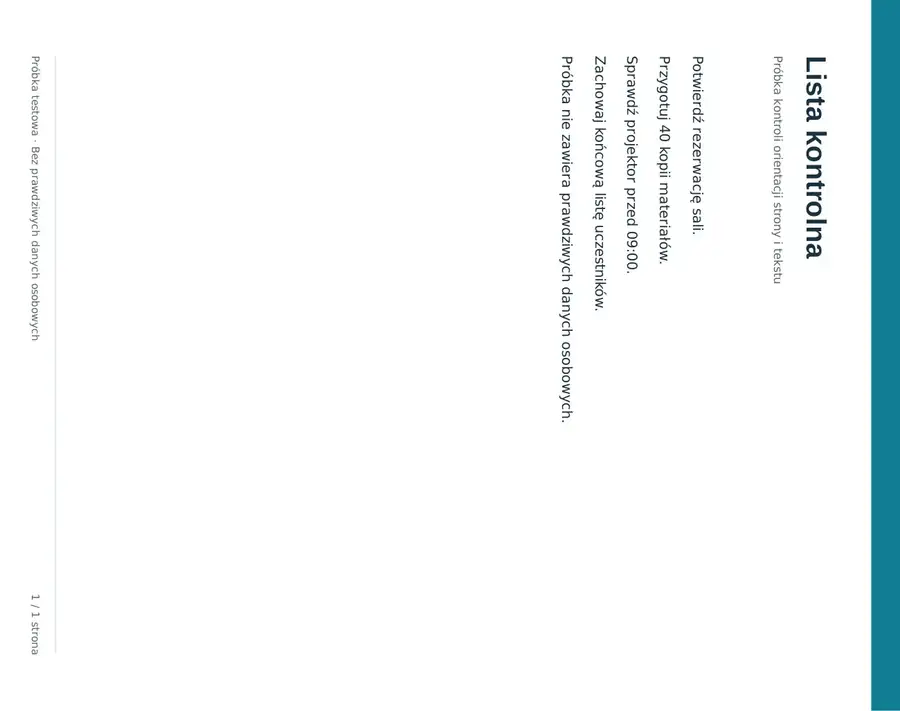
Pobrany wynik ma obrót strony 0°. Jego wyodrębniony tekst jest niezmieniony.
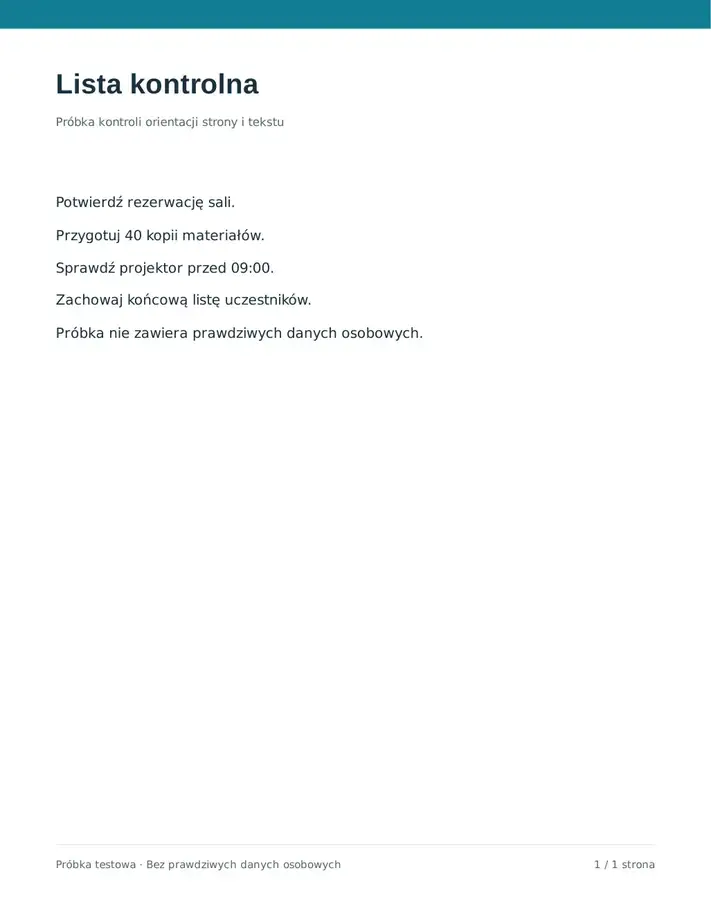
Użyte ustawienia: Strona 1; obrót o 270° zgodnie z ruchem wskazówek zegara.
Ten przykład sprawdza orientację strony i zachowanie tekstu. Nie prostuje przekrzywionego skanu ani nie obraca pojedynczych obiektów na stronie.
Sprawdzono . Oryginalne nieszkodliwe polskie próbki przetworzono lokalnie w Chromium z wersją 3.18.0. Przykłady dotyczą dostarczonych plików i nie są testem hostingu produkcyjnego.
| Ustawienie | Czego się spodziewać |
|---|---|
| Obsługiwane pliki wejściowe | |
| Miejsce przetwarzania | Twoja przeglądarka |
| Wybór plików | Jeden PDF |
| Rozmiar plików wejściowych | Łącznie 100 MB; odkodowane obrazy i strony podlegają również limitom liczby pikseli |
| Długość dokumentu | Do 500 stron wejściowych. Wybranie niewielkiego zakresu nie omija tego limitu dokumentu źródłowego. |
Obracanie zachowuje liczbę stron i nie zmienia kolejności. Sprawdź pobrane strony, ponieważ podgląd obszaru roboczego pokazuje źródło podczas wybierania kąta.
Strona czytana bokiem zakłóca lekturę, nawet gdy reszta dokumentu jest poprawna. Obracanie pomaga przy skanach wkładanych do skanera w różnych kierunkach, poziomym aneksie wyświetlanym na boku lub ostatniej kartce do góry nogami. Obraca całą stronę; nie może obrócić jednego zdjęcia niezależnie od otaczającego tekstu.
Świadomie wybierz kierunek czytania szerokiego rysunku lub tabeli: górna krawędź opisów może różnić się od górnej krawędzi sąsiednich stron pionowych. Lekko przekrzywiony skan wymaga prostowania w innej aplikacji, a nie obrotu o 90°. Szerokość i skala rysunku nie zmieniają się tylko dlatego, że zmieniła się jego wyświetlana orientacja.
Student może poprawić stronę z diagramem leżącą bokiem w skanie wykładu, pozostawiając pionowe notatki bez zmian. Po pobraniu sprawdź opisy osi diagramu; najwygodniejsza orientacja może różnić się od sąsiednich stron tekstowych.
Osoba dokonująca przeglądu może obrócić poziomy rysunek zeskanowany bokiem. Następnie obejrzyj tabliczkę rysunkową i wymiary w pełnym rozmiarze. Obrót ułatwia czytanie arkusza, ale nie zmienia jego skali ani wydrukowanych jednostek.
Prowadzący szkolenie może poprawić strony do góry nogami w przykładowym zestawieniu bez danych wrażliwych używanym na zajęciach. Sprawdź kolejność stron oraz orientację, aby rozwiązany przykład nadal prowadził od salda początkowego do końcowego.
| Sytuacja | Co zrobić |
|---|---|
| Strona obróciła się w niewłaściwym kierunku | Obrót o 270° zgodnie z ruchem wskazówek zegara jest równoważny obrotowi o 90° przeciwnie do ruchu wskazówek. Zacznij ponownie od oryginału lub zastosuj obrót korygujący. |
| Narzędzie do edycji wymaga obrotu 0° | Zerowy obrót jest wymagany do umieszczania elementów, ale jego wyzerowanie może obrócić prawidłowo ustawioną stronę na bok. W takim przypadku użyj znormalizowanego eksportu ze źródła; poniższe pytania wyjaśniają różnicę. |
| Tylko niektóre strony leżą bokiem | Podaj ich pozycje zamiast obracać cały plik. |
Załóżmy, że w pięciostronicowym skanie strona 2 potrzebuje korekty o 90° zgodnie z ruchem wskazówek zegara, a strona 5 o 180°. Najpierw wybierz stronę 2 i zastosuj 90°. Następnie wczytaj zapisaną kopię, wybierz stronę 5 i zastosuj 180°. Wynik powinien nadal zawierać pięć stron. Otwórz ponownie strony 2 i 5 przy powiększeniu umożliwiającym czytanie i potwierdź, że wszystkie trzy niezmienione strony zachowują oryginalną orientację.
Ten fikcyjny przykład po angielsku zawiera dwie kolumny tekstu, etykietę tabeli w dwóch wierszach, dwa łącza, dwie zakładki i jedno pole formularza. Porównaj źródło z rzeczywistym wynikiem, zanim zastosujesz ten sam proces do swojego dokumentu.
Obrócono tylko stronę 1 o 90 stopni. W tym przykładzie zachowano łącza, edytowalne pole i zakładki. Narzędzia rozmieszczania mogą nadal odrzucać niezerowe metadane obrotu; zastosuj ich instrukcje normalizacji.
| Kontrola | Źródło | Wynik |
|---|---|---|
| Strony | 2 | 2 |
| Klikalne łącza | 2 | 2 |
| Edytowalne pola formularza | 1 | 1 |
| Zakładki | 2 | 2 |
Użyte ustawienia: Strona 1; 90 stopni.
Sprawdzono 12 października 2026 r. w Chromium 153, wersja 3.24.0. Struktury wyników przeanalizowano niezależnie; jeden przykład nie gwarantuje wierności wszystkich dokumentów.
Wybierz 270 stopni zgodnie z ruchem wskazówek zegara, co daje taką samą końcową orientację jak 90 stopni przeciwnie do ruchu wskazówek.
Tak. Wpisz rzeczywisty numer tej strony w polu zakresu.
Narzędzia do umieszczania elementów wymagają metadanych obrotu 0°. Obracanie PDF zmienia te metadane, ale nie przebudowuje zawartości graficznej, aby zachować jej orientację. Jeśli strona wygląda już prawidłowo i przy 0° obraca się na bok, użyj odpowiedniego edytora PDF lub aplikacji źródłowej, aby wyeksportować prawidłowo ustawioną kopię ze znormalizowanym obrotem. Otwórz ponownie tę kopię przed umieszczeniem tekstu, znaku wodnego lub podpisu.
Kontynuuj, korzystając z narzędzi: Porządkowanie PDF, Przycinanie PDF, Zmiana rozmiaru stron PDF.