Najpierw optymalizacja bezstratna
Ponownie skompresuj wewnętrzne dane PDF bez celowego obniżania rozdzielczości obrazów. Pliki już zoptymalizowane mogą się nie zmniejszyć.

Zoptymalizuj rozmiar PDF bez obniżania jakości obrazów lub wybierz kompresję obrazów dla skanów.
Przeciągnij pliki tutaj lub użyj przycisku poniżej.
Do 100 MiB łącznie · Pliki pozostają na Twoim urządzeniu
Tutaj zobaczysz podgląd dokumentu. Dla dodawanej treści jest to wskazówka położenia; sprawdź zapisany wynik.
Zmniejsz rozmiar PDF na swoim urządzeniu za pomocą optymalizacji bezstratnej lub opcjonalnej kompresji obrazów. Skany z dużą ilością obrazów często dają większe możliwości redukcji niż krótkie pliki zawierające sam tekst. Wynik podaje zmierzony rozmiar przed przetwarzaniem i po nim.
Zacznij od trybu Bezstratna, aby ponownie skompresować dane wewnętrzne bez obniżania rozdzielczości obrazów. Kompresja obrazów odtwarza dokument jako obrazy stron JPEG w wybranej rozdzielczości i jakości; usuwa tekst możliwy do zaznaczenia, linki, formularze i podpisy. Gdy wygenerowany plik nie jest mniejszy, narzędzie zwraca niezmieniony oryginał i wyjaśnia taki wynik.
Ponownie skompresuj wewnętrzne dane PDF bez celowego obniżania rozdzielczości obrazów. Pliki już zoptymalizowane mogą się nie zmniejszyć.
Odtwórz strony jako obrazy JPG przy 100–300 DPI i jakości 60–95%, gdy akceptowalna jest mniejsza kopia zawierająca wyłącznie obrazy.
Wynik pokazuje rozmiary źródła i pliku wynikowego, aby można było ocenić rzeczywistą redukcję zamiast szacunkowej obietnicy.
Jeśli przetworzony wynik nie jest mniejszy, narzędzie zwraca oryginał i wyjaśnia, że nie uzyskano użytecznej redukcji.
Użyj kompresji, gdy usługa pocztowa lub portal przesyłania odrzuca dokument wyłącznie ze względu na jego rozmiar w bajtach. Najpierw potwierdź, których stron odbiorca rzeczywiście potrzebuje: usunięcie nieistotnego załącznika może zaoszczędzić więcej niż ponowna kompresja małego dokumentu tekstowego. Użytecznym celem jest czytelny plik poniżej podanego limitu miejsca docelowego; dowolny procent redukcji nie jest miarą jakości.
Zmniejsz pracę zawierającą dużo obrazów, aby zmieściła się w limicie przesyłania portalu edukacyjnego. Po kompresji sprawdź równania i odręczne etykiety, a następnie potwierdź obecność wszystkich wymaganych stron.
Przygotuj mniejszy załącznik portfolio do formularza rekrutacyjnego. Sprawdź małe podpisy i zdjęcia w normalnym rozmiarze wyświetlania, zamiast wybierać najniższą rozdzielczość wyłącznie dla rozmiaru pliku.
Wyślij skan rutynowej dokumentacji terenowej przez ograniczone łącze. Porównaj notatki pomiarowe i inicjały w pobranej kopii przed przekazaniem jej do biura.
Wybierz PDF i ustal limit rozmiaru w miejscu docelowym.
Wybierz zrzut ekranu, aby go powiększyć.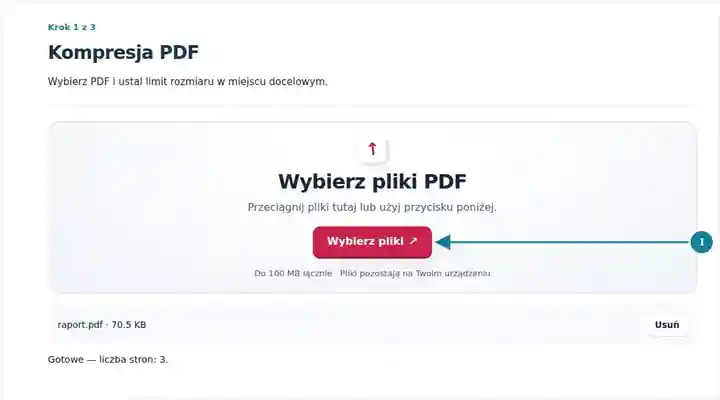
Wybierz tryb bezstratny lub skonfiguruj i potwierdź kompresję obrazów.
Wybierz zrzut ekranu, aby go powiększyć.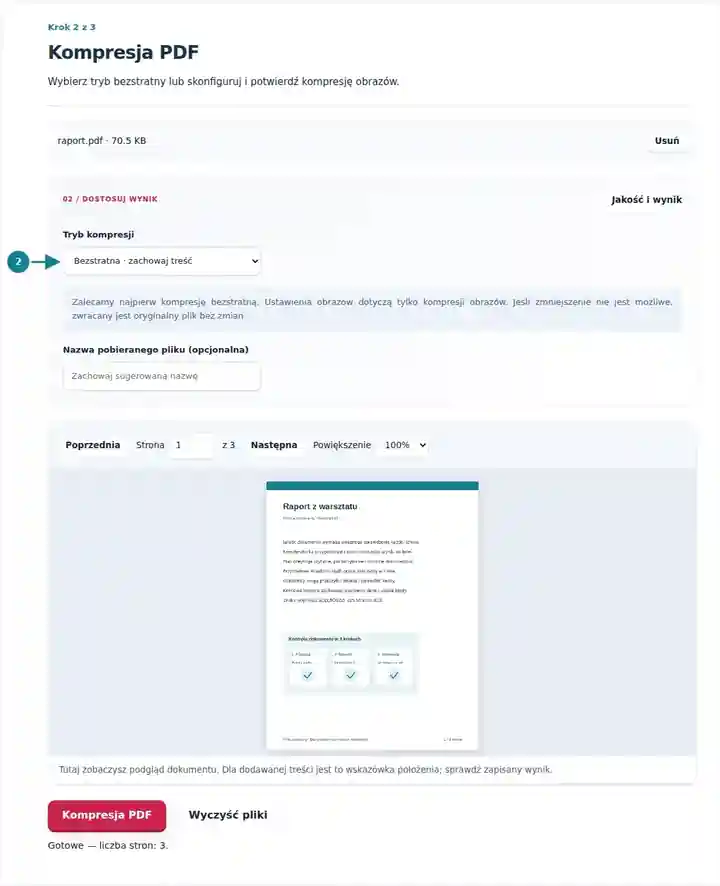
Pobierz wynik i porównaj rozmiar, czytelność oraz funkcjonalność.
Wybierz zrzut ekranu, aby go powiększyć.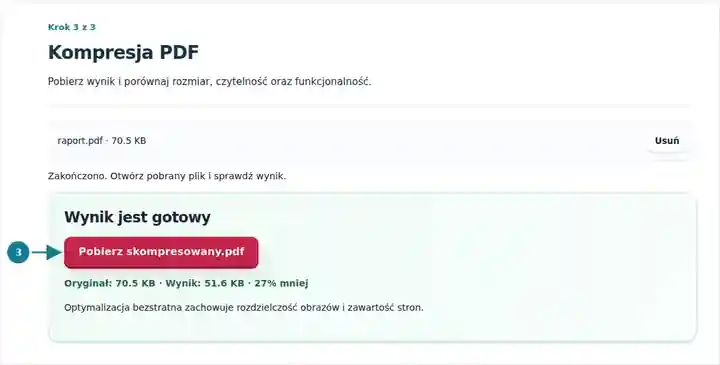
Zrzuty ekranu przedstawiają te narzędzia z nieszkodliwymi plikami przykładowymi. Nazwa Twojego pliku, liczba stron i ustawienia mogą się różnić.
Bezstratna kompresja przepisuje strukturę tego małego sześciostronicowego PDF. Poniżej pokazano pierwszą stronę; wyodrębnianie tekstu i porównania wyrenderowanych stron sprawdzono dla wszystkich sześciu stron.
Niezoptymalizowane źródło zawiera sześć stron tekstu, który można zaznaczyć.
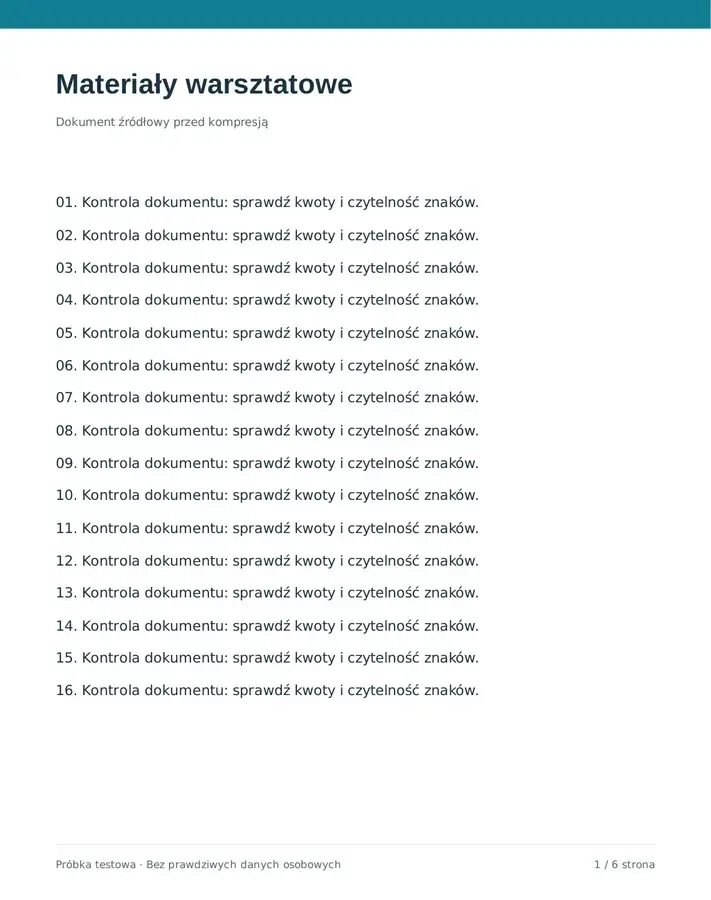
Pierwsza strona wygląda bez zmian. Wszystkie sześć stron wynikowych odpowiadało renderom źródła przy testowanym rozmiarze.
Użyte ustawienia: Ustawienie bezstratne. Bez kompresji rastrowej, obniżania jakości ani wyboru stron.
Ten procent dotyczy tylko dostarczonej próbki. Już zoptymalizowane pliki mogą się nie zmniejszyć; narzędzie zachowuje oryginał, gdy bezstratne przepisanie nie daje mniejszego wyniku.
Sprawdzono . Oryginalne nieszkodliwe polskie próbki przetworzono lokalnie w Chromium z wersją 3.18.0. Przykłady dotyczą dostarczonych plików i nie są testem hostingu produkcyjnego.
| Ustawienie | Czego się spodziewać |
|---|---|
| Obsługiwany format wejściowy | |
| Miejsce przetwarzania | Twoja przeglądarka, na Twoim urządzeniu |
| Wybór plików | Jeden plik wejściowy |
| Rozmiar pliku wejściowego | Do 100 MB, z uwzględnieniem pamięci urządzenia i limitów zdekodowanych stron |
| Limity zależne od trybu | Kompresja obrazów: do 50 stron wejściowych. Tryb bezstratny nie ma oddzielnego limitu liczby stron, ale nadal obowiązują wyświetlany limit rozmiaru pliku, dostępna pamięć i dwuminutowy limit czasu przetwarzania. |
Ponowne zapisanie struktury dokumentu może unieważnić istniejące podpisy oparte na certyfikatach, nawet w trybie bezstratnym. Zachowaj podpisany oryginał, gdy znaczenie ma weryfikacja podpisu. Żaden z trybów nie może obiecać dokładnego rozmiaru docelowego, takiego jak 100 KB lub 200 KB.
Sprawdź informacje najbardziej narażone na pogorszenie przed zatwierdzeniem skompresowanego skanu: blady ślad długopisu, małą pieczęć i cienką linię tabeli. Porównaj je w normalnym rozmiarze do czytania i w większym powiększeniu. Jeśli jeden istotny szczegół staje się nieczytelny, zwiększ jakość lub DPI i spróbuj ponownie. W PDF utworzonym cyfrowo sprawdź zaznaczanie tekstu i linki po przetwarzaniu bezstratnym; mniejszy plik, który nie spełnia wymaganego sposobu pracy odbiorcy, nie jest użytecznym zamiennikiem.
| Sytuacja | Co zrobić |
|---|---|
| Rozmiar się nie zmniejszył | Źródło może już być zapisane efektywnie. Usuń niepotrzebne strony lub w uzasadnionym przypadku zmniejsz zbyt duże obrazy źródłowe. |
| Mały tekst staje się trudny do czytania | Użyj łagodniejszego ustawienia i porównaj ten sam szczegół przy normalnym powiększeniu i przy 200%. |
| Formularz lub podpis działa inaczej | Przetwarzanie może zmieniać funkcje interaktywne lub uwierzytelnione. Użyj oryginalnego procesu, gdy te funkcje muszą pozostać nienaruszone. |
Nie. Rozmiar zależy od zawartości źródła. Usuń niepotrzebne strony lub ogranicz materiały z dużą ilością obrazów, jeśli zwykła kompresja nie wystarcza.
Wybrane ustawienie nie utworzyło mniejszego pliku. Zwrócenie oryginału pozwala uniknąć powiększenia dokumentu przy jednoczesnym deklarowaniu redukcji.
Zacznij od trybu Bezstratna. W przypadku zeskanowanego dokumentu, który nadal jest zbyt duży, porównaj kompresję obrazów przy 150 DPI i jakości 80% z oryginałem.
Tryb bezstratny nie usuwa celowo jego warstwy tekstowej. Kompresja obrazów odtwarza strony jako obrazy JPEG i usuwa tekst możliwy do zaznaczenia. Jeśli wymagana jest przeszukiwalność, najpierw wypróbuj tryb Bezstratna i sprawdź znaną frazę w pobranym pliku.
Tryb obrazów przyjmuje najwyżej 50 stron źródłowych na zadanie i sprawdza renderowany rozmiar każdej strony. Podziel dłuższy skan na mniejsze pliki PDF; w przypadku zbyt dużych stron obniż Rozdzielczość skanu. Oddzielny tryb bezstratny korzysta z dwuminutowego limitu czasu przetwarzania zamiast tego limitu 50 stron.
Skorzystaj również z narzędzi: Usuwanie stron PDF, Dzielenie PDF, PDF na JPG.