Usuwaj pojedyncze strony lub zakresy
Wpisz pozycje źródłowe, takie jak 2, 5-7, w polu Strony do usunięcia. Wszystkie numery odnoszą się do oryginalnego dokumentu przed rozpoczęciem operacji.

Usuń wybrane strony i zachowaj kolejność pozostałych.
Przeciągnij pliki tutaj lub użyj przycisku poniżej.
Do 100 MiB łącznie · Pliki pozostają na Twoim urządzeniu
Tutaj zobaczysz podgląd dokumentu. Dla dodawanej treści jest to wskazówka położenia; sprawdź zapisany wynik.
Usuń niechciane strony z PDF i zapisz pozostałe w dotychczasowej kolejności. Typowe zastosowania obejmują odrzucanie powtórzonych skanów, usuwanie pustej ostatniej kartki lub oddzielanie prywatnych materiałów uzupełniających od dokumentu przygotowanego do udostępnienia.
Wybór oznacza strony do usunięcia, a nie do zachowania. Pusty wybór jest odrzucany, aby uniknąć pozornie udanego pobrania bez żądanej zmiany. Usunięcie wszystkich stron również jest odrzucane, ponieważ wynik musi pozostać użytecznym dokumentem.
Wpisz pozycje źródłowe, takie jak 2, 5-7, w polu Strony do usunięcia. Wszystkie numery odnoszą się do oryginalnego dokumentu przed rozpoczęciem operacji.
Użyj miniatur stron, aby oznaczyć strony do usunięcia. Otwórz każdą budzącą wątpliwości stronę w większym podglądzie, zanim uznasz blady skan za pusty.
Niewybrane strony pozostają w oryginalnej kolejności. Usunięcie duplikatu nie przenosi automatycznie aneksu ani nie zmienia wydrukowanych numerów pozostałych stron.
Pobierz pozostałe strony jako nowy PDF. Pusty zakres usuwania oraz wybór, który usunąłby cały dokument, są odrzucane.
Otwórz PDF i sprawdź strony podejrzewane o to, że są puste lub powtórzone.
Wybierz zrzut ekranu, aby go powiększyć.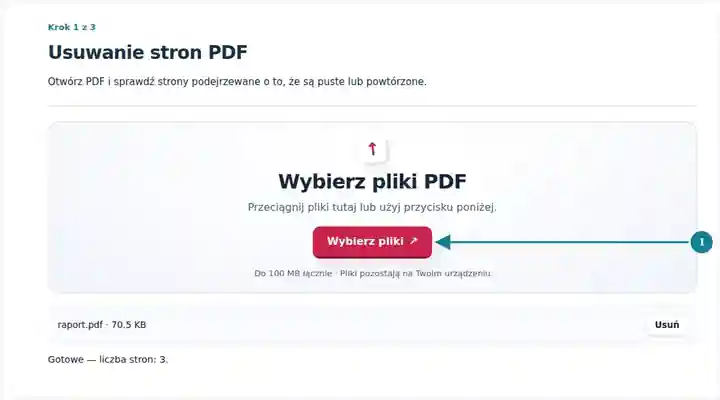
Oznacz niechciane miniatury lub wpisz ich pozycje źródłowe w polu Strony do usunięcia.
Wybierz zrzut ekranu, aby go powiększyć.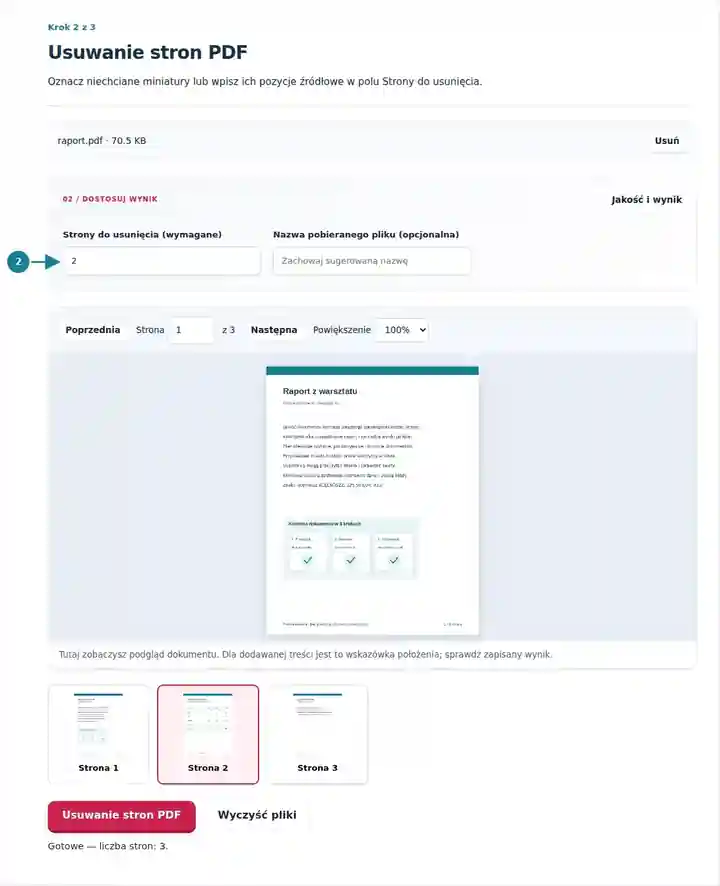
Pobierz pozostałe strony i sprawdź każde przejście wokół usuniętego fragmentu.
Wybierz zrzut ekranu, aby go powiększyć.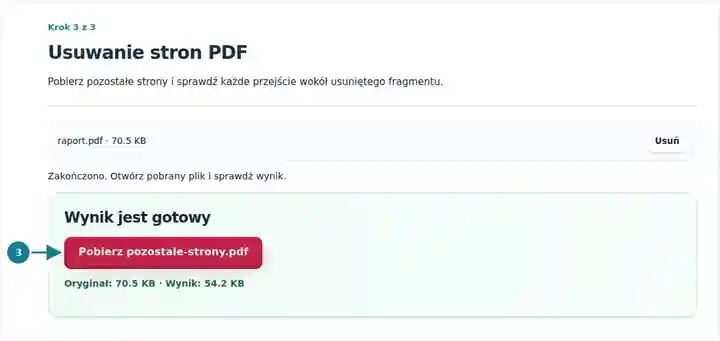
Zrzuty ekranu przedstawiają te narzędzia z nieszkodliwymi plikami przykładowymi. Nazwa Twojego pliku, liczba stron i ustawienia mogą się różnić.
| Ustawienie | Czego się spodziewać |
|---|---|
| Obsługiwane pliki wejściowe | |
| Miejsce przetwarzania | Twoja przeglądarka |
| Wybór plików | Jeden PDF |
| Rozmiar plików wejściowych | Łącznie 100 MB; odkodowane obrazy i strony podlegają również limitom liczby pikseli |
| Długość dokumentu | Do 500 stron wejściowych. Wybranie niewielkiego zakresu nie omija tego limitu dokumentu źródłowego. |
Usuwanie stron może zerwać odwołania do aneksów, załączników lub warunków w innych częściach dokumentu. Zmienia też zawartość podpisanego dokumentu. W przypadku poufnego obszaru na zachowanej stronie użyj rzeczywistego trwałego usuwania treści zamiast usuwać inną stronę lub zakrywać tekst adnotacją.
Usuwanie stron przydaje się, gdy błąd skanowania lub kompletowania pozostawił dodatkowe materiały w poza tym kompletnym pliku. Usunięcie pustej strony odwrotnej lub powtórzonej kartki może ułatwić czytanie pakietu i zapobiec uznaniu powtórzonej informacji przez odbiorcę za oddzielny element.
Osoba składająca wniosek może usunąć przypadkową pustą kartkę ze skanu przed przesłaniem. Najpierw sprawdź instrukcję składania dokumentów: strona wyglądająca na zbędną może być wymaganym oświadczeniem, nawet jeśli zawiera bardzo mało tekstu.
Archiwista może usunąć powtórzone ujęcia z kopii roboczej, zachowując oryginalny plik pozyskania. Porównaj obie strony kartki przy dużym powiększeniu, zanim uznasz drugi obraz za pusty lub powtórzony.
Koordynator może usunąć nieaktualną stronę harmonogramu z roboczego programu przed wstawieniem zamiennika za pomocą innego narzędzia. Zadbaj o możliwość rozpoznania bieżącej wersji i sprawdź przejście pomiędzy stronami po obu stronach usuniętego fragmentu.
| Sytuacja | Co zrobić |
|---|---|
| Narzędzie prosi o pozostawienie co najmniej jednej strony | Wynikowy PDF musi zawierać stronę. Wybierz mniej stron do usunięcia. |
| Pozornie pusta strona ma blade ślady | Powiększ ją przed usunięciem. Przebijanie druku na skanie, adnotacje lub podpis mogą być łatwe do przeoczenia. |
| Chcesz zachować tylko kilka stron | Wyodrębnianie stron PDF jest zwykle szybsze niż wymienianie wszystkich stron do usunięcia. |
Dla dziesięciostronicowego skanu z duplikatami na pozycjach 4 i 5 wpisz 4-5 w polu Strony do usunięcia. Nowy dokument powinien zawierać osiem stron. Sprawdź przejście z oryginalnej strony 3 do oryginalnej strony 6 i porównaj usunięte strony z ich domniemanymi duplikatami w źródle, zanim uznasz uporządkowaną kopię za ostateczną.
Usuń wybrane strony i zachowaj kolejność pozostałych.
Użyte ustawienia: {"range": "2"}
Porównaj źródło i wynik, zanim polegasz na tym narzędziu. Próbka sprawdza ograniczoną operację; ograniczenia trybu wyjściowego i struktury dokumentu nadal obowiązują.
Sprawdzono . Mała syntetyczna próbka przetworzona wersją 3.23.0 w Chromium 153. To zapisana kontrola lokalna, a nie gwarancja działania serwera ani każdego dokumentu.
Tak. Wybierz jej rzeczywisty numer strony. Sprawdź, czy strona jest rzeczywiście pusta i nie zawiera wymaganego pola podpisu.
Zachowaj oryginalny plik. To narzędzie udostępnia nowy plik do pobrania i nie przechowuje historii cofania dla pobranego wyniku.
Nie. Wydrukowane numery pozostałych stron nie zmieniają się. W razie potrzeby dodaj nową numerację oddzielnie.
Kontynuuj, korzystając z narzędzi: Wyodrębnianie stron PDF, Porządkowanie PDF, Trwałe usuwanie treści z PDF.