Określ jeden prostokątny obszar
Ustaw odległość Prostokąta od lewej i od góry oraz jego szerokość i wysokość jako procenty wyświetlanej strony. Ten sam prostokąt jest zakrywany na każdej stronie wybranego zakresu.

Zrasteryzuj dokument i trwale zakryj wybrany prostokąt.
Przeciągnij pliki tutaj lub użyj przycisku poniżej.
Do 100 MiB łącznie · Pliki pozostają na Twoim urządzeniu
Tutaj zobaczysz podgląd dokumentu. Dla dodawanej treści jest to wskazówka położenia; sprawdź zapisany wynik.
Zakryj wybrany prostokątny obszar i przebuduj dokument jako obrazy stron. Ta metoda tworzy nowy PDF bez kopiowania oryginalnej warstwy tekstowej, załączników lub obiektów interaktywnych. Jest przeznaczona do sytuacji, w których ten sam obszar trzeba usunąć na wybranych stronach.
Każda strona wynikowa jest rasteryzowana przy 150 DPI, w tym strony poza wybranym zakresem. Wybrane strony otrzymują nieprzezroczysty czarny prostokąt, zanim ich obrazy zostaną umieszczone w nowym PDF. Prostokąt jest pozycjonowany procentowo względem wyświetlanej strony, dlatego jego położenie trzeba sprawdzić na stronach o różnych wymiarach.
Ustaw odległość Prostokąta od lewej i od góry oraz jego szerokość i wysokość jako procenty wyświetlanej strony. Ten sam prostokąt jest zakrywany na każdej stronie wybranego zakresu.
Użyj pola Strony dla pozycji o docelowym układzie. Różne położenia wymagają oddzielnych, sprawdzonych przebiegów zamiast założenia, że jeden prostokąt pasuje do każdej strony.
Każda strona wynikowa jest od nowa renderowana przy 150 DPI, w tym strony poza wybranym zakresem. Oryginalny tekst możliwy do zaznaczenia, elementy formularzy i załączniki nie są kopiowane.
Zaznaczenie pola potwierdza, że rozumiesz, iż wynik będzie zawierał wyłącznie obrazy. Sprawdź pobraną kopię pod kątem pokrycia, ostrości małego tekstu i wszelkich informacji nadal widocznych poza prostokątem.
Wczytaj PDF i wybierz pozycje stron zawierających obszar do zakrycia.
Wybierz zrzut ekranu, aby go powiększyć.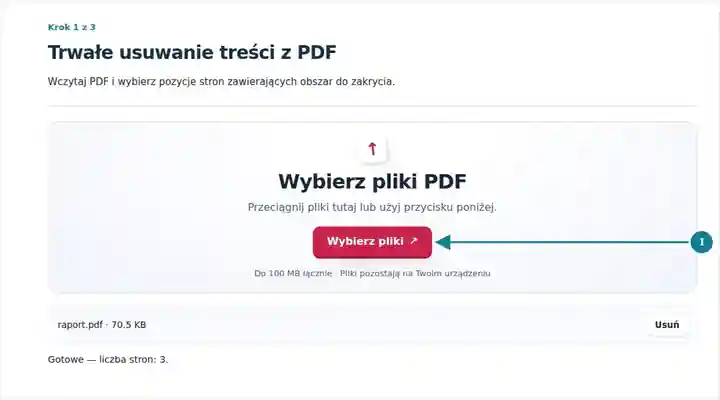
Ustaw procentowe wymiary prostokąta i potwierdź wynik zawierający wyłącznie obrazy.
Wybierz zrzut ekranu, aby go powiększyć.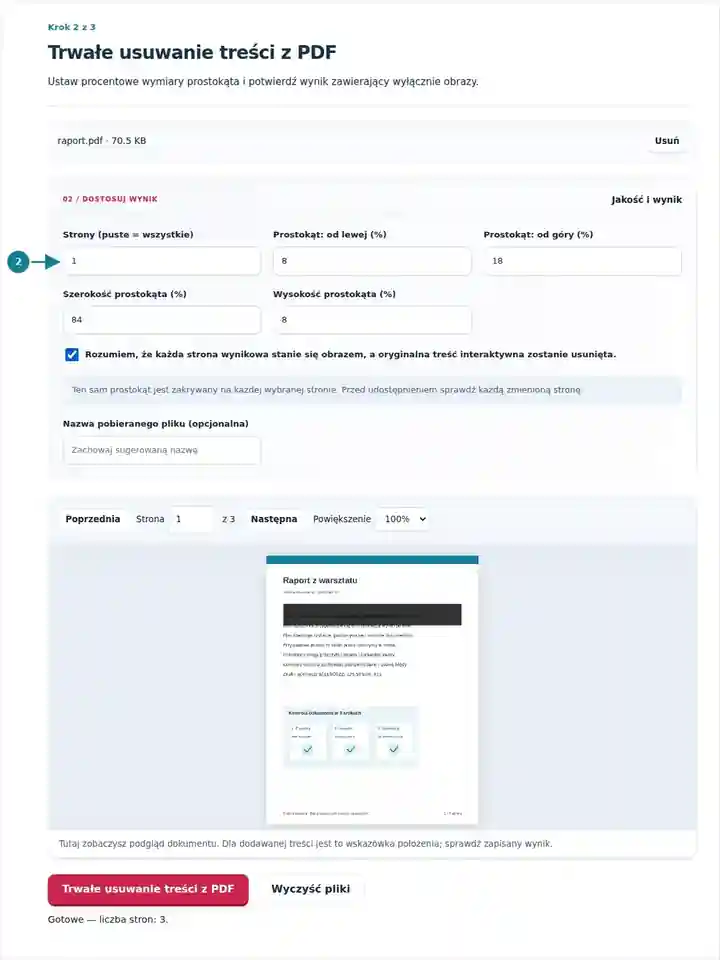
Pobierz przebudowany PDF i sprawdź każdą zakrytą stronę oraz każde powtórne wystąpienie.
Wybierz zrzut ekranu, aby go powiększyć.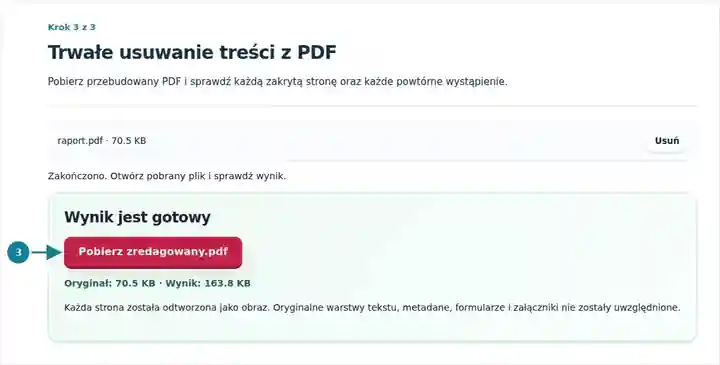
Zrzuty ekranu przedstawiają te narzędzia z nieszkodliwymi plikami przykładowymi. Nazwa Twojego pliku, liczba stron i ustawienia mogą się różnić.
Źródło zawiera wymyślony numer referencyjny TEST-4815. Narzędzie zakrywa ten wiersz i odtwarza stronę jako obraz. Poniższy wynik jest pobranym PDF, a nie czarnym polem nałożonym na zrzut ekranu.
Fikcyjny numer referencyjny znajduje się między publicznym statusem a kwotą.
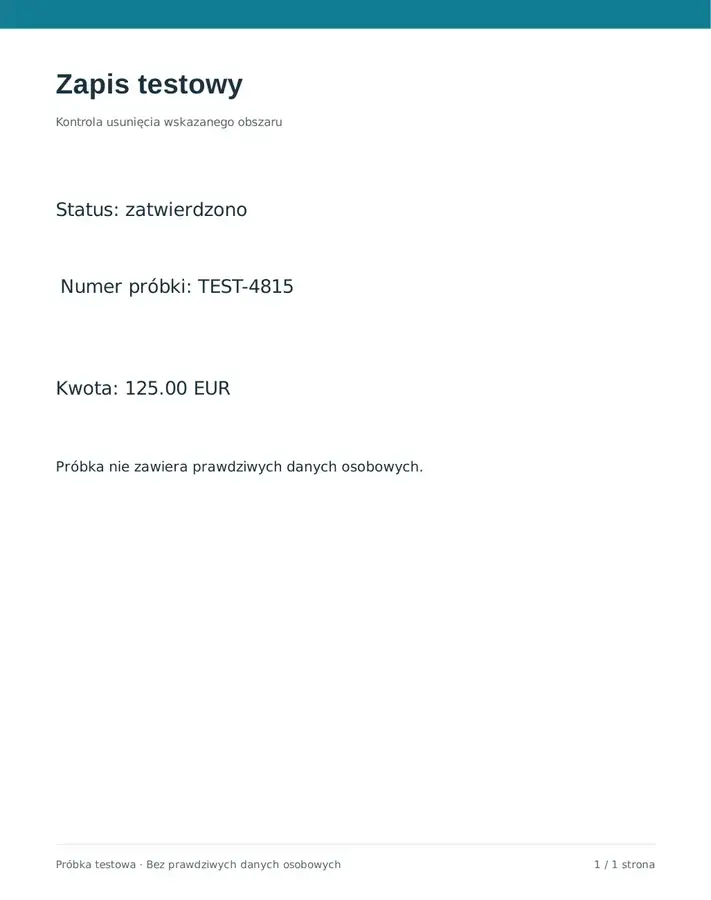
Numer referencyjny jest zakryty na odtworzonej stronie. Publiczny status i kwota pozostają widoczne.
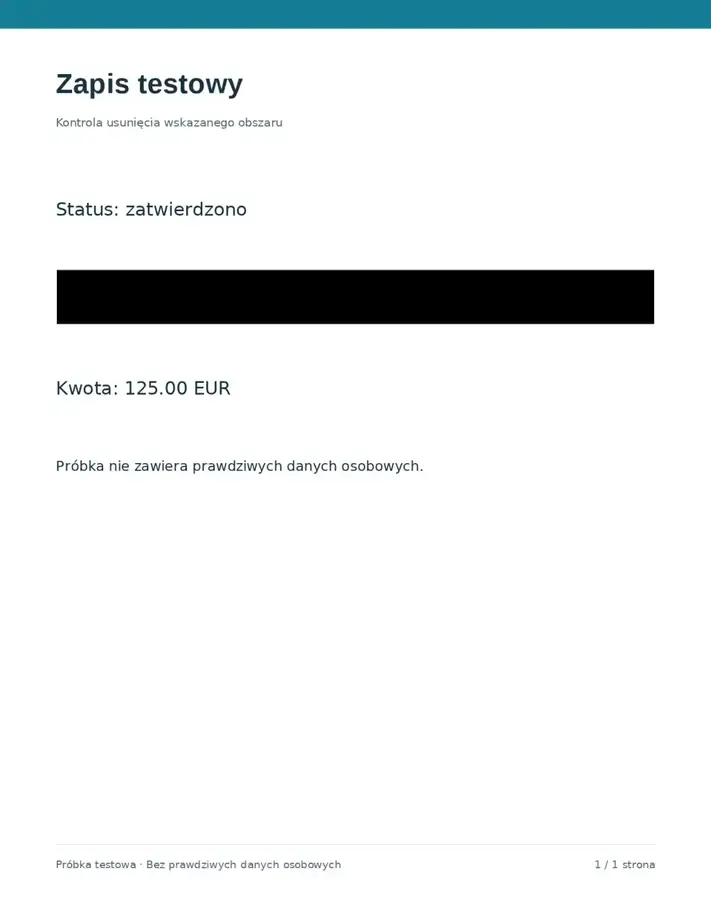
Użyte ustawienia: Strona 1; od lewej 8%; od góry 30%; szerokość 84%; wysokość 6%; potwierdzenie wyniku opartego na obrazie.
Wynik traci tekst możliwy do zaznaczania na całej stronie. Ten prostokąt sprawdzono wyłącznie względem tej próbki; przed udostępnieniem własnego pliku sprawdź położenie i kompletny dokument.
Sprawdzono . Oryginalne nieszkodliwe polskie próbki przetworzono lokalnie w Chromium z wersją 3.18.0. Przykłady dotyczą dostarczonych plików i nie są testem hostingu produkcyjnego.
| Ustawienie | Czego się spodziewać |
|---|---|
| Obsługiwane pliki wejściowe | |
| Miejsce przetwarzania | Twoja przeglądarka |
| Wybór plików | Jeden PDF; do 100 stron |
| Rozmiar plików wejściowych | Łącznie 100 MB; odkodowane obrazy i strony podlegają również limitom liczby pikseli |
| Długość dokumentu | Do 100 stron wejściowych. Każda strona wynikowa jest przebudowywana, w tym strony poza wybranym zakresem trwałego usuwania treści. |
Usuwa to interaktywne formularze, oryginalny tekst do przeszukiwania i nawigację dokumentu. Drobny druk może stać się mniej ostry po rasteryzacji. Narzędzie nie rozpoznaje automatycznie nazwisk, twarzy ani prywatnych informacji, a informacje poza prostokątem pozostają widoczne.
Dokument dydaktyczny lub demonstracyjny może zawierać wiersz, który nie powinien pojawić się w udostępnianej wersji. Przebudowanie strony po zakryciu tego obszaru różni się od nałożenia czarnej adnotacji na możliwy do odzyskania tekst źródłowy. To narzędzie tworzy nowy dokument oparty na obrazach i nie kopiuje do niego oryginalnej warstwy tekstowej.
Ważną decyzją jest obszar i strony, które wybierzesz. Nie ma automatycznego wyszukiwania powtarzających się informacji, więc kolejne wystąpienie w stopce, notatce lub obrazie trzeba znaleźć ręcznie. Cały dokument staje się zestawem samych obrazów przy 150 DPI, z ograniczoną dostępnością i możliwą utratą drobnych szczegółów. Dla dokumentu wymagającego kilku niezależnie umieszczonych usunięć lub specjalistycznego procesu przeglądu użyj procesu przeznaczonego do takiego wymagania.
Nauczyciel może zakryć nieistotną etykietę w dozwolonym dokumencie demonstracyjnym przed udostępnieniem przykładu. Sprawdź nagłówki i stopki pod kątem powtórzeń oraz obejrzyj zapisany prostokąt przy dużym powiększeniu, aby pobliskie litery nie pozostały odsłonięte.
Autor może usunąć wewnętrzne oznaczenie z dozwolonego przykładu przed utworzeniem z niego publicznego załącznika do instrukcji. Użyj kopii testowej bez danych wrażliwych do wyboru prostokąta i zweryfikuj każdą wybraną stronę, gdy układy się różnią.
Prelegent może usunąć wiersz wykraczający poza dozwolony zakres przykładu, który poza tym można udostępnić. Upewnij się, że pozostały materiał jest dopuszczony do udostępnienia i zrozumiały; narzędzie nie potrafi ustalić uprawnień ani automatycznie rozpoznać innych wystąpień.
| Sytuacja | Co zrobić |
|---|---|
| Wrażliwy tekst występuje w kilku miejscach | Sprawdź każdą stronę. Narzędzie nie potrafi wywnioskować innych wystąpień na podstawie wybranego prostokąta. |
| Blok nie zakrywa krawędzi słowa | Nieznacznie powiększ prostokąt i sprawdź pobrany wynik przy dużym powiększeniu. |
| Potrzebujesz potem dostępnego wyniku z możliwością przeszukiwania | OCR rozpoznaje pozostałą widoczną treść. Sprawdź inne wystąpienia poza prostokątem przed nadaniem kopii możliwości przeszukiwania; oryginalna warstwa tekstowa została usunięta. |
W dozwolonym dokumencie przykładowym znajdź etykietę referencyjną, której nie powinno być w udostępnianej kopii. Ustaw prostokąt zakrywający cały wiersz wraz z krawędziami i ogranicz zakres do stron o tym układzie. Sprawdź przebudowany pobrany plik przy dużym powiększeniu i poszukaj tego samego oznaczenia w innych miejscach. Zakrywany jest tylko wybrany prostokąt; cała pozostała widoczna treść wymaga własnego przeglądu.
Prosta nakładka może pozostawić tekst pod spodem nienaruszony. To narzędzie przebudowuje obrazy stron po zamalowaniu obszaru.
Jeden przebieg używa jednego prostokąta na wybranych stronach. Użyj oddzielnych, starannie sprawdzonych przebiegów dla różnych obszarów.
Strony są nowo utworzonymi obrazami. OCR może rozpoznać informacje nadal widoczne w innych miejscach, ale nie odzyska pikseli zamalowanych w tej nowej kopii. Sprawdź każdą stronę i powtórne wystąpienie przed utworzeniem wersji z możliwością przeszukiwania.
Kontynuuj, korzystając z narzędzi: Przycinanie PDF, PDF do tekstu, Czytnik PDF.