Define una zona rectangular
Ajusta la posición izquierda, la superior, la anchura y la altura del rectángulo como porcentajes de la página mostrada. Se cubre el mismo rectángulo en todas las páginas del intervalo seleccionado.

Convierte el documento en imágenes y cubre permanentemente un rectángulo seleccionado.
Arrastra aquí tus archivos o usa el botón de abajo.
Hasta 100 MiB en total · Los archivos permanecen en tu dispositivo
Revisa aquí la vista previa del documento. Si añades contenido, úsala como guía para colocarlo y comprueba el archivo guardado.
Cubre una zona rectangular seleccionada y reconstruye el documento como imágenes de página. Este método crea un PDF nuevo sin copiar la capa de texto, los adjuntos ni los objetos interactivos originales. Está pensado para casos en los que debe eliminarse la misma zona de determinadas páginas.
Todas las páginas resultantes se rasterizan a 150 ppp, incluidas las que están fuera del intervalo seleccionado. Las páginas seleccionadas reciben un rectángulo negro opaco antes de insertar sus imágenes en el PDF nuevo. Su posición se define mediante porcentajes de la página mostrada, por lo que debes revisarla en páginas con distintas dimensiones.
Ajusta la posición izquierda, la superior, la anchura y la altura del rectángulo como porcentajes de la página mostrada. Se cubre el mismo rectángulo en todas las páginas del intervalo seleccionado.
Indica en Páginas las posiciones que comparten el diseño objetivo. Para otras ubicaciones, realiza operaciones separadas y revisadas en vez de suponer que un rectángulo sirve para todas.
Cada página resultante se renderiza de nuevo a 150 ppp, incluidas las ajenas al intervalo. No se copian el texto seleccionable original, los controles de formulario ni los adjuntos.
Una casilla permite aceptar que el resultado estará basado únicamente en imágenes. Revisa la cobertura, la nitidez del texto pequeño y cualquier información que siga visible fuera del rectángulo.
Carga el PDF y elige las posiciones de las páginas que contienen la zona que quieras cubrir.
Selecciona la captura para ampliarla.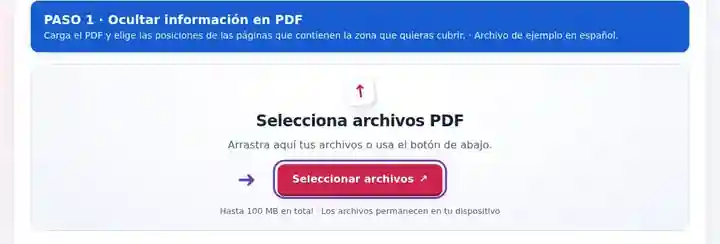
Define el rectángulo mediante porcentajes y confirma el resultado basado en imágenes.
Selecciona la captura para ampliarla.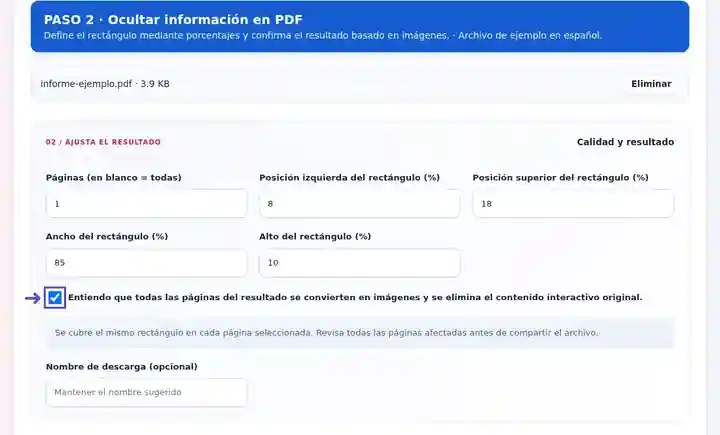
Descarga el PDF reconstruido y revisa cada página cubierta y cualquier repetición de la información.
Selecciona la captura para ampliarla.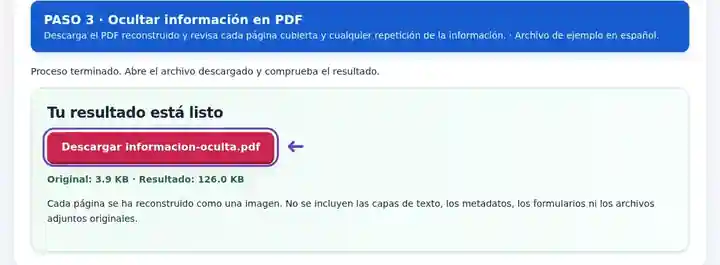
Las capturas muestran estas herramientas con archivos de ejemplo sin datos sensibles. El nombre de tu archivo, el número de páginas y los ajustes pueden ser diferentes.
El archivo original contiene la referencia inventada PRUEBA-4815. La herramienta cubre esa línea y reconstruye la página como imagen. Lo que se muestra debajo es el PDF descargado, no un rectángulo negro superpuesto a una captura.
La referencia ficticia aparece entre el estado público y el importe.
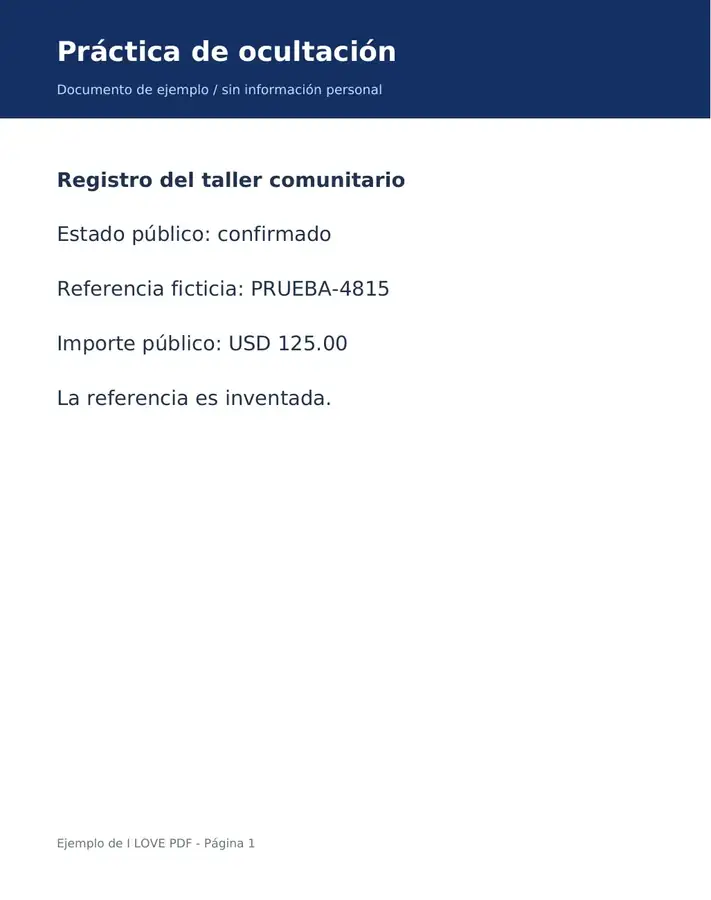
La referencia queda cubierta en la página reconstruida. El estado público y el importe siguen siendo visibles.
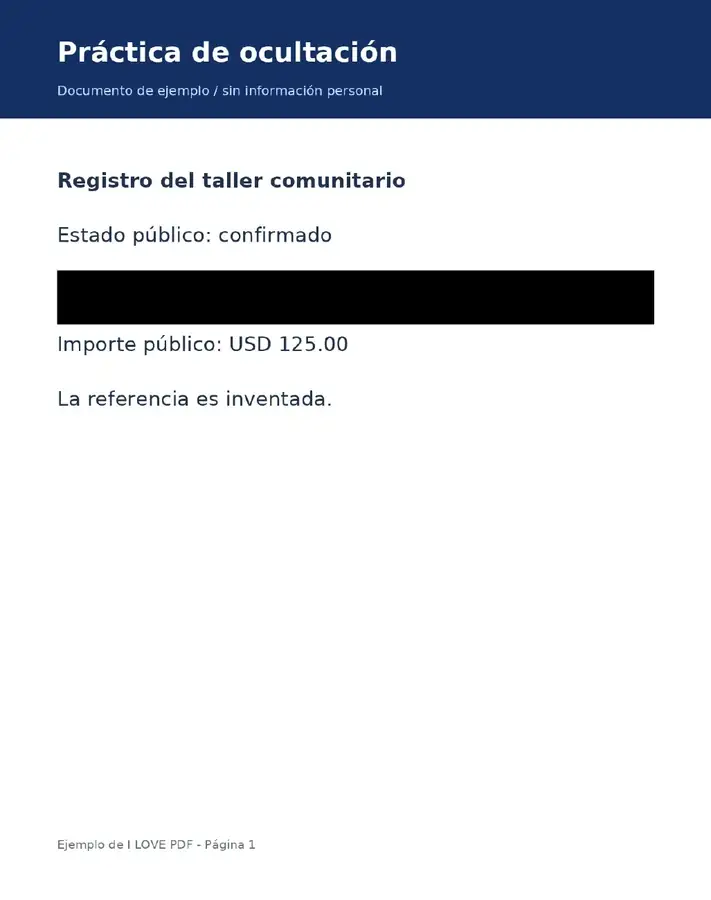
Ajustes utilizados: Página 1; izquierda: 8 %; arriba: 30 %; ancho: 84 %; alto: 6 %; confirmar el resultado basado en imágenes.
Todo el texto de la página deja de ser seleccionable. La posición de este rectángulo solo se ha comprobado en este ejemplo; revisa la ubicación y el documento completo antes de compartir tu archivo.
Comprobado el . Documentos ficticios en español, sin datos sensibles, procesados con estas herramientas en un navegador Chromium local. Estos ejemplos no son una prueba de rendimiento del alojamiento publicado.
| Ajuste | Qué puedes esperar |
|---|---|
| Formato admitido | |
| Lugar de procesamiento | Tu navegador |
| Selección de archivos | Un PDF; hasta 100 páginas |
| Tamaño de entrada | 100 MB en total; las imágenes y páginas decodificadas también tienen límites de píxeles |
| Extensión del documento | Hasta 100 páginas de entrada. Se reconstruyen todas las páginas, incluidas las que están fuera del intervalo de ocultación seleccionado. |
Esto elimina los formularios interactivos, el texto buscable original y la navegación del documento. La letra pequeña puede perder nitidez al rasterizarse. No detecta automáticamente nombres, caras ni información privada, y lo que queda fuera del rectángulo permanece visible.
Un documento didáctico o de demostración puede contener una línea que no deba aparecer en la versión compartida. Reconstruir la página tras cubrir esa zona es diferente de colocar una anotación negra sobre texto original recuperable. Esta herramienta crea un documento nuevo basado en imágenes y no copia en él la capa de texto original.
La decisión esencial es qué zona y páginas seleccionas. No existe una búsqueda automática de información repetida: debes localizar manualmente otras apariciones en pies, notas o imágenes. Todo el documento pasa a estar basado únicamente en imágenes a 150 ppp, con menor accesibilidad y posible pérdida de detalle. Si necesitas varias zonas independientes o una revisión especializada, utiliza un proceso diseñado para ese requisito.
Un docente puede cubrir una etiqueta irrelevante en un documento de demostración autorizado antes de distribuirlo. Comprueba las repeticiones en encabezados y pies, y amplía el rectángulo guardado para asegurarte de que no queden letras próximas expuestas.
Un autor puede eliminar una referencia interna de una muestra permitida antes de convertirla en adjunto de una guía pública. Utiliza una copia de prueba sin datos sensibles para definir el rectángulo y verifica cada página seleccionada cuando los diseños difieran.
Un ponente puede eliminar una línea que queda fuera del alcance permitido de una muestra compartible. Asegúrate de que el resto esté autorizado para compartirse y resulte comprensible; la herramienta no determina permisos ni detecta otras apariciones automáticamente.
| Situación | Qué hacer |
|---|---|
| El texto sensible aparece en varios lugares | Revisa todas las páginas. La herramienta no deduce otras apariciones a partir del rectángulo seleccionado. |
| El bloque deja visible el borde de una palabra | Amplía ligeramente el rectángulo y revisa la descarga con una ampliación elevada. |
| Después necesitas un resultado accesible y con texto buscable | El OCR reconoce el contenido que sigue visible. Busca otras apariciones fuera del rectángulo antes de hacer que la copia sea buscable; la capa de texto original se ha eliminado. |
En un documento de muestra autorizado, localiza una referencia que no deba aparecer en la copia compartida. Define un rectángulo que cubra la línea completa, incluidos sus bordes, y limita el intervalo a las páginas con ese diseño. Amplía la descarga reconstruida y busca la misma referencia en otros lugares. Solo se cubre el rectángulo elegido; todo el demás contenido visible necesita su propia revisión.
Una simple capa superpuesta puede dejar intacto el texto de debajo. Esta herramienta reconstruye las imágenes de página después de cubrir la zona.
Cada operación utiliza un rectángulo en las páginas seleccionadas. Realiza operaciones separadas y revisa cuidadosamente cada una para cubrir otras zonas.
Las páginas son imágenes nuevas. El OCR puede reconocer información que siga visible en otros lugares, pero no puede recuperar los píxeles cubiertos en esta nueva copia. Revisa todas las páginas y las apariciones repetidas antes de crear una versión buscable.
Continúa con Recortar PDF, PDF a texto, Lector de PDF.