Tentukan Satu Area Persegi Panjang
Atur Posisi dari kiri, atas, lebar, dan tinggi persegi panjang sebagai persentase halaman yang ditampilkan. Persegi panjang yang sama ditutupi pada setiap halaman dalam rentang pilihan.

Rasterkan dokumen dan tutupi area persegi panjang pilihan secara permanen.
Seret berkas Anda ke sini atau gunakan tombol di bawah.
Hingga 100 MiB total · Berkas tetap di perangkat Anda
Lihat pratinjau dokumen di sini. Saat menambahkan isi, gunakan pratinjau sebagai panduan penempatan dan periksa berkas yang disimpan.
Tutupi area persegi panjang pilihan dan buat ulang dokumen sebagai gambar halaman. Metode ini membuat PDF baru tanpa menyalin lapisan teks asli, lampiran, atau objek interaktif. Metode ini ditujukan untuk kasus ketika area yang sama perlu dihapus dari halaman pilihan.
Setiap halaman hasil dirasterkan pada 150 DPI, termasuk halaman di luar rentang pilihan. Halaman pilihan menerima persegi panjang hitam pekat sebelum gambarnya ditempatkan dalam PDF baru. Persegi panjang diposisikan menggunakan persentase halaman yang ditampilkan, sehingga lokasinya harus diperiksa pada halaman dengan dimensi berbeda.
Atur Posisi dari kiri, atas, lebar, dan tinggi persegi panjang sebagai persentase halaman yang ditampilkan. Persegi panjang yang sama ditutupi pada setiap halaman dalam rentang pilihan.
Gunakan Halaman untuk posisi dengan tata letak sasaran. Penempatan berbeda memerlukan proses terpisah yang diperiksa, alih-alih menganggap satu persegi panjang cocok untuk setiap halaman.
Setiap halaman hasil dirender ulang pada 150 DPI, termasuk halaman di luar rentang pilihan. Teks asli yang dapat dipilih, kontrol formulir, dan lampiran tidak disalin.
Kotak centang konfirmasi menyatakan persetujuan atas hasil yang hanya berisi gambar. Periksa salinan unduhan untuk cakupan penutupan, ketajaman teks kecil, dan informasi yang masih terlihat di luar persegi panjang.
Muat PDF dan pilih posisi halaman yang berisi area yang perlu ditutupi.
Pilih tangkapan layar untuk memperbesarnya.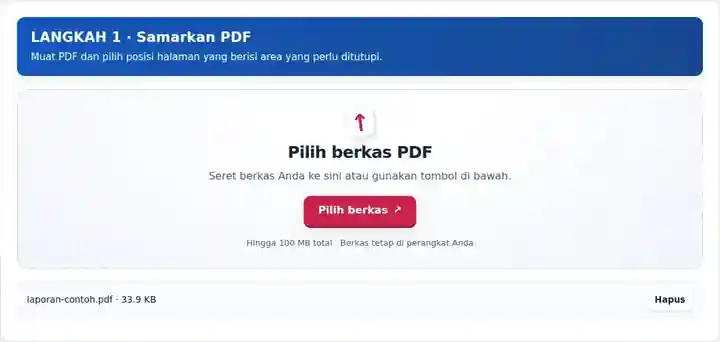
Atur persentase persegi panjang dan konfirmasikan hasil yang hanya berisi gambar.
Pilih tangkapan layar untuk memperbesarnya.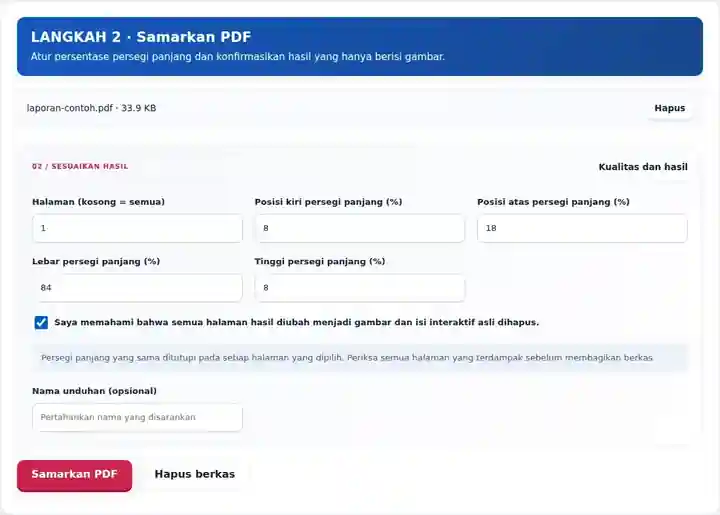
Unduh PDF yang dibuat ulang dan periksa setiap halaman yang ditutupi serta kemunculan berulang.
Pilih tangkapan layar untuk memperbesarnya.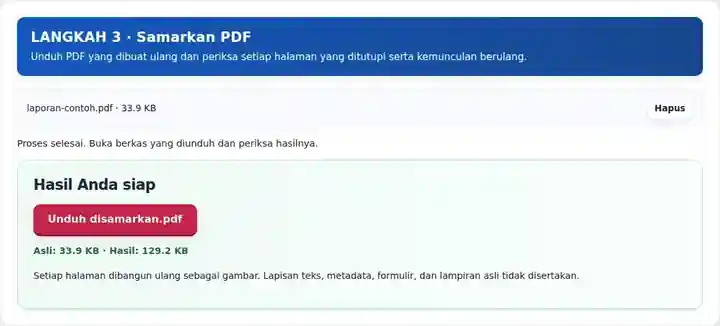
Tangkapan layar menampilkan alat ini dengan berkas contoh tanpa data sensitif. Nama berkas, jumlah halaman, dan pengaturan Anda mungkin berbeda.
Sumber berisi referensi rekaan, TEST-4815. Alat menutupi baris tersebut dan membuat ulang halaman sebagai gambar. Hasil di bawah adalah PDF yang diunduh, bukan kotak hitam yang ditempatkan di atas tangkapan layar.
Referensi fiktif muncul di antara status publik dan jumlah.
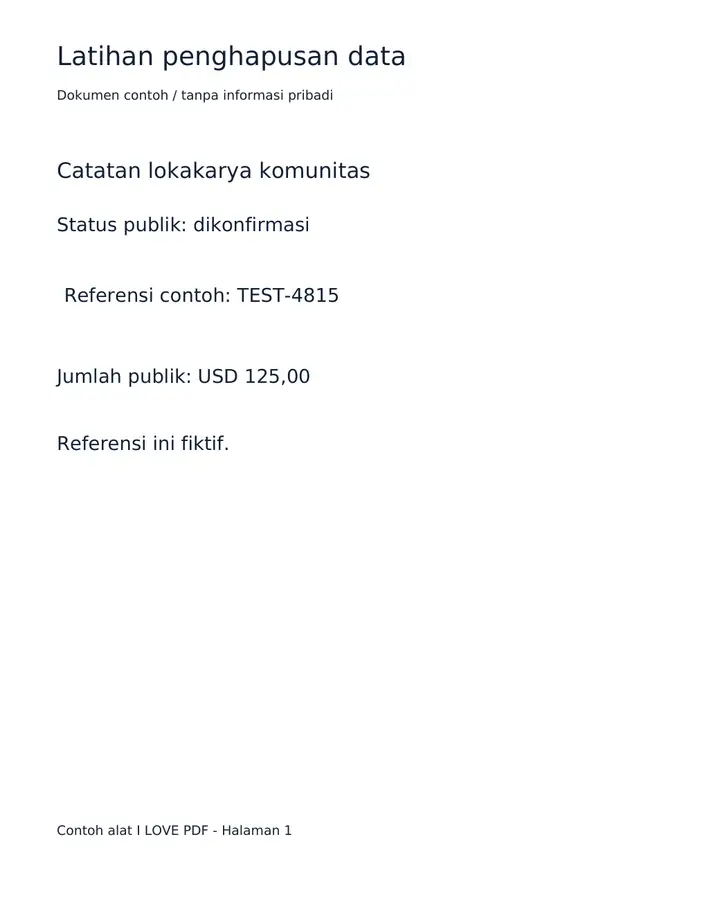
Referensi ditutupi pada halaman yang dibuat ulang. Status publik dan jumlah tetap terlihat.
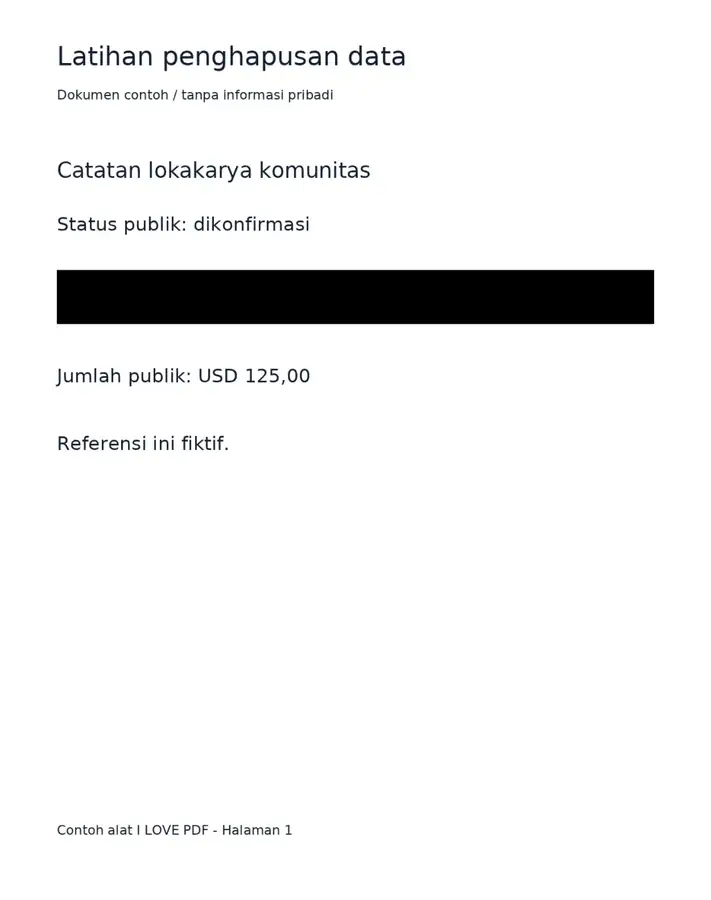
Pengaturan yang digunakan: Halaman 1; kiri 8%; atas 30%; lebar 84%; tinggi 6%; konfirmasikan hasil berbasis gambar.
Hasil kehilangan teks yang dapat dipilih di seluruh halaman. Persegi panjang ini hanya diperiksa terhadap contoh ini; periksa penempatan dan dokumen lengkap sebelum membagikan berkas Anda sendiri.
Diverifikasi pada . Berkas contoh yang tidak berbahaya, diproses melalui antarmuka bahasa Indonesia pada tema 3.8.0 dengan peramban Chromium lokal. Contoh ini bukan tolok ukur kinerja hosting produksi.
| Pengaturan | Yang perlu diketahui |
|---|---|
| Masukan yang diterima | |
| Lokasi pemrosesan | Peramban Anda |
| Pemilihan berkas | Satu PDF; hingga 100 halaman |
| Ukuran masukan | Total 100 MB; gambar dan halaman yang didekode juga memiliki batas piksel |
| Panjang dokumen | Hingga 100 halaman masukan. Setiap halaman hasil dibuat ulang, termasuk halaman di luar rentang penyamaran pilihan. |
Ini menghapus formulir interaktif, teks asli yang dapat dicari, dan navigasi dokumen. Tulisan kecil mungkin menjadi kurang tajam setelah rasterisasi. Alat tidak mengenali nama, wajah, atau informasi pribadi secara otomatis, dan informasi di luar persegi panjang tetap terlihat.
Dokumen pengajaran atau demonstrasi dapat berisi baris yang tidak boleh muncul dalam versi yang dibagikan. Membuat ulang halaman setelah menutupi area tersebut berbeda dari menempatkan anotasi hitam di atas teks sumber yang dapat dipulihkan. Alat ini membuat dokumen baru berbasis gambar dan tidak menyalin lapisan teks asli ke dalamnya.
Keputusan pentingnya adalah area dan halaman yang Anda pilih. Tidak ada pencarian otomatis untuk informasi berulang, sehingga kemunculan lain dalam footer, catatan, atau gambar harus ditemukan secara manual. Seluruh dokumen menjadi hanya berisi gambar pada 150 DPI, dengan aksesibilitas berkurang dan kemungkinan hilangnya detail halus. Untuk dokumen yang memerlukan beberapa penyamaran dengan posisi independen atau proses peninjauan khusus, gunakan alur kerja yang dirancang untuk kebutuhan tersebut.
Guru dapat menutupi label yang tidak relevan dalam dokumen demonstrasi yang diizinkan sebelum membagikan contohnya. Periksa header dan footer untuk pengulangan dan periksa persegi panjang tersimpan dengan pembesaran tinggi agar huruf di dekatnya tidak tetap terlihat.
Penulis dapat menghapus referensi internal dari contoh yang diizinkan sebelum menjadikannya lampiran panduan publik. Gunakan salinan uji yang tidak sensitif untuk memilih persegi panjang dan verifikasi setiap halaman pilihan ketika tata letaknya berbeda.
Penyaji dapat menghapus baris yang berada di luar cakupan yang diizinkan dari contoh yang selebihnya dapat dibagikan. Pastikan materi yang tersisa diizinkan untuk dibagikan dan dapat dipahami; alat tidak dapat menentukan izin atau mengenali kemunculan lain secara otomatis.
| Situasi | Tindakan yang perlu dilakukan |
|---|---|
| Teks sensitif muncul di beberapa tempat | Periksa setiap halaman. Alat tidak dapat menyimpulkan kemunculan lain dari persegi panjang pilihan. |
| Blok tidak menutupi tepi kata | Perbesar sedikit persegi panjang dan periksa hasil unduhan dengan pembesaran tinggi. |
| Anda memerlukan hasil yang dapat dicari dan diakses sesudahnya | OCR mengenali konten yang masih terlihat. Periksa kemunculan lain di luar persegi panjang sebelum membuat salinan dapat dicari; lapisan teks aslinya telah dihapus. |
Pada dokumen contoh yang diizinkan, temukan label referensi yang perlu dihilangkan dari salinan yang dibagikan. Atur persegi panjang yang menutupi seluruh baris, termasuk tepinya, dan batasi rentang ke halaman dengan tata letak tersebut. Periksa unduhan yang dibuat ulang dengan pembesaran tinggi dan cari referensi yang sama di tempat lain. Hanya persegi panjang pilihan yang ditutupi; semua materi terlihat lainnya memerlukan peninjauan tersendiri.
Lapisan penutup sederhana dapat membiarkan teks di bawahnya tetap utuh. Alat ini membuat ulang gambar halaman setelah area dicat menutup.
Satu proses menggunakan satu persegi panjang pada halaman pilihan. Gunakan proses terpisah yang diperiksa dengan cermat untuk area berbeda.
Halaman merupakan gambar yang baru dibuat. OCR dapat mengenali informasi yang masih terlihat di tempat lain, tetapi tidak dapat memulihkan piksel yang telah ditutup pada salinan baru ini. Periksa setiap halaman dan kemunculan berulang sebelum membuat versi yang dapat dicari.
Lanjutkan dengan Pangkas PDF, PDF ke Teks, Pembaca PDF.