Masukan JPG dan JPEG
Kedua ekstensi nama berkas diterima. Tambahkan hingga 20 foto dan susun urutan halamannya sebelum membuat dokumen.

Ubah foto menjadi PDF dengan margin dan ukuran halaman pilihan.
Seret berkas Anda ke sini atau gunakan tombol di bawah.
Hingga 100 MiB total · Berkas tetap di perangkat Anda
Lihat pratinjau dokumen di sini. Saat menambahkan isi, gunakan pratinjau sebagai panduan penempatan dan periksa berkas yang disimpan.
Ubah foto JPG atau JPEG menjadi PDF berurutan. Pilih ukuran kertas dan margin untuk menyiapkan sekumpulan kuitansi, foto kamera, atau foto dokumen untuk satu unggahan. Setiap foto menempati halamannya sendiri dan mempertahankan proporsinya.
JPG menggunakan kompresi gambar yang mengurangi kualitas, sehingga teks tercetak kecil mungkin sudah memiliki artefak sebelum konversi. Konversi ke PDF memberikan wadah dokumen pada gambar; konversi tidak menghilangkan artefak tersebut atau membuat teks yang difoto dapat dipilih.
Kedua ekstensi nama berkas diterima. Tambahkan hingga 20 foto dan susun urutan halamannya sebelum membuat dokumen.
Berkas JPEG tegak disematkan tanpa ekspor JPEG dengan penurunan kualitas lagi. Foto yang memerlukan normalisasi orientasi disematkan sebagai PNG setelah didekode.
Sesuaikan setiap foto di dalam margin halaman tanpa meregangkan atau memangkasnya untuk memenuhi lembar.
Gunakan kertas standar untuk kuitansi dan foto dokumen, atau sesuaikan dimensi halaman dengan setiap gambar menggunakan DPI sumber pilihan.
Pilih foto JPG atau JPEG dan susun kuitansi atau gambar sesuai urutan yang diperlukan.
Pilih tangkapan layar untuk memperbesarnya.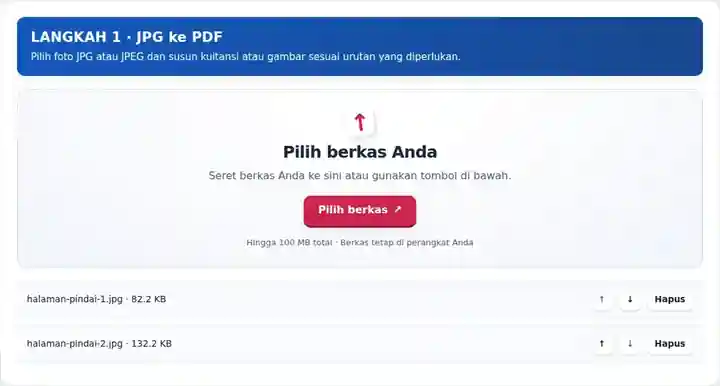
Pilih ukuran kertas, orientasi, dan margin yang sesuai dengan konten foto.
Pilih tangkapan layar untuk memperbesarnya.
Unduh PDF dan periksa tulisan terkecil pada setiap halaman foto.
Pilih tangkapan layar untuk memperbesarnya.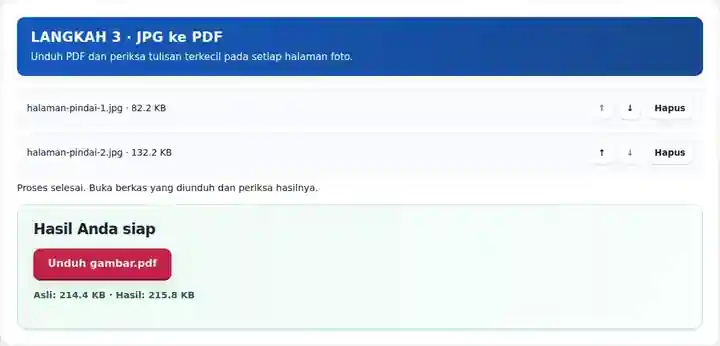
Tangkapan layar menampilkan alat ini dengan berkas contoh tanpa data sensitif. Nama berkas, jumlah halaman, dan pengaturan Anda mungkin berbeda.
JPG praktis untuk kamera, tetapi formulir pengajuan mungkin meminta satu dokumen, bukan foto terpisah. Konversi memberikan urutan halaman dan dokumen konsisten yang dapat dibuka atau dicetak penerima. Kuitansi dan foto lokasi lebar tetap dapat memiliki bentuk berbeda, jadi izinkan ruang putih daripada meregangkan salah satunya. Mulailah dari foto asli jika memungkinkan: wadah PDF tidak dapat mengatasi masalah fokus atau artefak JPEG yang sudah ada pada tulisan kecil.
Tempatkan foto kuitansi sesuai urutan entri pengeluaran. Verifikasi setiap tanggal, nama pemasok, dan jumlah setelah konversi, terutama kuitansi sempit yang disesuaikan pada lembar penuh.
Siapkan foto dokumen pendukung yang diizinkan ketika alur kerja yang disetujui meminta PDF. Periksa semua tepi dan digit rekening, serta ikuti persyaratan penanganan dokumen organisasi.
Bagikan foto gambaran umum yang diikuti foto detail area yang ditinjau. Gunakan halaman lanskap untuk pemandangan lebar dan simpan foto asli secara terpisah.
| Pengaturan | Yang perlu diketahui |
|---|---|
| Masukan yang diterima | JPG, JPEG |
| Lokasi pemrosesan | Peramban Anda |
| Pemilihan berkas | Beberapa berkas, maksimal 20 per kelompok |
| Ukuran masukan | Total 100 MB; gambar dan halaman yang didekode juga memiliki batas piksel |
Dekoder mengikuti penanganan berkas gambar oleh peramban, termasuk metadata orientasi yang didukung. Periksa foto kamera menyamping pada hasil. Foto halaman datar dengan pencahayaan merata dan hindari silau yang membuat karakter mustahil dibaca.
Foto lanskap pada lembar potret akan memiliki lebih banyak ruang putih daripada pada lembar lanskap. Pilih orientasi halaman yang sesuai dengan cara dokumen akan dilihat atau dicetak. Saat mengonversi kuitansi atau foto dokumen, pangkas dahulu sumber ke tepi dokumen dan pertahankan semua stempel penting serta catatan tulisan tangan tetap terlihat.
| Situasi | Tindakan yang perlu dilakukan |
|---|---|
| PDF buram pada pembesaran tinggi | Foto sumber mungkin tidak memiliki cukup piksel, tidak fokus, atau mengandung artefak kompresi. Wadah PDF tidak dapat memperbaiki cacat tersebut. |
| Beberapa foto muncul dalam urutan yang salah | Pindahkan berkas lebih awal atau lebih akhir sebelum pemrosesan. |
| Kamera menghasilkan HEIC, bukan JPEG | Gunakan konverter HEIC yang tersedia atau ekspor salinan JPEG dari perangkat terlebih dahulu. |
Untuk tiga foto kuitansi, periksa tanggal, total, dan detail pajak pada sumber asli sebelum mengonversi. Pilih margin sedang agar tidak ada tepi yang terpotong. Setelah mengunduh, pastikan satu kuitansi lengkap muncul pada setiap halaman dan jumlah kecil tetap terbaca.
Ubah foto menjadi PDF dengan margin dan ukuran halaman pilihan.
Pengaturan yang digunakan: {"paper": "a4", "orientation": "portrait", "margin": "10", "imageDpi": "72"}
Bandingkan sumber dan hasil sebelum mengandalkan alat ini. Sampel ini menguji operasi terbatas; batasan mode keluaran dan struktur dokumen tetap berlaku.
Diverifikasi pada . Sampel sintetis kecil diproses dengan versi 3.23.0 di Chromium 153. Ini pemeriksaan lokal yang tercatat, bukan jaminan untuk hosting langsung atau setiap dokumen.
Kedua ekstensi diterima. Keduanya umumnya merujuk pada format gambar yang sama.
Penyesuaiannya proporsional. Ruang halaman tambahan tetap berada di sekitar gambar ketika kertas memiliki bentuk berbeda.
PDF berisi gambar. Jalankan OCR PDF untuk menambahkan lapisan teks yang dapat dicari jika alat tersebut tersedia.
Lanjutkan dengan Gambar ke PDF, Pindai ke PDF, Kompres PDF.