JPG ve JPEG Girdisi
Her iki dosya adı uzantısı da kabul edilir. En fazla 20 fotoğraf ekleyin ve belgeyi oluşturmadan önce sayfa sıralarını düzenleyin.

Fotoğrafları seçilen kenar boşlukları ve sayfa boyutuyla PDF'ye dönüştürün.
Dosyaları buraya bırakın veya aşağıdaki düğmeyi kullanın.
En fazla 100 MiB toplam · Dosyalar cihazınızda kalır
Belgeyi burada görüntüleyin. Eklenen içerik için bu önizleme bir yerleştirme rehberidir; kaydedilen dosyayı kontrol edin.
JPG veya JPEG fotoğraflarını sıralı PDF’ye dönüştürün. Makbuzları, kamera fotoğraflarını veya belge çekimlerini tek yüklemeye hazırlamak için kâğıt boyutu ve kenar boşluklarını seçin. Her fotoğraf kendi sayfasını kaplar ve oranlarını korur.
JPG kayıplı resim sıkıştırması kullandığından küçük basılı metinde dönüşümden önce bile bozulmalar bulunabilir. PDF’ye dönüştürme, resimlere belge kabı sağlar; bu bozulmaları geri almaz veya fotoğrafı çekilmiş metni seçilebilir yapmaz.
Her iki dosya adı uzantısı da kabul edilir. En fazla 20 fotoğraf ekleyin ve belgeyi oluşturmadan önce sayfa sıralarını düzenleyin.
Dik yönlü JPEG dosyaları başka bir kayıplı JPEG dışa aktarımı olmadan gömülür. Yön normalleştirmesi gereken fotoğraflar çözümlendikten sonra PNG olarak gömülür.
Her fotoğrafı yaprağı dolduracak şekilde esnetmeden veya kırpmadan sayfa kenar boşluklarının içine sığdırın.
Makbuzlar ve belge fotoğrafları için standart kâğıt kullanın ya da seçilen kaynak DPI değeriyle sayfa ölçülerini her resimle eşleştirin.
JPG veya JPEG fotoğraflarını seçin ve makbuzları veya resimleri gereken sıraya koyun.
Büyütmek için ekran görüntüsünü seçin.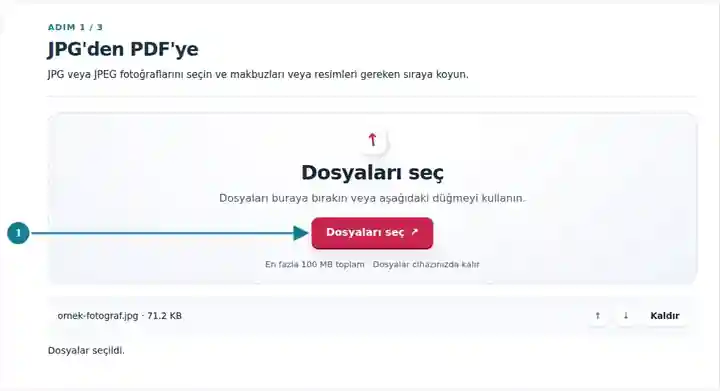
Fotoğrafı çekilmiş içeriğe uygun kâğıt boyutu, yön ve kenar boşluğu seçin.
Büyütmek için ekran görüntüsünü seçin.
PDF'yi indirin ve her fotoğraf sayfasındaki en küçük yazıyı kontrol edin.
Büyütmek için ekran görüntüsünü seçin.
Ekran görüntüleri bu araç takımını hassas veri içermeyen örnek dosyalarla gösterir. Dosyanızın adı, sayfa sayısı ve ayarlar farklı olabilir.
JPG kamera için kullanışlıdır; ancak başvuru formu ayrı fotoğraflar yerine tek belge isteyebilir. Dönüştürme, alıcıya sayfa sırası ve açılabilecek veya yazdırılabilecek tutarlı belge sağlar. Makbuz ile geniş saha fotoğrafının şekilleri yine farklı olabilir; bu nedenle resimleri esnetmek yerine beyaz boşluk bırakın. Mümkünse özgün fotoğraftan başlayın: PDF kabı, küçük yazılardaki mevcut odak sorunlarını veya JPEG bozulmalarını gideremez.
Fotoğrafı çekilmiş makbuzları gider kayıtlarıyla aynı sıraya yerleştirin. Dönüşümden sonra özellikle tam yaprağa sığdırılmış dar makbuzlarda her tarihi, tedarikçi adını ve tutarı doğrulayın.
Onaylı iş akışı PDF istediğinde, destekleyici evrakın izin verilen fotoğraflarını hazırlayın. Tüm kenarları ve hesap rakamlarını kontrol edin; kuruluşun belge işleme gereksinimlerini izleyin.
İncelenen alanın genel görünüm fotoğrafını, ardından ayrıntı çekimlerini paylaşın. Geniş sahneler için yatay sayfalar kullanın ve özgün fotoğrafları ayrıca saklayın.
| Ayar | Ne beklenir? |
|---|---|
| Kabul edilen girdi | JPG, JPEG |
| İşleme konumu | Tarayıcınız |
| Dosya seçimi | Her işlemde en fazla 20 olmak üzere birden fazla dosya |
| Girdi boyutu | Toplam 100 MB; çözümlenen resimler ve sayfalar için ayrıca piksel sınırları vardır |
Çözümleyici, desteklenen yön meta verileri dâhil resim dosyasının tarayıcı tarafından işlenme biçimini izler. Çıktıdaki yan duran kamera fotoğraflarını kontrol edin. Düz sayfaları eşit aydınlatmayla fotoğraflayın ve karakterleri okunamaz kılan parlamadan kaçının.
Yatay fotoğraf, dikey yaprakta yatay yapraktan daha fazla beyaz boşluk bırakır. Belgenin nasıl görüntüleneceğine veya yazdırılacağına uygun sayfa yönü seçin. Makbuzları veya belge fotoğraflarını dönüştürürken önce kaynağı belge kenarlarına kadar kırpın ve tüm önemli damgalarla el yazısı notları görünür tutun.
| Durum | Ne yapılmalı? |
|---|---|
| PDF yüksek yakınlaştırmada bulanık | Kaynak fotoğraf yeterli piksel içermeyebilir, odak dışı olabilir veya sıkıştırma bozulmaları taşıyabilir. PDF kabı bu kusurları onaramaz. |
| Birkaç fotoğraf yanlış sırada görünüyor | İşlemeden önce dosyaları öne veya arkaya taşıyın. |
| Kamera JPEG yerine HEIC üretti | Mevcut HEIC dönüştürücüsünü kullanın veya önce cihazdan JPEG kopyası dışa aktarın. |
Fotoğrafı çekilmiş üç makbuzda dönüşümden önce özgün dosyalardaki tarihleri, toplamları ve vergi ayrıntılarını kontrol edin. Hiçbir kenarın kesilmemesi için makul kenar boşluğu seçin. İndirdikten sonra her sayfada bir eksiksiz makbuz göründüğünü ve küçük tutarların okunabilir kaldığını doğrulayın.
Fotoğrafları seçilen kenar boşlukları ve sayfa boyutuyla PDF'ye dönüştürün.
Kullanılan ayarlar: {"paper": "a4", "orientation": "portrait", "margin": "10", "imageDpi": "72"}
Bu araca güvenmeden önce kaynak ile sonucu karşılaştırın. Örnek sınırlı bir işlemi kontrol eder; çıktı modu ve belge yapısı sınırlamaları geçerliliğini korur.
Kontrol tarihi: . Chromium 153 üzerinde 3.23.0 sürümüyle işlenmiş küçük bir yapay örnek. Bu, kaydedilmiş bir yerel kontroldür; canlı sunucu veya her belge için garanti değildir.
Her iki uzantı da kabul edilir. Genellikle aynı resim biçimini ifade ederler.
Sığdırma orantılıdır. Kâğıdın şekli farklı olduğunda resimlerin çevresinde fazladan sayfa boşluğu kalır.
PDF resimler içerir. Araç mevcutsa aranabilir metin katmanı eklemek için PDF OCR’ı çalıştırın.
Şunlarla devam edin: Resimden PDF’ye, Taramadan PDF’ye, PDF Sıkıştır.