File di origine JPG e JPEG
Sono accettate entrambe le estensioni dei nomi di file. Aggiungi fino a 20 foto e ordina la loro sequenza di pagine prima di creare il documento.

Trasforma fotografie in un PDF con margini e formato pagina scelti.
Trascina i file qui oppure usa il pulsante qui sotto.
Fino a 100 MiB totali · I file restano sul tuo dispositivo
Visualizza il documento qui. Per il contenuto aggiunto, questa anteprima serve da guida al posizionamento; controlla il file salvato.
Trasforma fotografie JPG o JPEG in un PDF ordinato. Scegli formato carta e margini per preparare una serie di ricevute, foto di fotocamera o scatti di documenti per un unico caricamento. Ogni fotografia occupa la propria pagina e mantiene le proporzioni.
JPG usa una compressione delle immagini con perdita di qualità, quindi il testo piccolo stampato può già contenere artefatti prima della conversione. Convertire in PDF dà alle immagini un contenitore documentale; non elimina quegli artefatti né rende selezionabile il testo fotografato.
Sono accettate entrambe le estensioni dei nomi di file. Aggiungi fino a 20 foto e ordina la loro sequenza di pagine prima di creare il documento.
I file JPEG già orientati correttamente vengono incorporati senza un’ulteriore esportazione JPEG con perdita di qualità. Le foto che richiedono la normalizzazione dell’orientamento vengono incorporate come PNG dopo la decodifica.
Adatta ogni fotografia all’interno dei margini della pagina senza deformarla o ritagliarla per riempire il foglio.
Usa carta standard per ricevute e foto di documenti oppure adatta le dimensioni della pagina a ogni immagine usando i DPI di origine selezionati.
Seleziona le foto JPG o JPEG e disponi ricevute o immagini nell’ordine richiesto.
Seleziona la schermata per ingrandirla.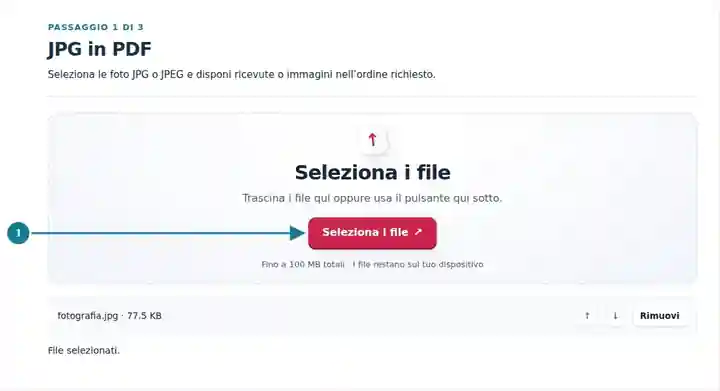
Scegli formato carta, orientamento e margine adatti ai contenuti fotografati.
Seleziona la schermata per ingrandirla.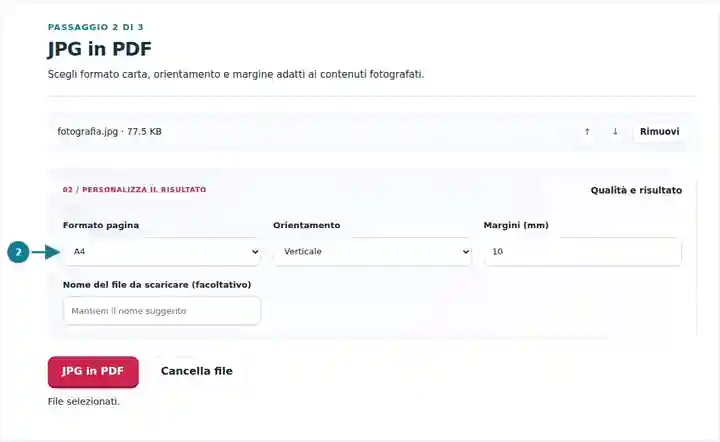
Scarica il PDF e controlla le scritte più piccole in ogni pagina fotografica.
Seleziona la schermata per ingrandirla.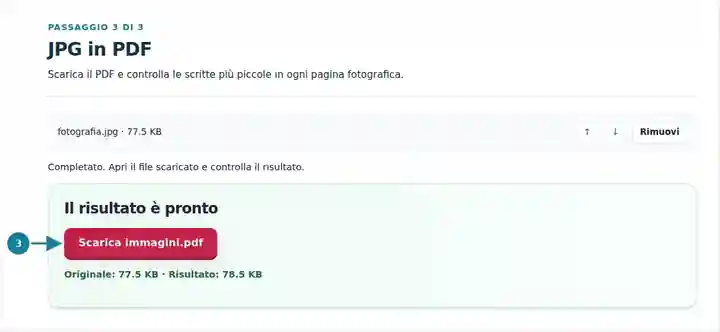
Le schermate mostrano questo toolkit con file di esempio privi di dati sensibili. Il nome del file, il numero di pagine e le impostazioni possono differire.
JPG è comodo per una fotocamera, ma un modulo di presentazione può richiedere un documento unico invece di fotografie separate. La conversione offre al destinatario un ordine delle pagine e un documento coerente da aprire o stampare. Una ricevuta e una fotografia ampia di un cantiere possono comunque avere forme diverse, quindi lascia spazio bianco invece di deformare una delle immagini. Parti dalla foto originale quando possibile: il contenitore PDF non può correggere problemi di messa a fuoco o artefatti JPEG già presenti nelle scritte piccole.
Posiziona le ricevute fotografate nello stesso ordine delle voci di spesa. Verifica ogni data, nome del fornitore e importo dopo la conversione, soprattutto per ricevute strette adattate a un foglio intero.
Prepara fotografie consentite della documentazione di supporto quando un flusso di lavoro approvato richiede PDF. Controlla tutti i bordi e le cifre dei conti e segui i requisiti dell’organizzazione per la gestione dei documenti.
Condividi una fotografia panoramica seguita da scatti di dettaglio di un’area in esame. Usa pagine orizzontali per scene ampie e conserva separatamente le fotografie originali.
| Impostazione | Cosa aspettarsi |
|---|---|
| Formati accettati | JPG, JPEG |
| Luogo di elaborazione | Il tuo browser |
| Selezione dei file | Più file, con un massimo di 20 per operazione |
| Dimensione dei file di origine | 100 MB in totale; anche le immagini e le pagine decodificate hanno limiti di pixel |
Il decodificatore segue la gestione del file immagine da parte del browser, inclusi i metadati di orientamento supportati. Controlla le foto di fotocamera orientate di lato nel risultato. Fotografa pagine piane con illuminazione uniforme ed evita riflessi che rendano impossibile leggere i caratteri.
Una fotografia orizzontale su un foglio verticale avrà più spazio bianco che su un foglio orizzontale. Scegli l’orientamento della pagina in base a come il documento verrà visualizzato o stampato. Quando converti ricevute o fotografie di documenti, ritaglia prima l’originale fino ai bordi del documento e mantieni visibili tutti i timbri e le note manoscritte importanti.
| Situazione | Cosa fare |
|---|---|
| Il PDF è sfocato con uno zoom elevato | La fotografia di origine può non avere abbastanza pixel, essere fuori fuoco o contenere artefatti di compressione. Un contenitore PDF non può riparare questi difetti. |
| Più foto compaiono nell’ordine sbagliato | Sposta i file prima o dopo prima dell’elaborazione. |
| La fotocamera ha prodotto HEIC invece di JPEG | Usa un convertitore HEIC disponibile oppure esporta prima una copia JPEG dal dispositivo. |
Per tre ricevute fotografate, controlla date, totali e dettagli fiscali negli originali prima di convertire. Seleziona un margine moderato affinché nessun bordo venga tagliato. Dopo il download, conferma che compaia una ricevuta completa su ogni pagina e che gli importi piccoli restino leggibili.
Trasforma fotografie in un PDF con margini e formato pagina scelti.
Impostazioni utilizzate: {"paper": "a4", "orientation": "portrait", "margin": "10", "imageDpi": "72"}
Confronta origine e risultato prima di affidarti a questo strumento. Il campione verifica un’operazione limitata; restano valide le limitazioni della modalità di uscita e della struttura del documento.
Verificato il . Piccolo campione sintetico elaborato con la versione 3.23.0 in Chromium 153. È un controllo locale registrato, non una garanzia per l’hosting reale o per ogni documento.
Sono accettate entrambe le estensioni. Di solito indicano lo stesso formato immagine.
L’adattamento è proporzionale. Rimane spazio aggiuntivo attorno alle immagini quando la carta ha una forma diversa.
Il PDF contiene immagini. Esegui OCR PDF per aggiungere un livello di testo ricercabile se lo strumento è disponibile.
Prosegui con Immagini in PDF, Scansioni in PDF, Comprimi PDF.