Input di immagini di scansioni salvate
Seleziona fotografie di documenti o esportazioni dello scanner in JPG, PNG o WebP. Acquisiscile con la fotocamera o l’applicazione dello scanner prima di usare questa area di lavoro.

Disponi fotografie di documenti in un PDF con formato pagina regolabile.
Trascina i file qui oppure usa il pulsante qui sotto.
Fino a 100 MiB totali · I file restano sul tuo dispositivo
Visualizza il documento qui. Per il contenuto aggiunto, questa anteprima serve da guida al posizionamento; controlla il file salvato.
Crea un PDF da fotografie di documenti già acquisite con il telefono o lo scanner. Disponi le immagini nell’ordine di lettura e adattale a pagine delle dimensioni della carta. Lo strumento accetta immagini JPG, PNG e WebP supportate e le elabora localmente nel browser.
Si tratta dell’assemblaggio di immagini in un documento. Non rileva automaticamente i bordi dei documenti, non corregge la prospettiva e non rimuove le ombre. Prepara fotografie nitide con tutti gli angoli visibili e usa un’illuminazione uniforme prima di selezionare i file.
Seleziona fotografie di documenti o esportazioni dello scanner in JPG, PNG o WebP. Acquisiscile con la fotocamera o l’applicazione dello scanner prima di usare questa area di lavoro.
Combina fino a 20 immagini supportate e disponile nell’ordine di lettura. Ogni immagine selezionata diventa una pagina PDF.
Scegli pagine standard, personalizzate o adattate all’immagine, mantenendo le proporzioni delle immagini. Mantieni note ai bordi, timbri e firme all’interno del sorgente visibile.
Crea il PDF di immagini sul tuo dispositivo. Correzione della prospettiva, rilevamento dei bordi, pulizia della scansione e testo ricercabile sono attività separate di preparazione o OCR.
Seleziona immagini di scansione acquisite in precedenza e disponi le pagine del documento in ordine.
Seleziona la schermata per ingrandirla.
Imposta dimensioni delle pagine, orientamento e margini per scansioni complete e leggibili.
Seleziona la schermata per ingrandirla.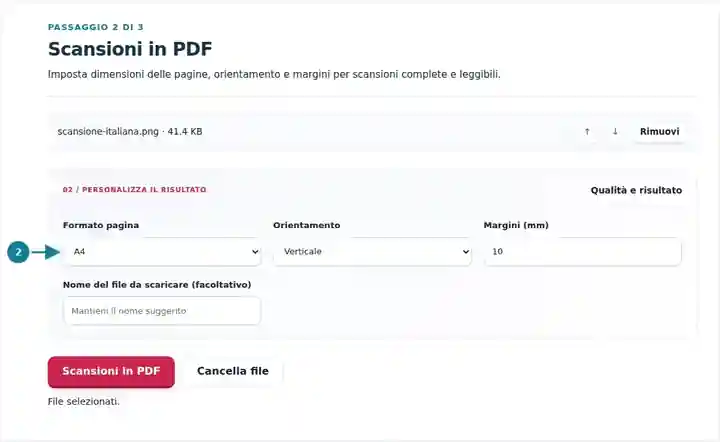
Scarica il PDF ed esamina ogni pagina; il testo ricercabile richiede un passaggio OCR separato.
Seleziona la schermata per ingrandirla.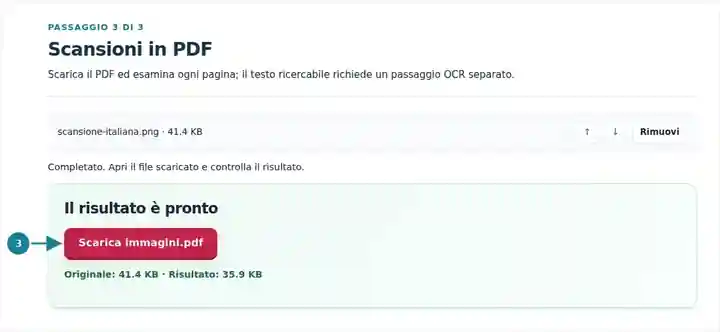
Le schermate mostrano questo toolkit con file di esempio privi di dati sensibili. Il nome del file, il numero di pagine e le impostazioni possono differire.
Un modulo, una domanda o un fascicolo di spese è più facile da esaminare nell’ordine corretto delle pagine che come immagini separate della fotocamera. L’assemblaggio PDF dà a quell’insieme un formato documentale, mentre la preparazione del sorgente determina se è leggibile. Ripeti l’acquisizione delle pagine sfocate e correggi la prospettiva prima della selezione; questo strumento non aziona la fotocamera e non pulisce la scansione. Se un portale specifica qualità della scansione, testo ricercabile o un limite di dimensione del file, confronta il documento scaricato con quei requisiti.
Combina copie autorizzate di moduli, certificati o lavori scritti a mano nell’ordine richiesto. Controlla completezza delle pagine e requisiti dell’istituzione destinataria prima dell’invio.
Prepara un fascicolo scansionato autorizzato per una procedura approvata. Controlla cifre dei conti, date, note ai bordi e tutte le pagine; assemblare scansioni non autentica i documenti.
Organizza moduli ordinari o ricevute autorizzati come copia di lettura. Rispetta i requisiti di gestione dell’organizzazione, conserva gli originali quando necessario e controlla ogni voce scritta a mano.
| Impostazione | Che cosa aspettarsi |
|---|---|
| Formati di input accettati | JPG, JPEG, PNG, WEBP |
| Dove avviene l’elaborazione | Nel tuo browser |
| Selezione dei file | Più file, con un massimo di 20 per gruppo |
| Dimensione dell’input | 100 MB totali; anche le immagini e le pagine decodificate hanno limiti di pixel |
Il testo resta parte di un’immagine finché non viene aggiunto l’OCR. Una fotografia del telefono può contenere oggetti sullo sfondo o metadati di localizzazione nel sorgente; controlla il documento generato e ritaglia correttamente l’input effettivo quando conta la riservatezza.
Appoggia il documento su uno sfondo piatto e contrastante, così che tutti e quattro gli angoli restino facili da controllare. Mantieni la fotocamera parallela al foglio, sposta una lampada se un timbro produce riflessi e ripeti ogni acquisizione sfocata. Per un modulo di più pagine, usa la stessa distanza e illuminazione su ogni foglio, così che le pagine successive non diventino improvvisamente più piccole o scure.
Assegna alle acquisizioni salvate nomi in una sequenza utile prima di selezionarle, quindi conferma quella sequenza nell’elenco dei file dell’area di lavoro. Includi i retri quando contengono testo necessario ed escludi gli scatti duplicati accidentali. Una ricevuta stretta può essere collocata su una pagina adattata all’immagine, mentre un normale fascicolo di domanda può essere più facile da stampare su fogli A4 o Letter uniformi.
| Situazione | Che cosa fare |
|---|---|
| Il testo è inclinato | Correggi la prospettiva o ripeti la fotografia prima della conversione. |
| Una pagina sembra più scura delle altre | Migliora l’illuminazione nel sorgente. Il convertitore non migliora le scansioni. |
| Ti serve testo selezionabile | Usa una procedura OCR disponibile dopo aver controllato il PDF assemblato. |
Per un modulo di cinque pagine, fotografa ogni pagina in ordine e confronta le miniature prima dell’elaborazione. Riapri il PDF e verifica che ogni pagina sia dritta, completa e leggibile a dimensione normale. Ripeti l’acquisizione delle pagine sfocate prima di aggiungere l’OCR: il riconoscimento lavora sui pixel che fornisci.
Disponi fotografie di documenti in un PDF con formato pagina regolabile.
Impostazioni utilizzate: {"paper": "a4", "orientation": "portrait", "margin": "10", "imageDpi": "72"}
Confronta origine e risultato prima di affidarti a questo strumento. Il campione verifica un’operazione limitata; restano valide le limitazioni della modalità di uscita e della struttura del documento.
Verificato il . Piccolo campione sintetico elaborato con la versione 3.23.0 in Chromium 153. È un controllo locale registrato, non una garanzia per l’hosting reale o per ogni documento.
No. Acquisisci prima le immagini con l’applicazione dello scanner o della fotocamera, quindi seleziona quei file salvati.
Crea e controlla il PDF di immagini, poi esegui OCR PDF. Scegli la lingua del testo originale e verifica parole e numeri riconosciuti prima di condividere.
Mantieni la fotocamera parallela alla pagina, evita i riflessi e usa una risoluzione sufficiente a leggere il testo più piccolo.
Prosegui con Immagini in PDF, OCR PDF, Ritaglia PDF.