إدخال صور مسح محفوظة
اختر صور مستندات أو صادرات ماسح بصيغ JPG أو PNG أو WebP. التقطها باستخدام تطبيق الكاميرا أو الماسح قبل استخدام مساحة العمل هذه.

رتب صور المستندات في ملف PDF بمقاس صفحات قابل للتعديل.
اسحب الملفات إلى هنا أو استخدم الزر أدناه.
حتى 100 MiB إجمالا · تبقى الملفات على جهازك
اعرض المستند هنا. بالنسبة إلى المحتوى المضاف، تستخدم هذه المعاينة دليلا للوضع؛ تحقق من الملف المحفوظ.
أنشئ PDF من صور مستندات التقطتها بالفعل بهاتفك أو ماسحك الضوئي. رتّب الصور حسب ترتيب القراءة، ولائمها على صفحات بمقاسات ورق. تقبل الأداة صور JPG وPNG وWebP المدعومة وتعالجها محليًا في المتصفح.
هذا تجميع صور في مستند. وهو لا يكتشف حواف المستند تلقائيًا أو يصحح المنظور أو يزيل الظلال. جهّز صورًا واضحة تظهر زواياها كلها، واستخدم إضاءة متسقة قبل اختيار الملفات.
اختر صور مستندات أو صادرات ماسح بصيغ JPG أو PNG أو WebP. التقطها باستخدام تطبيق الكاميرا أو الماسح قبل استخدام مساحة العمل هذه.
اجمع حتى 20 صورة مدعومة وانقلها إلى ترتيب القراءة. تصبح كل صورة محددة صفحة PDF واحدة.
اختر صفحات قياسية أو مخصصة أو مطابقة للصورة، مع الاحتفاظ بنسب الصورة. أبقِ ملاحظات الحواف والأختام والتوقيعات داخل المصدر المرئي.
أنشئ PDF القائم على الصور على جهازك. تصحيح المنظور واكتشاف الحواف وتنقية المسح والنص القابل للبحث مهام إعداد أو تعرف ضوئي منفصلة.
اختر صور المسح الملتقطة مسبقًا ورتب صفحات المستند بالتسلسل.
اختر لقطة الشاشة لتكبيرها.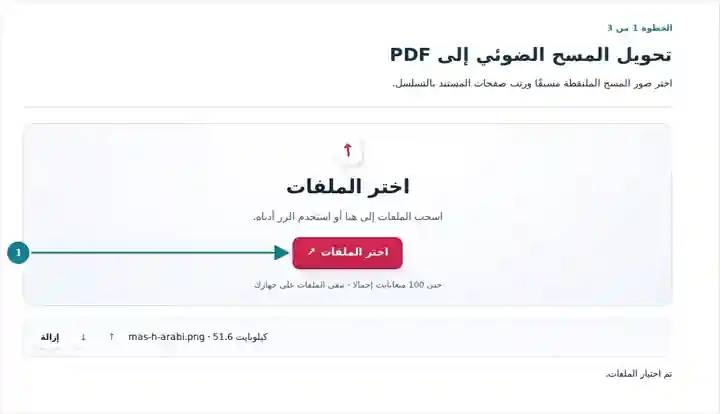
اضبط أبعاد الصفحات والاتجاه والهوامش للحصول على صفحات مسح كاملة ومقروءة.
اختر لقطة الشاشة لتكبيرها.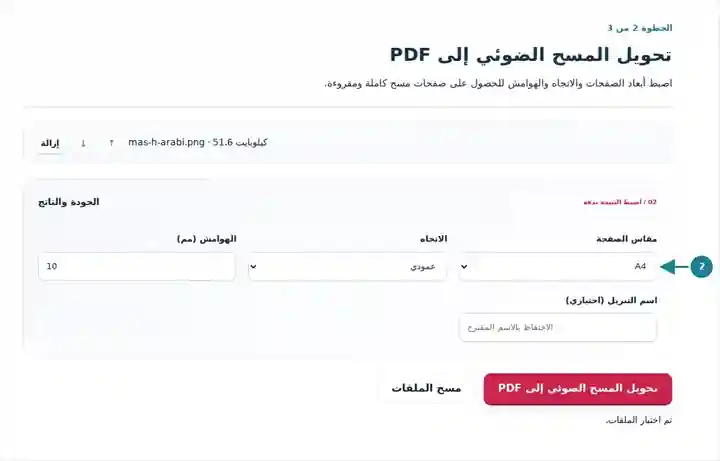
نزل PDF وافحص كل صفحة؛ يتطلب النص القابل للبحث خطوة منفصلة للتعرف الضوئي على الحروف.
اختر لقطة الشاشة لتكبيرها.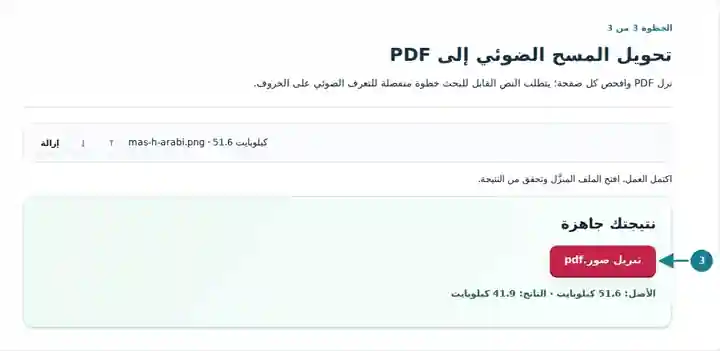
تعرض لقطات الشاشة مجموعة الأدوات هذه باستخدام ملفات نموذجية لا تحتوي على بيانات حساسة. قد يختلف اسم ملفك وعدد صفحاته وإعداداته.
يسهل فحص نموذج أو طلب أو حزمة مصروفات بترتيب الصفحات الصحيح أكثر من صور كاميرا منفصلة. يمنح تجميع PDF تلك المجموعة صيغة مستند، بينما يحدد إعداد المصدر مدى وضوحها. أعد التقاط الصفحات الضبابية وصحح المنظور قبل الاختيار؛ فهذه الأداة لا تشغّل الكاميرا أو تنقّي المسح. إذا حددت بوابة جودة مسح أو نصًا قابلًا للبحث أو سقفًا لحجم الملف، فافحص المستند المنزّل مقابل تلك المتطلبات.
اجمع نسخًا مسموحًا بها من نماذج أو شهادات أو أعمال مكتوبة بخط اليد بالترتيب المطلوب. تحقّق من اكتمال الصفحات ومتطلبات المؤسسة المستقبِلة قبل التقديم.
جهّز حزمة ممسوحة مسموحًا بها لمسار عمل معتمد. افحص أرقام الحسابات والتواريخ وملاحظات الحواف وجميع الصفحات؛ فتجميع المسوحات لا يوثّق الأوراق.
نظّم نماذج أو إيصالات روتينية مسموحًا بها كنسخة للقراءة. اتبع متطلبات المؤسسة للتعامل معها، واحتفظ بالأصول عند الحاجة وافحص كل إدخال مكتوب بخط اليد.
| الإعداد | ما المتوقع |
|---|---|
| المدخلات المقبولة | JPG, JPEG, PNG, WEBP |
| مكان المعالجة | متصفحك |
| اختيار الملفات | ملفات متعددة، بحد أقصى 20 لكل دفعة |
| حجم الإدخال | إجمالي 100 ميغابايت؛ وللصور والصفحات بعد فك الترميز حدود بكسلات أيضًا |
يبقى النص جزءًا من صورة حتى يُضاف التعرف الضوئي على الحروف. قد تحتوي صورة الهاتف على عناصر في الخلفية أو بيانات وصفية مرتبطة بالموقع في المصدر؛ راجع المستند الناتج واقصص الإدخال الفعلي بصورة مناسبة عندما تكون الخصوصية مهمة.
ضع المستند على خلفية مسطحة متباينة حتى تبقى زواياه الأربع سهلة الفحص. أبقِ الكاميرا موازية للورقة، وحرّك المصباح إذا عكس ختم وهجًا، وأعد التقاط أي صورة ضبابية. لنموذج متعدد الصفحات، استخدم المسافة والإضاءة نفسيهما لكل ورقة حتى لا تصبح الصفحات اللاحقة أصغر أو أغمق فجأة.
سمِّ اللقطات المحفوظة بتسلسل مفيد قبل اختيارها، ثم تأكد من ذلك التسلسل في قائمة ملفات مساحة العمل. ضمّن الجوانب الخلفية عندما تحمل صياغة مطلوبة، واستبعد اللقطات المكررة عرضًا. يمكن وضع إيصال ضيق على صفحة مطابقة للصورة، بينما قد تكون طباعة حزمة طلب روتينية أسهل على أوراق A4 أو Letter متسقة.
| الحالة | ما العمل |
|---|---|
| النص مائل | صحح المنظور أو أعد التقاط الصورة قبل التحويل. |
| تبدو صفحة أغمق من الأخريات | حسّن الإضاءة في المصدر. لا ينفّذ المحوّل تحسين المسح. |
| تحتاج إلى نص قابل للتحديد | استخدم مسار تعرف ضوئي متاحًا بعد فحص PDF المجمّع. |
لنموذج من خمس صفحات، صوّر كل صفحة بالترتيب وقارن الصور المصغرة قبل المعالجة. أعد فتح PDF وتحقّق من أن كل صفحة مستقيمة وكاملة ومقروءة بالحجم المعتاد. أعد التقاط الصفحات الضبابية قبل إضافة التعرف الضوئي؛ فالتعرف يعمل انطلاقًا من البكسلات التي توفرها.
رتب صور المستندات في ملف PDF بمقاس صفحات قابل للتعديل.
الإعدادات المستخدمة: {"paper": "a4", "orientation": "portrait", "margin": "10", "imageDpi": "72"}
قارن المصدر بالنتيجة قبل الاعتماد على هذه الأداة. تختبر العينة عملية محدودة؛ وتظل قيود وضع الإخراج وبنية المستند سارية.
تاريخ التحقق: . عينة اصطناعية صغيرة عولجت بالإصدار 3.23.0 في Chromium 153. هذا فحص محلي مسجل، وليس ضمانًا للاستضافة الفعلية أو لكل مستند.
لا. التقط الصور باستخدام تطبيق الماسح أو الكاميرا أولًا، ثم اختر تلك الملفات المحفوظة.
أنشئ PDF الصور وافحصه، ثم شغّل OCR PDF. اختر اللغة المطابقة للنص الأصلي وتحقق من الكلمات والأرقام المتعرّف عليها قبل المشاركة.
أمسك الكاميرا موازية للصفحة، وتجنب الوهج واستخدم دقة تكفي لقراءة أصغر نص.
تابع باستخدام تحويل الصور إلى PDF، التعرف الضوئي على الحروف في PDF، قص هوامش PDF.