Entrada de imágenes de escaneo guardadas
Selecciona fotografías de documentos o archivos del escáner en JPG, PNG o WebP. Captúralos con la aplicación de tu cámara o escáner antes de utilizar esta herramienta.

Ordena fotografías de documentos en un PDF con tamaño de página ajustable.
Arrastra aquí tus archivos o usa el botón de abajo.
Hasta 100 MiB en total · Los archivos permanecen en tu dispositivo
Revisa aquí la vista previa del documento. Si añades contenido, úsala como guía para colocarlo y comprueba el archivo guardado.
Crea un PDF con fotografías de documentos que ya hayas capturado con tu teléfono o escáner. Organiza las imágenes en orden de lectura y ajústalas a páginas con tamaño de papel. La herramienta admite imágenes JPG, PNG y WebP compatibles y las procesa localmente en el navegador.
Esta función reúne imágenes en un documento. No detecta automáticamente los bordes, no corrige la perspectiva ni elimina sombras. Antes de seleccionar los archivos, prepara fotografías claras, con todas las esquinas visibles e iluminación uniforme.
Selecciona fotografías de documentos o archivos del escáner en JPG, PNG o WebP. Captúralos con la aplicación de tu cámara o escáner antes de utilizar esta herramienta.
Combina hasta 20 imágenes compatibles y colócalas en orden de lectura. Cada imagen seleccionada se convierte en una página PDF.
Elige páginas estándar, personalizadas o ajustadas a la imagen, conservando sus proporciones. Mantén las notas de los bordes, los sellos y las firmas dentro de la imagen de origen visible.
Crea el PDF de imágenes en tu dispositivo. La corrección de perspectiva, la detección de bordes, la limpieza del escaneo y el texto buscable requieren tareas de preparación u OCR separadas.
Selecciona imágenes de escaneos ya capturados y ordena las páginas del documento.
Selecciona la captura para ampliarla.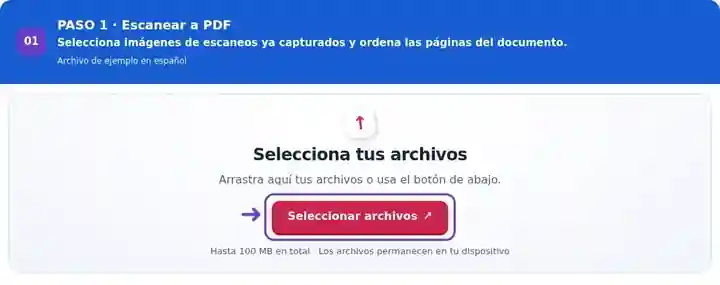
Configura las dimensiones, la orientación y los márgenes para obtener páginas completas y legibles.
Selecciona la captura para ampliarla.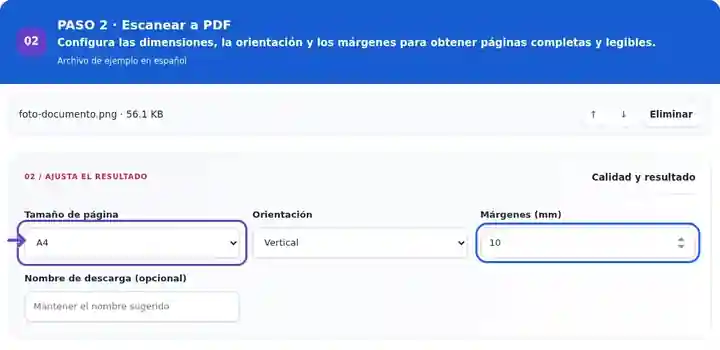
Descarga el PDF y revisa cada página; para buscar texto hace falta un paso OCR adicional.
Selecciona la captura para ampliarla.
Las capturas muestran estas herramientas con archivos de ejemplo sin datos sensibles. El nombre de tu archivo, el número de páginas y los ajustes pueden ser diferentes.
Un formulario, una solicitud o un conjunto de justificantes de gastos resulta más fácil de revisar en el orden correcto que como imágenes de cámara separadas. El montaje en PDF da formato documental al conjunto, mientras que la preparación de las imágenes determina su legibilidad. Repite las capturas borrosas y corrige la perspectiva antes de seleccionarlas; esta herramienta no controla la cámara ni limpia el escaneo. Si un portal exige cierta calidad, texto buscable o un tamaño máximo, comprueba el documento descargado con esos requisitos.
Reúnen copias permitidas de formularios, certificados o trabajos manuscritos en el orden solicitado. Comprueban que las páginas estén completas y revisan los requisitos de la institución receptora antes de enviarlas.
Prepara un conjunto de escaneos permitido para un procedimiento aprobado. Inspecciona los números de cuenta, las fechas, las notas de los bordes y todas las páginas; reunir escaneos no autentica la documentación.
Organiza formularios o recibos habituales permitidos como copia de lectura. Sigue las normas de gestión de la organización, conserva los originales cuando es necesario y comprueba cada entrada manuscrita.
| Ajuste | Qué puedes esperar |
|---|---|
| Formato de entrada | JPG, JPEG, PNG, WEBP |
| Lugar de procesamiento | Tu navegador |
| Selección de archivos | Varios archivos, con un máximo de 20 por lote |
| Tamaño de entrada | 100 MB en total; las imágenes y páginas decodificadas también tienen límites de píxeles |
El texto sigue formando parte de una imagen hasta añadir OCR. Una fotografía de teléfono puede incluir objetos de fondo o metadatos de ubicación en el original; revisa el documento generado y recorta adecuadamente la imagen de entrada cuando la privacidad sea importante.
Coloca el documento sobre una superficie plana y de color contrastante para poder inspeccionar sus cuatro esquinas. Mantén la cámara paralela a la hoja, cambia la posición de una lámpara si un sello produce reflejos y repite cualquier captura borrosa. En formularios de varias páginas, usa la misma distancia e iluminación para que las páginas posteriores no aparezcan de repente más pequeñas u oscuras.
Nombra las capturas guardadas con una secuencia útil antes de seleccionarlas y confirma ese orden en la lista de archivos. Incluye los reversos que contengan información necesaria y omite las fotos duplicadas por accidente. Un recibo estrecho puede colocarse en una página ajustada a la imagen, mientras que un conjunto de solicitudes habituales puede imprimirse más fácilmente en hojas A4 o Carta uniformes.
| Situación | Qué hacer |
|---|---|
| El texto está inclinado | Corrige la perspectiva o repite la fotografía antes de convertirla. |
| Una página se ve más oscura que las demás | Mejora la iluminación del original. El conversor no realiza mejoras del escaneo. |
| Necesitas texto seleccionable | Utiliza un procedimiento OCR disponible después de comprobar el PDF creado. |
Para un formulario de cinco páginas, fotografía cada página en orden y compara las miniaturas antes de procesarlas. Vuelve a abrir el PDF y verifica que cada página esté bien orientada, completa y legible a tamaño normal. Repite las capturas borrosas antes de añadir OCR; el reconocimiento trabaja a partir de los píxeles que proporcionas.
Ordena fotografías de documentos en un PDF con tamaño de página ajustable.
Ajustes utilizados: {"paper": "a4", "orientation": "portrait", "margin": "10", "imageDpi": "72"}
Compara el origen y el resultado antes de depender de esta herramienta. La muestra comprueba una operación acotada; siguen vigentes las limitaciones del modo de salida y de la estructura del documento.
Comprobado el . Muestra sintética pequeña procesada con la versión 3.23.0 en Chromium 153. Es una comprobación local registrada, no una garantía del alojamiento real ni de todos los documentos.
No. Captura primero las imágenes con la aplicación del escáner o de la cámara y después selecciona los archivos guardados.
Crea y revisa el PDF de imágenes y después ejecuta OCR PDF. Elige el idioma del texto original y verifica las palabras y los números reconocidos antes de compartirlo.
Mantén la cámara paralela a la página, evita los reflejos y utiliza suficiente resolución para leer el texto más pequeño.
Continúa con Imágenes a PDF, OCR de PDF, Recortar PDF.