Masukan Gambar Hasil Pindai Tersimpan
Pilih foto dokumen atau ekspor pemindai dalam JPG, PNG, atau WebP. Ambil dengan aplikasi kamera atau pemindai Anda sebelum menggunakan ruang kerja ini.

Susun foto dokumen menjadi PDF dengan ukuran halaman yang dapat diatur.
Seret berkas Anda ke sini atau gunakan tombol di bawah.
Hingga 100 MiB total · Berkas tetap di perangkat Anda
Lihat pratinjau dokumen di sini. Saat menambahkan isi, gunakan pratinjau sebagai panduan penempatan dan periksa berkas yang disimpan.
Buat PDF dari foto dokumen yang sudah Anda ambil dengan ponsel atau pemindai. Susun gambar sesuai urutan baca dan sesuaikan ke halaman berukuran kertas. Alat menerima gambar JPG, PNG, dan WebP yang didukung serta memprosesnya secara lokal di peramban.
Ini adalah penyusunan gambar menjadi dokumen. Alat tidak otomatis mendeteksi tepi dokumen, mengoreksi perspektif, atau menghapus bayangan. Siapkan foto jelas dengan semua sudut terlihat dan gunakan pencahayaan konsisten sebelum memilih berkas.
Pilih foto dokumen atau ekspor pemindai dalam JPG, PNG, atau WebP. Ambil dengan aplikasi kamera atau pemindai Anda sebelum menggunakan ruang kerja ini.
Gabungkan hingga 20 gambar yang didukung dan susun sesuai urutan baca. Setiap gambar pilihan menjadi satu halaman PDF.
Pilih halaman standar, khusus, atau sesuai gambar sambil mempertahankan proporsi gambar. Pertahankan catatan tepi, stempel, dan tanda tangan di dalam sumber yang terlihat.
Buat PDF gambar di perangkat Anda. Koreksi perspektif, deteksi tepi, pembersihan hasil pindai, dan teks yang dapat dicari merupakan tugas persiapan atau OCR terpisah.
Pilih gambar hasil pindai yang sudah diambil dan susun halaman dokumen secara berurutan.
Pilih tangkapan layar untuk memperbesarnya.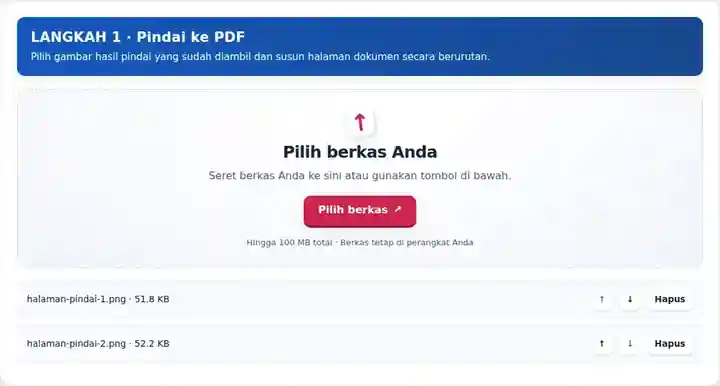
Atur dimensi halaman, orientasi, dan margin untuk halaman hasil pindai yang lengkap dan mudah dibaca.
Pilih tangkapan layar untuk memperbesarnya.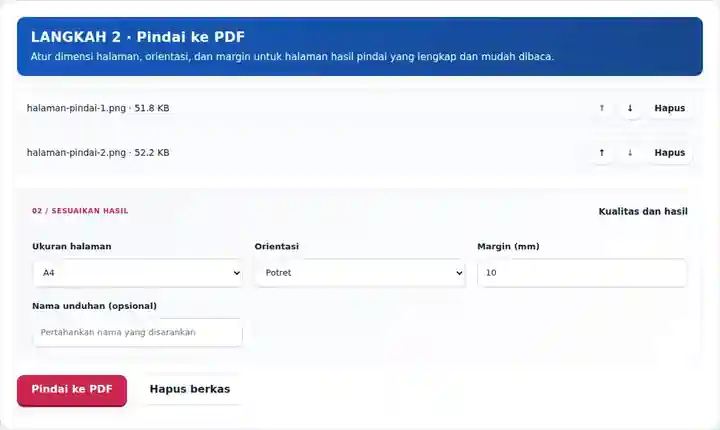
Unduh PDF dan periksa setiap halaman; teks yang dapat dicari memerlukan langkah OCR terpisah.
Pilih tangkapan layar untuk memperbesarnya.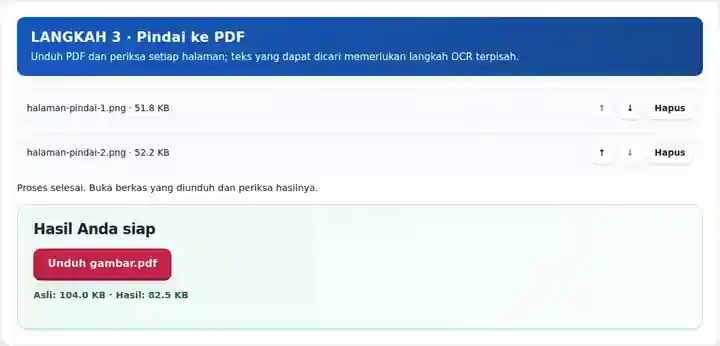
Tangkapan layar menampilkan alat ini dengan berkas contoh tanpa data sensitif. Nama berkas, jumlah halaman, dan pengaturan Anda mungkin berbeda.
Formulir, permohonan, atau paket pengeluaran lebih mudah ditinjau dalam urutan halaman benar daripada sebagai gambar kamera terpisah. Penyusunan PDF memberikan format dokumen pada kumpulan tersebut, sementara persiapan sumber menentukan keterbacaannya. Ambil ulang halaman buram dan koreksi perspektif sebelum memilih; alat ini tidak mengoperasikan kamera atau membersihkan hasil pindai. Jika portal menentukan kualitas pindai, teks yang dapat dicari, atau batas ukuran berkas, periksa dokumen unduhan terhadap persyaratan tersebut.
Gabungkan salinan formulir, sertifikat, atau karya tulis tangan yang diizinkan dalam urutan yang diminta. Periksa kelengkapan halaman dan persyaratan institusi penerima sebelum mengirim.
Siapkan paket hasil pindai yang diizinkan untuk alur kerja yang disetujui. Periksa digit rekening, tanggal, catatan tepi, dan semua halaman; penyusunan hasil pindai tidak mengautentikasi dokumen.
Atur formulir atau kuitansi rutin yang diizinkan sebagai salinan bacaan. Ikuti persyaratan penanganan organisasi, simpan sumber asli ketika diperlukan, dan periksa setiap entri tulisan tangan.
| Pengaturan | Yang perlu diketahui |
|---|---|
| Masukan yang diterima | JPG, JPEG, PNG, WEBP |
| Lokasi pemrosesan | Peramban Anda |
| Pemilihan berkas | Beberapa berkas, maksimal 20 per kelompok |
| Ukuran masukan | Total 100 MB; gambar dan halaman yang didekode juga memiliki batas piksel |
Teks tetap menjadi bagian gambar sampai OCR ditambahkan. Foto ponsel mungkin memiliki objek latar belakang atau metadata terkait lokasi dalam sumber; tinjau dokumen yang dihasilkan dan pangkas masukan sebenarnya secara sesuai ketika privasi penting.
Tempatkan dokumen pada latar belakang datar yang kontras agar keempat sudut tetap mudah diperiksa. Jaga kamera sejajar dengan lembar, pindahkan lampu jika stempel memantulkan silau, dan ambil ulang tangkapan yang buram. Untuk formulir beberapa halaman, gunakan jarak dan pencahayaan yang sama pada setiap lembar agar halaman berikutnya tidak tiba-tiba menjadi lebih kecil atau lebih gelap.
Beri nama tangkapan tersimpan dalam urutan yang berguna sebelum memilihnya, lalu pastikan urutan tersebut dalam daftar berkas ruang kerja. Sertakan sisi belakang ketika memuat teks wajib dan hilangkan foto duplikat yang tidak disengaja. Kuitansi sempit dapat ditempatkan pada halaman sesuai gambar, sementara paket permohonan rutin mungkin lebih mudah dicetak pada lembar A4 atau Letter konsisten.
| Situasi | Tindakan yang perlu dilakukan |
|---|---|
| Teks miring | Koreksi perspektif atau ambil ulang foto sebelum konversi. |
| Halaman tampak lebih gelap daripada yang lain | Perbaiki pencahayaan pada sumber. Konverter tidak melakukan peningkatan hasil pindai. |
| Anda memerlukan teks yang dapat dipilih | Gunakan alur kerja OCR yang tersedia setelah memeriksa PDF yang disusun. |
Untuk formulir lima halaman, foto setiap halaman secara berurutan dan bandingkan gambar mini sebelum pemrosesan. Buka kembali PDF dan verifikasi bahwa setiap halaman tegak, lengkap, serta mudah dibaca pada ukuran normal. Ambil ulang halaman buram sebelum menambahkan OCR; pengenalan bekerja dari piksel yang Anda berikan.
Susun foto dokumen menjadi PDF dengan ukuran halaman yang dapat diatur.
Pengaturan yang digunakan: {"paper": "a4", "orientation": "portrait", "margin": "10", "imageDpi": "72"}
Bandingkan sumber dan hasil sebelum mengandalkan alat ini. Sampel ini menguji operasi terbatas; batasan mode keluaran dan struktur dokumen tetap berlaku.
Diverifikasi pada . Sampel sintetis kecil diproses dengan versi 3.23.0 di Chromium 153. Ini pemeriksaan lokal yang tercatat, bukan jaminan untuk hosting langsung atau setiap dokumen.
Tidak. Ambil gambar dengan aplikasi pemindai atau kamera terlebih dahulu, lalu pilih berkas tersimpan tersebut.
Buat dan periksa PDF gambar, lalu jalankan OCR PDF. Pilih bahasa yang sesuai dengan teks sumber dan periksa kata serta angka yang dikenali sebelum membagikannya.
Pegang kamera sejajar dengan halaman, hindari silau, dan gunakan resolusi yang cukup untuk membaca teks terkecil.
Lanjutkan dengan Gambar ke PDF, OCR PDF, Pangkas PDF.