सहेजे गए स्कैन चित्रों का इनपुट
JPG, PNG या WebP में दस्तावेज़ की तस्वीरें या स्कैनर निर्यात चुनें। इस कार्य क्षेत्र को इस्तेमाल करने से पहले उन्हें कैमरा या स्कैनर एप्लिकेशन से बनाएँ।

बदले जा सकने वाले पृष्ठ आकार के साथ दस्तावेज़ तस्वीरों को PDF में व्यवस्थित करें।
फ़ाइलें यहाँ छोड़ें या नीचे का बटन इस्तेमाल करें।
अधिकतम 100 MiB कुल · फ़ाइलें आपके डिवाइस पर रहती हैं
दस्तावेज़ का पूर्वावलोकन यहाँ देखें। जोड़ी गई सामग्री के लिए यह स्थिति तय करने का मार्गदर्शन है; सहेजा परिणाम जाँचें।
फ़ोन या स्कैनर से पहले ली गई दस्तावेज़ की तस्वीरों से PDF बनाएँ। चित्रों को पढ़ने के क्रम में व्यवस्थित करें और कागज़ के आकार वाले पृष्ठों में फ़िट करें। टूल समर्थित JPG, PNG और WebP चित्र स्वीकार करता है और उन्हें ब्राउज़र में स्थानीय रूप से प्रसंस्कृत करता है।
यह चित्रों को दस्तावेज़ में जोड़ने की प्रक्रिया है। यह अपने आप दस्तावेज़ के किनारे नहीं पहचानता, परिप्रेक्ष्य नहीं सुधारता और छायाएँ नहीं हटाता। फ़ाइलें चुनने से पहले सभी कोने दिखाई देने वाली साफ़ तस्वीरें तैयार करें और एकसमान रोशनी इस्तेमाल करें।
JPG, PNG या WebP में दस्तावेज़ की तस्वीरें या स्कैनर निर्यात चुनें। इस कार्य क्षेत्र को इस्तेमाल करने से पहले उन्हें कैमरा या स्कैनर एप्लिकेशन से बनाएँ।
अधिकतम 20 समर्थित चित्र जोड़ें और पढ़ने के क्रम में रखें। हर चुना गया चित्र एक PDF पृष्ठ बनता है।
चित्र का अनुपात बनाए रखते हुए मानक, कस्टम या चित्र के अनुरूप पृष्ठ चुनें। किनारे के नोट्स, मुहरें और हस्ताक्षर दिखाई देने वाले स्रोत के भीतर रखें।
अपने डिवाइस पर चित्रों वाला PDF बनाएँ। परिप्रेक्ष्य सुधार, किनारे पहचानना, स्कैन साफ़ करना और खोजने योग्य टेक्स्ट अलग तैयारी या OCR के काम हैं।
पहले से कैप्चर किए स्कैन चित्र चुनें और दस्तावेज़ के पृष्ठ क्रम में रखें।
बड़ा करने के लिए स्क्रीनशॉट चुनें।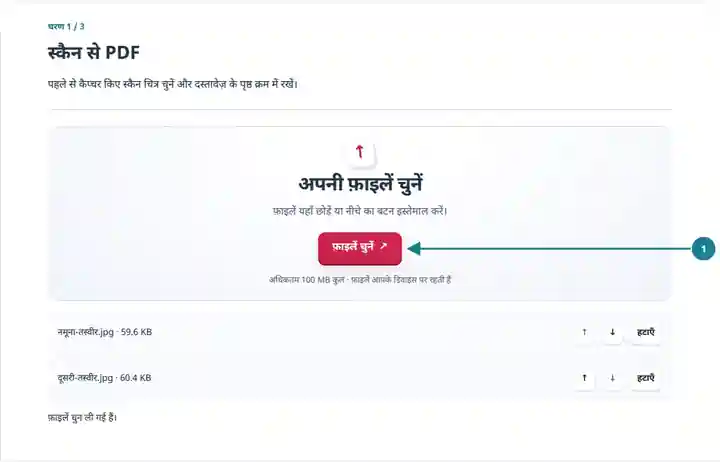
पूरे और पढ़ने योग्य स्कैन पृष्ठों के लिए पृष्ठ आयाम, दिशा और हाशिये तय करें।
बड़ा करने के लिए स्क्रीनशॉट चुनें।
PDF डाउनलोड करें और हर पृष्ठ जाँचें; खोज योग्य टेक्स्ट के लिए अलग OCR चरण आवश्यक है।
बड़ा करने के लिए स्क्रीनशॉट चुनें।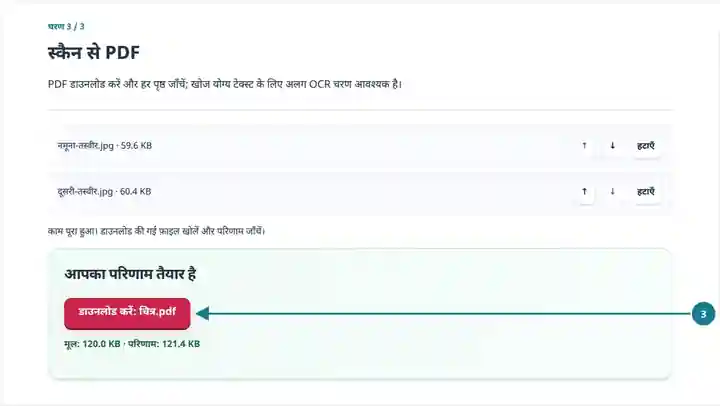
स्क्रीनशॉट इन उपकरणों को सुरक्षित नमूना फ़ाइलों के साथ दिखाते हैं। आपकी फ़ाइल का नाम, पृष्ठ संख्या और सेटिंग अलग हो सकती हैं।
फ़ॉर्म, आवेदन या खर्च के कागज़ों की समीक्षा अलग कैमरा चित्रों के बजाय सही पृष्ठ क्रम में आसान होती है। PDF में जोड़ने से समूह को दस्तावेज़ प्रारूप मिलता है, जबकि स्रोत की तैयारी तय करती है कि वह पढ़ने योग्य है या नहीं। चुनने से पहले धुँधले पृष्ठों की तस्वीर फिर लें और परिप्रेक्ष्य ठीक करें; यह टूल कैमरा नहीं चलाता और स्कैन साफ़ नहीं करता। पोर्टल स्कैन गुणवत्ता, खोजने योग्य टेक्स्ट या फ़ाइल आकार की अधिकतम सीमा बताता हो तो डाउनलोड दस्तावेज़ को उन आवश्यकताओं से मिलाकर जाँचें।
फ़ॉर्म, प्रमाणपत्र या हस्तलिखित काम की अनुमत प्रतियाँ माँगे गए क्रम में जोड़ें। जमा करने से पहले पृष्ठों की पूर्णता और प्राप्त करने वाली संस्था की आवश्यकताएँ जाँचें।
स्वीकृत प्रक्रिया के लिए अनुमत स्कैन दस्तावेज़ समूह तैयार करें। खाता अंक, तारीखें, किनारे के नोट्स और सभी पृष्ठ जाँचें; स्कैन जोड़ने से कागज़ात प्रमाणित नहीं होते।
अनुमत नियमित फ़ॉर्म या रसीदें पढ़ने की प्रति के रूप में व्यवस्थित करें। संगठन की दस्तावेज़ प्रबंधन आवश्यकताओं का पालन करें, ज़रूरत पर मूल सँभालें और हर हस्तलिखित प्रविष्टि जाँचें।
| सेटिंग | क्या अपेक्षा रखें |
|---|---|
| स्वीकार्य इनपुट | JPG, JPEG, PNG, WEBP |
| प्रसंस्करण का स्थान | आपका ब्राउज़र |
| फ़ाइल का चयन | कई फ़ाइलें, प्रति बैच अधिकतम 20 |
| इनपुट का आकार | कुल 100 MB; डिकोड किए गए चित्रों और पृष्ठों की पिक्सेल सीमाएँ भी हैं |
OCR जुड़ने तक टेक्स्ट चित्र का हिस्सा रहता है। फ़ोन की तस्वीर के स्रोत में पृष्ठभूमि के ऑब्जेक्ट या स्थान संबंधी मेटाडेटा हो सकता है; गोपनीयता महत्वपूर्ण हो तो बनाए गए दस्तावेज़ की समीक्षा करें और वास्तविक इनपुट को उचित रूप से काटें।
दस्तावेज़ को सपाट, विपरीत रंग की पृष्ठभूमि पर रखें, ताकि चारों कोनों की जाँच आसान रहे। कैमरा पन्ने के समानांतर रखें, मुहर पर चमक हो तो लैंप हटाएँ और धुँधली तस्वीर फिर लें। कई पृष्ठों के फ़ॉर्म में हर पन्ने के लिए समान दूरी और रोशनी रखें, ताकि बाद के पृष्ठ अचानक छोटे या गहरे न हो जाएँ।
सहेजी गई तस्वीरों को चुनने से पहले उपयोगी क्रम में नाम दें, फिर कार्य क्षेत्र की फ़ाइल सूची में उस क्रम की पुष्टि करें। आवश्यक शब्द हों तो पीछे के पृष्ठ शामिल करें और गलती से दोहराई गई तस्वीरें छोड़ दें। पतली रसीद चित्र के अनुरूप पृष्ठ पर रखी जा सकती है, जबकि सामान्य आवेदन समूह को एकसमान A4 या Letter पन्नों पर प्रिंट करना आसान हो सकता है।
| स्थिति | क्या करें |
|---|---|
| टेक्स्ट तिरछा है | रूपांतरण से पहले परिप्रेक्ष्य ठीक करें या तस्वीर फिर लें। |
| एक पृष्ठ दूसरों से गहरा दिखता है | स्रोत की रोशनी सुधारें। कनवर्टर स्कैन सुधार नहीं करता। |
| आपको चुनने योग्य टेक्स्ट चाहिए | जोड़े गए PDF की जाँच के बाद उपलब्ध OCR प्रक्रिया इस्तेमाल करें। |
पाँच पृष्ठों के फ़ॉर्म में हर पृष्ठ की तस्वीर क्रम से लें और प्रसंस्करण से पहले थंबनेल मिलाएँ। PDF फिर खोलें और पुष्टि करें कि हर पृष्ठ सीधा, पूरा और सामान्य आकार पर पढ़ने योग्य हो। OCR जोड़ने से पहले धुँधले पृष्ठों की तस्वीर फिर लें; पहचान आपके दिए पिक्सेल पर काम करती है।
बदले जा सकने वाले पृष्ठ आकार के साथ दस्तावेज़ तस्वीरों को PDF में व्यवस्थित करें।
इस्तेमाल की गई सेटिंग: {"paper": "a4", "orientation": "portrait", "margin": "10", "imageDpi": "72"}
इस उपकरण पर निर्भर होने से पहले स्रोत और परिणाम की तुलना करें। यह नमूना सीमित कार्य की जाँच करता है; आउटपुट मोड और दस्तावेज़ संरचना की सीमाएँ लागू रहती हैं।
जाँच की तारीख: . Chromium 153 में संस्करण 3.23.0 से संसाधित छोटा कृत्रिम नमूना। यह दर्ज की गई स्थानीय जाँच है, लाइव सर्वर या हर दस्तावेज़ की गारंटी नहीं।
नहीं। पहले स्कैनर या कैमरा एप्लिकेशन से चित्र बनाएँ, फिर वे सहेजी गई फ़ाइलें चुनें।
चित्रों वाला PDF बनाएँ और जाँचें, फिर PDF में टेक्स्ट पहचानें (OCR) चलाएँ। स्रोत टेक्स्ट से मेल खाने वाली भाषा चुनें और साझा करने से पहले पहचाने गए शब्द तथा संख्याएँ जाँचें।
कैमरा पृष्ठ के समानांतर रखें, चमक से बचें और सबसे छोटा टेक्स्ट पढ़ने के लिए पर्याप्त रिज़ॉल्यूशन इस्तेमाल करें।
आगे इनका इस्तेमाल करें: चित्र से PDF, PDF में टेक्स्ट पहचानें (OCR), PDF काटें।