Gespeicherte Scanbilder als Eingabe
Wählen Sie Dokumentfotos oder Scannerexporte in JPG, PNG oder WebP. Nehmen Sie sie mit Ihrer Kamera- oder Scanneranwendung auf, bevor Sie diesen Arbeitsbereich verwenden.

Ordnen Sie Dokumentfotos zu einem PDF mit einstellbarer Seitengröße.
Ziehen Sie Ihre Dateien hierher oder verwenden Sie die Schaltfläche unten.
Bis zu 100 MiB insgesamt · Dateien bleiben auf Ihrem Gerät
Sehen Sie sich hier die Dokumentvorschau an. Verwenden Sie sie beim Hinzufügen von Inhalten als Platzierungshilfe und prüfen Sie die gespeicherte Datei.
Erstellen Sie ein PDF aus Dokumentfotos, die Sie bereits mit Ihrem Smartphone oder Scanner aufgenommen haben. Ordnen Sie die Bilder in Lesereihenfolge und passen Sie sie an Seiten in Papiergröße an. Das Werkzeug akzeptiert unterstützte JPG-, PNG- und WebP-Bilder und verarbeitet sie lokal im Browser.
Dies ist das Zusammenstellen von Bildern zu einem Dokument. Dokumentränder werden nicht automatisch erkannt, die Perspektive nicht korrigiert und Schatten nicht entfernt. Bereiten Sie klare Fotos mit allen sichtbaren Ecken vor und verwenden Sie eine gleichmäßige Beleuchtung, bevor Sie die Dateien auswählen.
Wählen Sie Dokumentfotos oder Scannerexporte in JPG, PNG oder WebP. Nehmen Sie sie mit Ihrer Kamera- oder Scanneranwendung auf, bevor Sie diesen Arbeitsbereich verwenden.
Kombinieren Sie bis zu 20 unterstützte Bilder und bringen Sie sie in Lesereihenfolge. Jedes ausgewählte Bild wird zu einer PDF-Seite.
Wählen Sie Standardmaße, eigene oder an Bilder angepasste Seiten und erhalten Sie dabei die Bildproportionen. Halten Sie Randnotizen, Stempel und Unterschriften innerhalb der sichtbaren Quelle.
Erstellen Sie das Bild-PDF auf Ihrem Gerät. Perspektivkorrektur, Randerkennung, Scanbereinigung und durchsuchbarer Text sind separate Vorbereitungs- oder OCR-Aufgaben.
Wählen Sie zuvor aufgenommene Scanbilder und ordnen Sie die Dokumentseiten in der richtigen Reihenfolge.
Wählen Sie den Screenshot aus, um ihn zu vergrößern.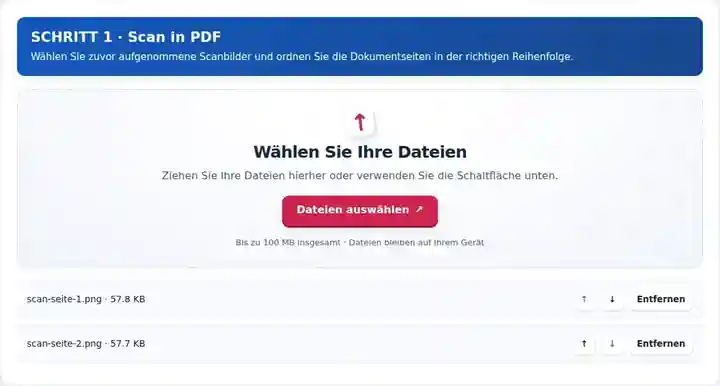
Legen Sie Seitenabmessungen, Ausrichtung und Ränder für vollständige, lesbare Scanseiten fest.
Wählen Sie den Screenshot aus, um ihn zu vergrößern.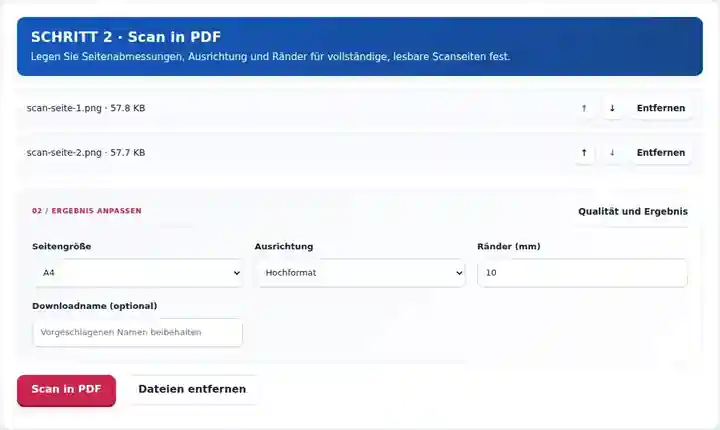
Laden Sie das PDF herunter und prüfen Sie jede Seite; durchsuchbarer Text erfordert einen separaten OCR-Schritt.
Wählen Sie den Screenshot aus, um ihn zu vergrößern.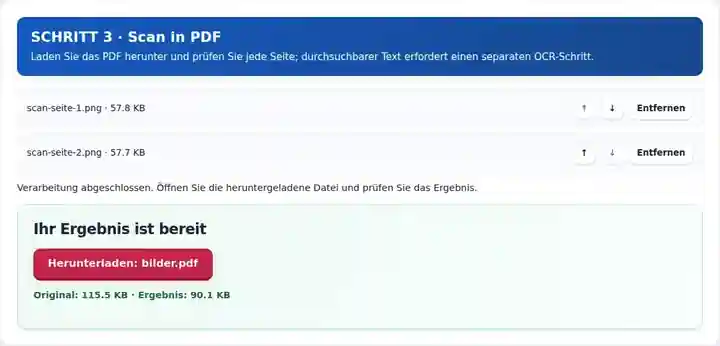
Die Screenshots zeigen diese Werkzeuge mit Beispieldateien ohne vertrauliche Daten. Ihr Dateiname, die Seitenzahl und die Einstellungen können abweichen.
Ein Formular-, Bewerbungs- oder Auslagenpaket lässt sich in richtiger Seitenreihenfolge leichter prüfen als in getrennten Kamerabildern. Die PDF-Zusammenstellung gibt diesem Satz ein Dokumentformat, während die Quellvorbereitung bestimmt, ob er lesbar ist. Nehmen Sie unscharfe Seiten erneut auf und korrigieren Sie die Perspektive vor der Auswahl; dieses Werkzeug bedient weder die Kamera noch bereinigt es den Scan. Wenn ein Portal Scanqualität, durchsuchbaren Text oder eine Dateigrößenobergrenze vorgibt, prüfen Sie das heruntergeladene Dokument anhand dieser Anforderungen.
Kombinieren Sie erlaubte Kopien von Formularen, Zertifikaten oder handschriftlichen Arbeiten in der verlangten Reihenfolge. Prüfen Sie vor der Einreichung die Vollständigkeit der Seiten und die Anforderungen der empfangenden Einrichtung.
Bereiten Sie ein erlaubtes gescanntes Paket für einen genehmigten Ablauf vor. Prüfen Sie Kontoziffern, Datumsangaben, Randnotizen und alle Seiten; das Zusammenstellen von Scans bestätigt nicht die Echtheit der Unterlagen.
Organisieren Sie erlaubte gewöhnliche Formulare oder Belege als Lesekopie. Beachten Sie die Umgangsvorgaben der Organisation, behalten Sie bei Bedarf Originale und prüfen Sie jeden handschriftlichen Eintrag.
| Einstellung | Was Sie erwarten können |
|---|---|
| Akzeptierte Eingabe | JPG, JPEG, PNG, WEBP |
| Verarbeitungsort | Ihr Browser |
| Dateiauswahl | Mehrere Dateien, höchstens 20 pro Stapel |
| Eingabegröße | Insgesamt 100 MB; für dekodierte Bilder und Seiten gelten zusätzlich Pixelgrenzen |
Text bleibt Teil eines Bildes, bis OCR hinzugefügt wird. Ein Smartphone-Foto kann Hintergrundobjekte oder standortbezogene Metadaten in der Quelle enthalten; prüfen Sie das erzeugte Dokument und schneiden Sie die tatsächliche Eingabe passend zu, wenn Datenschutz wichtig ist.
Legen Sie ein Dokument auf einen kontrastreichen flachen Hintergrund, damit alle vier Ecken leicht prüfbar bleiben. Halten Sie die Kamera parallel zum Blatt, verschieben Sie eine Lampe, wenn ein Stempel spiegelt, und wiederholen Sie jede unscharfe Aufnahme. Verwenden Sie bei einem mehrseitigen Formular für jedes Blatt denselben Abstand und dieselbe Beleuchtung, damit spätere Seiten nicht plötzlich kleiner oder dunkler werden.
Benennen Sie gespeicherte Aufnahmen vor der Auswahl in einer sinnvollen Reihenfolge und bestätigen Sie diese anschließend in der Dateiliste des Arbeitsbereichs. Nehmen Sie Rückseiten auf, wenn sie erforderlichen Wortlaut tragen, und lassen Sie versehentliche Doppelaufnahmen weg. Ein schmaler Beleg kann auf einer bildangepassten Seite platziert werden, während ein gewöhnliches Bewerbungspaket auf einheitlichen A4- oder Letter-Blättern möglicherweise leichter zu drucken ist.
| Situation | Was Sie tun können |
|---|---|
| Der Text ist schräg | Korrigieren Sie die Perspektive oder nehmen Sie das Foto vor der Umwandlung erneut auf. |
| Eine Seite sieht dunkler aus als die anderen | Verbessern Sie die Beleuchtung in der Quelle. Der Konverter führt keine Scanverbesserung durch. |
| Sie benötigen auswählbaren Text | Verwenden Sie nach der Prüfung des zusammengestellten PDFs einen verfügbaren OCR-Ablauf. |
Fotografieren Sie bei einem fünfseitigen Formular jede Seite in der richtigen Reihenfolge und vergleichen Sie die Vorschaubilder vor der Verarbeitung. Öffnen Sie das PDF erneut und prüfen Sie, ob jede Seite aufrecht, vollständig und in normaler Größe lesbar ist. Nehmen Sie unscharfe Seiten erneut auf, bevor Sie OCR hinzufügen; die Erkennung arbeitet mit den bereitgestellten Pixeln.
Ordnen Sie Dokumentfotos zu einem PDF mit einstellbarer Seitengröße.
Verwendete Einstellungen: {"paper": "a4", "orientation": "portrait", "margin": "10", "imageDpi": "72"}
Vergleichen Sie Quelle und Ergebnis, bevor Sie sich auf dieses Werkzeug verlassen. Das Beispiel prüft einen begrenzten Vorgang; die Einschränkungen des Ausgabemodus und der Dokumentstruktur gelten weiterhin.
Geprüft am . Kleine synthetische Beispieldatei, verarbeitet mit Version 3.23.0 in Chromium 153. Dies ist eine dokumentierte lokale Prüfung, keine Garantie für den Live-Server oder jedes Dokument.
Nein. Nehmen Sie Bilder zuerst mit Ihrer Scanner- oder Kameraanwendung auf und wählen Sie anschließend diese gespeicherten Dateien.
Erstellen und prüfen Sie das Bild-PDF und führen Sie danach OCR aus. Wählen Sie die Sprache des Quelltexts und kontrollieren Sie erkannte Wörter und Zahlen vor der Weitergabe.
Halten Sie die Kamera parallel zur Seite, vermeiden Sie Spiegelungen und verwenden Sie genügend Auflösung, um den kleinsten Text zu lesen.
Weiter mit Bild in PDF, PDF-Texterkennung (OCR), PDF zuschneiden.