Gemischte Bildformate
Kombinieren Sie JPG-, PNG-, WebP- und im Browser lesbare BMP-Dateien in einem Stapel, statt jedes Format einzeln umzuwandeln.

Ordnen Sie unterstützte Bilder und passen Sie sie an PDF-Seiten an.
Ziehen Sie Ihre Dateien hierher oder verwenden Sie die Schaltfläche unten.
Bis zu 100 MiB insgesamt · Dateien bleiben auf Ihrem Gerät
Sehen Sie sich hier die Dokumentvorschau an. Verwenden Sie sie beim Hinzufügen von Inhalten als Platzierungshilfe und prüfen Sie die gespeicherte Datei.
Kombinieren Sie unterstützte Fotos und Grafiken zu einem PDF, wobei jeweils ein Bild auf jede Seite eingepasst wird. Sie können die Bilder vor der Verarbeitung ordnen und Papiergröße, Ausrichtung und Ränder wählen. Das ist hilfreich für Belege, Screenshots, Skizzen und fotografierte Dokumente.
Das Bild wird proportional skaliert und im verfügbaren Seitenbereich zentriert. Es wird nicht zugeschnitten, um das Papier zu füllen. PNG-Transparenz bleibt im eingebetteten Bild erhalten, während JPG-Fotos undurchsichtig bleiben. Das Werkzeug akzeptiert JPG, PNG, WebP und im Browser lesbare BMP-Dateien.
Kombinieren Sie JPG-, PNG-, WebP- und im Browser lesbare BMP-Dateien in einem Stapel, statt jedes Format einzeln umzuwandeln.
Verwenden Sie die Pfeile für früher und später in der Dateiliste, um eine Übersicht vor ihre unterstützenden Detailbilder zu setzen.
Wählen Sie A4, Letter, eigenes Papier oder an Bilder angepasste Seiten. Das Bild bleibt proportional und wird innerhalb der Ränder zentriert.
Erstellen Sie das PDF auf Ihrem Gerät. Jedes ausgewählte Bild wird zu einer Seite; dieser Vorgang fügt weder OCR noch ein Collagenlayout hinzu.
Wählen Sie die Bilddateien und legen Sie mit den Pfeilen die PDF-Seitenreihenfolge fest.
Wählen Sie den Screenshot aus, um ihn zu vergrößern.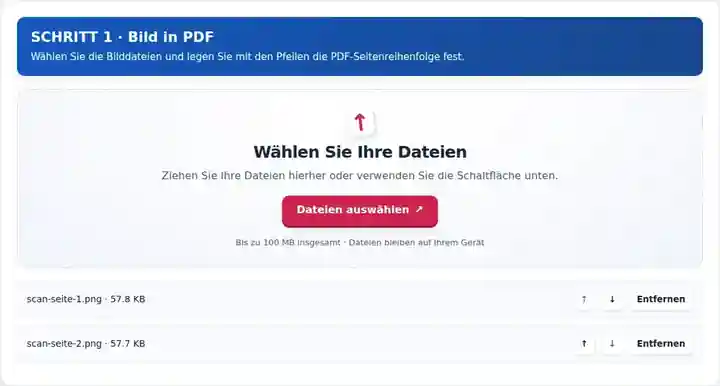
Legen Sie Seitengröße und Ränder fest; verwenden Sie Quellbild-DPI nur für Seiten, die den Bildmaßen entsprechen.
Wählen Sie den Screenshot aus, um ihn zu vergrößern.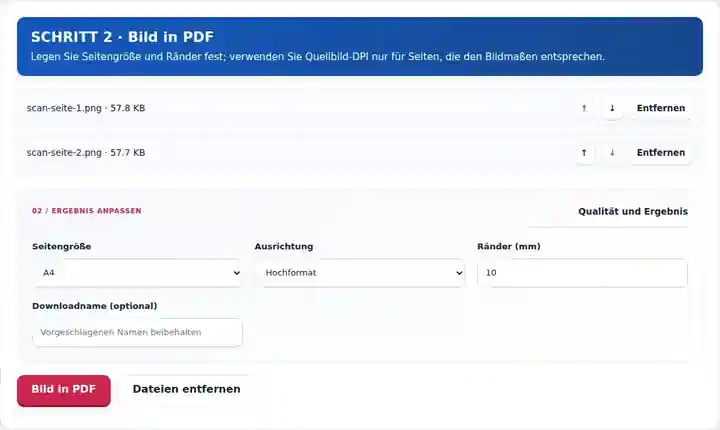
Laden Sie das kombinierte PDF herunter und prüfen Sie anschließend die Bildreihenfolge und kleine Details in einem Reader.
Wählen Sie den Screenshot aus, um ihn zu vergrößern.
Die Screenshots zeigen diese Werkzeuge mit Beispieldateien ohne vertrauliche Daten. Ihr Dateiname, die Seitenzahl und die Einstellungen können abweichen.
Ein Projekt kann Smartphone-Fotos, ein Diagramm und einen Screenshot in unterschiedlichen Formaten enthalten. Ein PDF gibt dem Empfänger eine einzige Lesereihenfolge statt mehrerer Anhänge mit nicht zusammenhängenden Dateinamen. Wählen Sie eine Standardpapiergröße, wenn das Paket gedruckt wird, oder an Bilder angepasste Seiten, wenn der Erhalt der Proportionen jedes Bildes wichtiger ist als einheitliche Blätter. Behalten Sie die Quellbilder für späteres Zuschneiden oder Korrekturen; das zusammengestellte PDF ist die Verteilungskopie.
Bringen Sie ein fotografiertes Modell, ein PNG-Diagramm und einen Ergebnisscreenshot in die Einreichungsreihenfolge. Prüfen Sie die zulässige Dateigröße der Aufgabe und ob den Quellbildern Beschriftungen hinzugefügt werden müssen.
Erstellen Sie ein Inspektionspaket von der Übersicht zum Detail: Raumansicht, betroffene Oberfläche, dann eine Nahaufnahme der Beschriftung. Behalten Sie Originalfotos, wenn Datumsangaben, Metadaten oder weitere Bildanalysen erforderlich sind.
Präsentieren Sie eine Konzeptskizze, gefolgt von Produktfotos und Referenzgrafiken. Wählen Sie Querformat für breite Grafiken und prüfen Sie feine Linien in der üblichen Ansichtsgröße des Empfängers.
| Einstellung | Was Sie erwarten können |
|---|---|
| Akzeptierte Eingabe | JPG, JPEG, PNG, WEBP, BMP |
| Verarbeitungsort | Ihr Browser |
| Dateiauswahl | Mehrere Dateien, höchstens 20 pro Stapel |
| Eingabegröße | Insgesamt 100 MB; für dekodierte Bilder und Seiten gelten zusätzlich Pixelgrenzen |
Ein Bild-PDF hat keinen durchsuchbaren Text, sofern OCR nicht gesondert hinzugefügt wird. Drehungen, Perspektivkorrektur und automatische Dokumentrand-Erkennung sind nicht enthalten. Jedes Bild muss sowohl unter der Pixelgrenze als auch innerhalb der gesamten Dateigrößenbeschränkung liegen.
Eine an das Bild angepasste Seite hält einen langen Beleg schmal und ein Diagramm im Querformat breit. Standard-A4 oder Letter gibt einem gemischten Paket einheitliche Blätter, aber eine schmale Quelle belegt möglicherweise nur einen Teil der Seite. Wandeln Sie zum Vergleich der Ergebnisse ein langes und ein breites Bild gemeinsam um und prüfen Sie anschließend die kleinsten Beschriftungen, bevor Sie diese Wahl auf das gesamte Paket anwenden.
Quellbild-DPI ändert die physische Größe nur im bildangepassten Modus. Ein 1.200 Pixel breites Bild bei 300 DPI ist vor Berücksichtigung der Ränder 4 Zoll breit; dieselben Pixel erstrecken sich bei 150 DPI über 8 Zoll. Keine der Einstellungen erzeugt zusätzliche Details. Aufrechte JPEGs vermeiden eine weitere JPEG-Qualitätsverringerung; Bilder, die dekodiert oder in ihrer Ausrichtung normalisiert werden müssen, werden als PNG eingebettet.
| Situation | Was Sie tun können |
|---|---|
| Ein Foto liegt seitlich | Drehen Sie das Quellbild vor der Auswahl oder anschließend die PDF-Seite. |
| Das Dokument ist zu groß | Verkleinern Sie übergroße Quellbilder nur so weit, wie es der vorgesehene Einsatz erlaubt. Ein Screenshot und ein Kamerafoto können sehr unterschiedliche Größenanforderungen haben. |
| Sie benötigen durchsuchbaren Text | Verwenden Sie nach der PDF-Erstellung OCR, sofern verfügbar, und prüfen Sie Erkennungsfehler. |
Für eine dreiseitige Projektabgabe ordnen Sie zuerst eine JPG-Übersicht, danach ein PNG-Diagramm und zuletzt einen WebP-Screenshot an. Die Dateiliste soll diese Seitenfolge ergeben. Wählen Sie einheitliches Papier zum Drucken oder bildangepasste Seiten, wenn die drei Quellen unterschiedliche Seitenformen benötigen.
Ordnen Sie unterstützte Bilder und passen Sie sie an PDF-Seiten an.
Verwendete Einstellungen: {"paper": "a4", "orientation": "portrait", "margin": "10", "imageDpi": "72"}
Vergleichen Sie Quelle und Ergebnis, bevor Sie sich auf dieses Werkzeug verlassen. Das Beispiel prüft einen begrenzten Vorgang; die Einschränkungen des Ausgabemodus und der Dokumentstruktur gelten weiterhin.
Geprüft am . Kleine synthetische Beispieldatei, verarbeitet mit Version 3.23.0 in Chromium 153. Dies ist eine dokumentierte lokale Prüfung, keine Garantie für den Live-Server oder jedes Dokument.
Dieses Werkzeug platziert ein Bild auf jeder Seite. Erstellen Sie extern eine Collage, wenn mehrere Bilder ein Blatt teilen sollen.
Ja, sofern der Browser die ausgewählte WebP-Datei dekodieren kann. Das erzeugte PDF bettet ein Rasterbild ein.
Nein. Das Einpassen eines Bildes auf größeres Papier stellt keine in der Quelle fehlenden Details wieder her.
Weiter mit JPG in PDF, Scan in PDF, PDF-Texterkennung (OCR). Vergleichen Sie andere Quellformate in der Anleitung zum Erstellen von PDFs. · PNG in PDF · BMP in PDF · HEIC in PDF