Różne formaty obrazów
Połącz pliki JPG, PNG, WebP i BMP odczytywane przez przeglądarkę w jednej partii zamiast konwertować każdy format oddzielnie.

Uporządkuj obsługiwane obrazy i dopasuj je do stron PDF.
Przeciągnij pliki tutaj lub użyj przycisku poniżej.
Do 100 MiB łącznie · Pliki pozostają na Twoim urządzeniu
Tutaj zobaczysz podgląd dokumentu. Dla dodawanej treści jest to wskazówka położenia; sprawdź zapisany wynik.
Połącz obsługiwane fotografie i grafiki w jeden PDF, dopasowując jeden obraz do każdej strony. Możesz uporządkować obrazy przed przetwarzaniem i wybrać format papieru, orientację oraz marginesy. Przydaje się to do paragonów, zrzutów ekranu, szkiców i sfotografowanych dokumentów.
Obraz jest skalowany proporcjonalnie i wyśrodkowywany w dostępnym obszarze strony. Nie jest przycinany, aby wypełnić papier. Przezroczystość PNG jest zachowywana w osadzonym obrazie, a fotografie JPG pozostają nieprzezroczyste. Narzędzie obsługuje pliki JPG, PNG, WebP i BMP odczytywane przez przeglądarkę.
Połącz pliki JPG, PNG, WebP i BMP odczytywane przez przeglądarkę w jednej partii zamiast konwertować każdy format oddzielnie.
Użyj strzałek wcześniej i później na liście plików, aby umieścić widok ogólny przed obrazami szczegółów, które go uzupełniają.
Wybierz A4, Letter, własny papier lub strony dopasowane do obrazów. Obraz zachowuje proporcje i jest wyśrodkowany wewnątrz marginesów.
Utwórz PDF na swoim urządzeniu. Każdy wybrany obraz staje się jedną stroną; ta operacja nie dodaje OCR ani układu kolażu.
Wybierz pliki graficzne i użyj strzałek, aby ustalić kolejność stron PDF.
Wybierz zrzut ekranu, aby go powiększyć.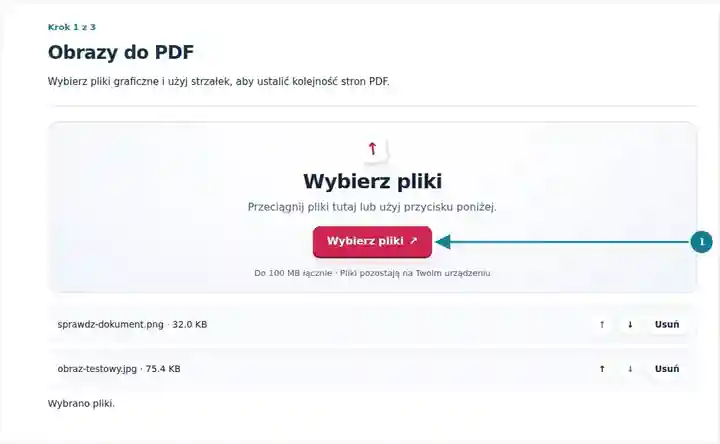
Ustaw rozmiar strony i marginesy; używaj DPI obrazu źródłowego tylko dla stron dopasowanych do obrazu.
Wybierz zrzut ekranu, aby go powiększyć.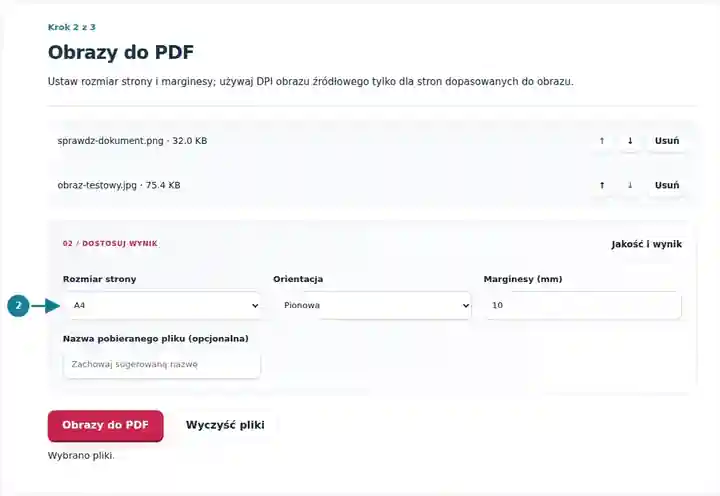
Pobierz połączony PDF, a następnie sprawdź kolejność obrazów i drobne szczegóły w czytniku.
Wybierz zrzut ekranu, aby go powiększyć.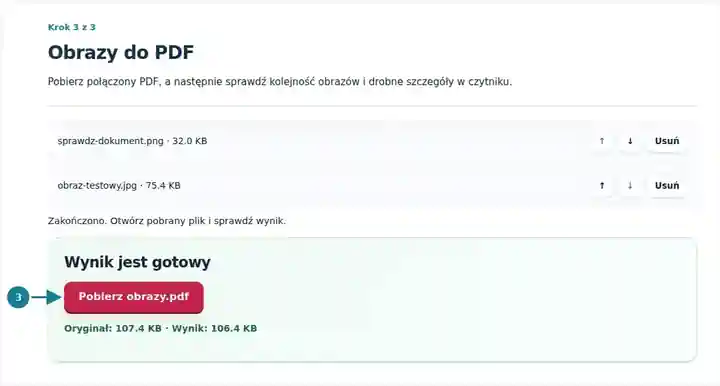
Zrzuty ekranu przedstawiają te narzędzia z nieszkodliwymi plikami przykładowymi. Nazwa Twojego pliku, liczba stron i ustawienia mogą się różnić.
Projekt może zawierać fotografie z telefonu, diagram i zrzut ekranu w różnych formatach. PDF zapewnia odbiorcy jedną kolejność czytania zamiast kilku załączników o niepowiązanych nazwach. Wybierz standardowy format papieru, gdy pakiet będzie drukowany, lub strony dopasowane do obrazów, gdy zachowanie proporcji każdego obrazu jest ważniejsze niż jednakowe arkusze. Zachowaj obrazy źródłowe do późniejszego przycinania lub poprawek; złożony PDF jest kopią do rozpowszechniania.
Ułóż sfotografowany model, diagram PNG i zrzut ekranu wyników w kolejności wymaganej przy składaniu pracy. Sprawdź dozwolony rozmiar pliku w zadaniu i to, czy podpisy trzeba dodać do obrazów źródłowych.
Utwórz pakiet przeglądu od ogółu do szczegółu: widok pomieszczenia, powierzchnia objęta problemem, a następnie zbliżenie etykiety. Zachowaj oryginalne fotografie, gdy wymagane są daty, metadane lub dalsza analiza obrazu.
Przedstaw szkic koncepcyjny, a po nim fotografie produktów i grafiki referencyjne. Wybierz orientację poziomą dla szerokich grafik i sprawdź cienkie linie przy normalnym rozmiarze oglądania odbiorcy.
| Ustawienie | Czego się spodziewać |
|---|---|
| Obsługiwane pliki wejściowe | JPG, JPEG, PNG, WEBP, BMP |
| Miejsce przetwarzania | Twoja przeglądarka |
| Wybór plików | Wiele plików, maksymalnie 20 w partii |
| Rozmiar plików wejściowych | Łącznie 100 MB; odkodowane obrazy i strony podlegają również limitom liczby pikseli |
PDF z obrazów nie ma tekstu do przeszukiwania, chyba że OCR zostanie dodany oddzielnie. Obracanie, korekta perspektywy i automatyczne wykrywanie krawędzi dokumentu nie są uwzględnione. Każdy obraz musi mieścić się w limicie pikseli oraz w łącznym limicie rozmiaru plików.
Strona dopasowana do obrazu zachowuje wąski kształt długiego paragonu i szeroki kształt poziomego diagramu. Standardowe A4 lub Letter daje pakietowi jednakowe arkusze, ale wąskie źródło może zajmować tylko część strony. Aby porównać wyniki, przekonwertuj razem jeden wysoki i jeden szeroki obraz, a następnie sprawdź najmniejsze opisy przed zastosowaniem wyboru do całego pakietu.
DPI obrazu źródłowego zmienia rozmiar fizyczny tylko w trybie dopasowania do obrazu. Obraz szeroki na 1200 pikseli przy 300 DPI ma szerokość 4 cali przed uwzględnieniem marginesów; te same piksele przy 150 DPI zajmują 8 cali. Żadne ustawienie nie tworzy dodatkowych szczegółów. Prawidłowo zorientowane pliki JPEG unikają kolejnego pogorszenia jakości JPEG; obrazy wymagające dekodowania lub normalizacji orientacji są osadzane jako PNG.
| Sytuacja | Co zrobić |
|---|---|
| Zdjęcie leży bokiem | Obróć obraz źródłowy przed wyborem lub obróć stronę PDF po konwersji. |
| Dokument jest zbyt duży | Zmniejsz nadmiernie duże obrazy źródłowe tylko w stopniu dopuszczalnym dla zamierzonego zastosowania. Zrzut ekranu i fotografia z aparatu mogą mieć bardzo różne wymagania dotyczące rozmiaru. |
| Potrzebujesz tekstu do przeszukiwania | Użyj OCR po utworzeniu PDF, jeśli jest dostępne, i sprawdź błędy rozpoznawania. |
Dla trzystronicowego zgłoszenia projektowego umieść ogólny widok JPG jako pierwszy, diagram PNG jako drugi i zrzut ekranu WebP jako ostatni. Kolejność listy plików powinna stać się tą trzystronicową sekwencją. Wybierz jednakowy papier do druku lub strony dopasowane do obrazów, gdy trzy źródła wymagają różnych kształtów fizycznych.
Uporządkuj obsługiwane obrazy i dopasuj je do stron PDF.
Użyte ustawienia: {"paper": "a4", "orientation": "portrait", "margin": "10", "imageDpi": "72"}
Porównaj źródło i wynik, zanim polegasz na tym narzędziu. Próbka sprawdza ograniczoną operację; ograniczenia trybu wyjściowego i struktury dokumentu nadal obowiązują.
Sprawdzono . Mała syntetyczna próbka przetworzona wersją 3.23.0 w Chromium 153. To zapisana kontrola lokalna, a nie gwarancja działania serwera ani każdego dokumentu.
To narzędzie umieszcza jeden obraz na każdej stronie. Przygotuj kolaż zewnętrznie, jeśli kilka obrazów musi dzielić jeden arkusz.
Tak, gdy przeglądarka potrafi odkodować wybrany plik WebP. Wygenerowany PDF osadza obraz rastrowy.
Nie. Dopasowanie obrazu do większego papieru nie odzyskuje szczegółów brakujących w źródle.
Kontynuuj, korzystając z narzędzi: JPG do PDF, Skanowanie do PDF, OCR PDF. Porównaj inne formaty źródłowe w poradniku tworzenia PDF. · PNG do PDF · BMP do PDF · HEIC do PDF