Bitmapy odczytywane przez przeglądarkę
Obsługuj pliki BMP zgodne z dekoderem przeglądarki. Nietypowe kodowania mogą najpierw wymagać eksportu PNG z edytora obrazów.

Przekonwertuj bitmapy odczytywane przez przeglądarkę na strony PDF.
Przeciągnij pliki tutaj lub użyj przycisku poniżej.
Do 100 MiB łącznie · Pliki pozostają na Twoim urządzeniu
Tutaj zobaczysz podgląd dokumentu. Dla dodawanej treści jest to wskazówka położenia; sprawdź zapisany wynik.
Przekonwertuj bitmapy BMP odczytywane przez przeglądarkę na strony PDF. Pliki BMP często pochodzą ze starszych narzędzi obrazowania i mogą być znacznie większe niż równoważne obrazy skompresowane. Umieszczenie ich w PDF ułatwia udostępnienie zestawu bitmap jako jednego uporządkowanego dokumentu.
Przeglądarka odkodowuje bitmapę, a narzędzie osadza jej rastrowy wygląd na wybranym formacie papieru. Skaluje obraz proporcjonalnie i wyśrodkowuje go wewnątrz marginesów. Jedna bitmapa wejściowa tworzy jedną stronę wynikową.
Obsługuj pliki BMP zgodne z dekoderem przeglądarki. Nietypowe kodowania mogą najpierw wymagać eksportu PNG z edytora obrazów.
Połącz obsługiwane obrazy BMP w jeden PDF, z jedną bitmapą na każdej stronie i listą plików, której kolejność możesz zmienić.
Zachowaj proporcje bitmapy przy dopasowaniu zrzutu ekranu urządzenia lub starego skanu wewnątrz wybranych marginesów strony.
Wybierz strony A4, Letter, własne lub dopasowane do obrazu. DPI obrazu źródłowego zmienia fizyczny rozmiar stron dopasowanych do obrazu.
Wybierz pliki BMP, które przeglądarka potrafi odkodować, i uporządkuj starsze obrazy.
Wybierz zrzut ekranu, aby go powiększyć.
Wybierz wymiary stron w formacie papieru lub dopasowane do obrazu i ustaw otaczające marginesy.
Wybierz zrzut ekranu, aby go powiększyć.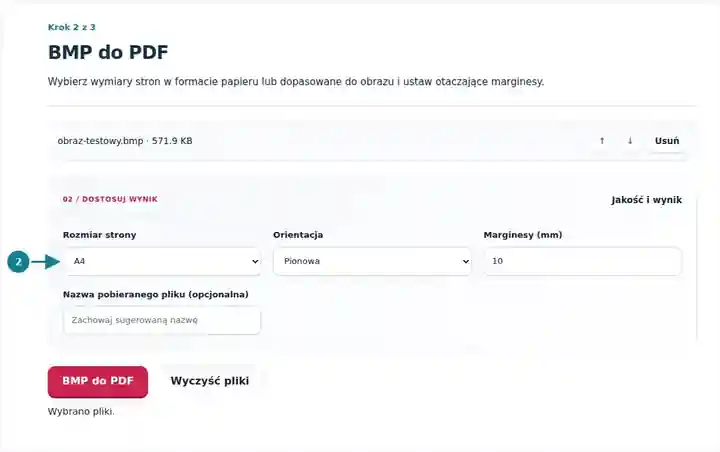
Pobierz PDF i sprawdź opisy pomiarów, legendy kolorów i kolejność stron.
Wybierz zrzut ekranu, aby go powiększyć.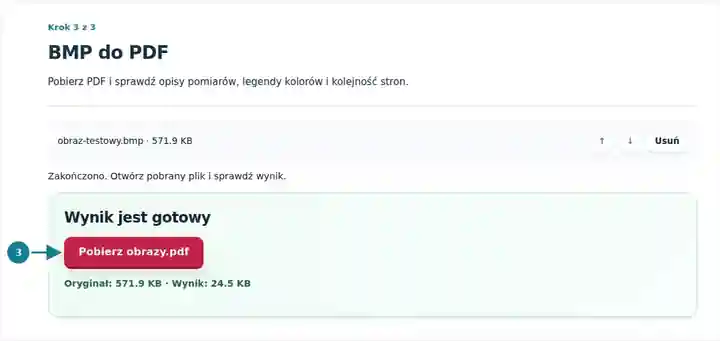
Zrzuty ekranu przedstawiają te narzędzia z nieszkodliwymi plikami przykładowymi. Nazwa Twojego pliku, liczba stron i ustawienia mogą się różnić.
Starsza aplikacja Windows lub przyrząd może eksportować BMP, nawet gdy osoba przeglądająca wynik chce dokument. Kopia PDF do oglądania zapewnia kolejność stron i wymiary drukowania bez wymagania od tej osoby korzystania z oryginalnej aplikacji. Zachowaj BMP, jeśli znaczenie mają dokładne piksele źródłowe, zgodność oprogramowania lub późniejsze pomiary. Konwerter przedstawia obraz rastrowy; nie interpretuje wartości z wykresu, nie odtwarza zbioru danych przyrządu ani nie gwarantuje mniejszego pliku.
Dołącz zrzut ekranu starszego przyrządu do notatki konserwacyjnej. Sprawdź symbole jednostek, oznaczenia osi i legendy kolorów; zachowaj oryginalny plik pomiarowy oraz zrzut ekranu.
Połącz starsze zeskanowane bitmapy w czytelną kopię do przeglądu. Potwierdź kolejność źródłową przed konwersją, aby oddzielone obrazy nie stały się źle umieszczonymi stronami.
Prześlij obrazy wynikowe z aplikacji dydaktycznej eksportującej BMP. Wybierz kształt strony odpowiedni do ekranu z wykresem i sprawdź drobny tekst legendy w PDF.
| Ustawienie | Czego się spodziewać |
|---|---|
| Obsługiwane pliki wejściowe | BMP |
| Miejsce przetwarzania | Twoja przeglądarka |
| Wybór plików | Wiele plików, maksymalnie 20 w partii |
| Rozmiar plików wejściowych | Łącznie 100 MB; odkodowane obrazy i strony podlegają również limitom liczby pikseli |
BMP ma kilka wariantów. Nietypowe lub uszkodzone kodowanie może spowodować błąd dekodera przeglądarki, nawet gdy nazwa pliku kończy się na .bmp. Zapisz kopię PNG w edytorze obrazów, jeśli dekodowanie się nie powiedzie. Mniejszy kontener PDF nie poprawia automatycznie obrazu źródłowego.
Niewielki plik bitmapy może używać kolorów z palety, podczas gdy inny o tych samych wymiarach przechowuje piksele w pełnym kolorze. Przeglądarka odkodowuje obsługiwane źródło, a PDF osadza otrzymany obraz. Zmiana rozmiaru pliku mówi więc niewiele o odzyskanych szczegółach lub dokładności naukowej. Zachowaj oryginalne ujęcia BMP, jeśli późniejszy proces wymaga ich formatu źródłowego lub metadanych.
| Sytuacja | Co zrobić |
|---|---|
| Przeglądarka nie może odkodować bitmapy | Otwórz ją w zaufanej aplikacji graficznej i wyeksportuj standardowy PNG lub JPEG. |
| Obraz wydaje się zbyt mały | Sprawdź źródłowe wymiary w pikselach i wybrane marginesy. Duża biała obwódka w BMP jest częścią obrazu. |
| Kilka skanów musi stać się jednym PDF | Wybierz pliki razem i zmień ich kolejność przed konwersją. |
Użyj wymiarów w pikselach i DPI obrazu źródłowego, aby zaplanować fizyczny rozmiar strony bitmapy. To obliczenie opisuje obraz 1200 × 900 pikseli przy 300 DPI; jest niezależne od liczby bajtów zajmowanych przez jego plik BMP.
| Właściwość | Wartość |
|---|---|
| Wymiary obrazu | 1200 × 900 px |
| DPI | 300 |
| Rozmiar dopasowany do obrazu przed marginesami | 4 × 3 cale / 101,6 × 76,2 mm |
Przekonwertuj bitmapy odczytywane przez przeglądarkę na strony PDF.
Użyte ustawienia: {"paper": "a4", "orientation": "portrait", "margin": "10", "imageDpi": "72"}
Porównaj źródło i wynik, zanim polegasz na tym narzędziu. Próbka sprawdza ograniczoną operację; ograniczenia trybu wyjściowego i struktury dokumentu nadal obowiązują.
Sprawdzono . Mała syntetyczna próbka przetworzona wersją 3.23.0 w Chromium 153. To zapisana kontrola lokalna, a nie gwarancja działania serwera ani każdego dokumentu.
Obsługa zależy od dekodera obrazów przeglądarki. Interfejs zgłasza błąd dekodowania zamiast tworzyć pustą stronę.
Tak. Wybierz wiele obsługiwanych plików BMP i ustaw ich kolejność przed przetwarzaniem.
Użyj PDF do BMP. Eksportuje ono całe wyrenderowane strony zamiast odtwarzać dokładne oryginalne bajty bitmapy.
Kontynuuj, korzystając z narzędzi: Obrazy do PDF, PDF do BMP, Kompresja PDF.