صور نقطية يستطيع المتصفح قراءتها
اقبل ملفات BMP التي يدعمها مفكك ترميز متصفحك. وقد تتطلب الترميزات غير المعتادة تصدير PNG من محرر صور أولًا.

حول الصور النقطية التي يستطيع المتصفح قراءتها إلى صفحات PDF.
اسحب الملفات إلى هنا أو استخدم الزر أدناه.
حتى 100 MiB إجمالا · تبقى الملفات على جهازك
اعرض المستند هنا. بالنسبة إلى المحتوى المضاف، تستخدم هذه المعاينة دليلا للوضع؛ تحقق من الملف المحفوظ.
حول الصور النقطية BMP التي يستطيع المتصفح قراءتها إلى صفحات PDF. غالبًا تأتي ملفات BMP من أدوات تصوير أقدم، وقد تكون أكبر كثيرًا من صور مضغوطة مكافئة. يسهل وضعها في PDF مشاركة مجموعة صور نقطية في مستند واحد مرتب.
يفك المتصفح ترميز الصورة النقطية، وتضمن الأداة مظهرها النقطي على مقاس الورق المختار. وتغير حجم الصورة تناسبيًا وتضعها في وسط الهوامش. تنتج كل صورة نقطية مدخلة صفحة ناتج واحدة.
اقبل ملفات BMP التي يدعمها مفكك ترميز متصفحك. وقد تتطلب الترميزات غير المعتادة تصدير PNG من محرر صور أولًا.
اجمع صور BMP المدعومة في ملف PDF واحد، بصورة نقطية واحدة على كل صفحة، وقائمة ملفات يمكنك إعادة ترتيبها.
حافظ على نسب أبعاد الصور النقطية عند ملاءمة لقطة شاشة معدات أو مسح قديم داخل هوامش الصفحة المختارة.
اختر صفحات A4 أو Letter أو مخصصة أو مطابقة للصور. تغير دقة الصورة المصدرية بوحدة DPI المقاس الفعلي للصفحات المطابقة للصور.
اختر ملفات BMP التي يستطيع متصفحك فك ترميزها ورتب الصور القديمة.
اختر لقطة الشاشة لتكبيرها.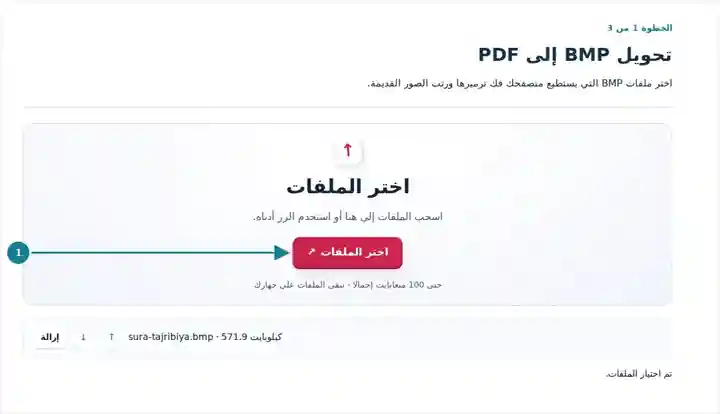
اختر أبعاد صفحات ورقية أو مطابقة للصور، واضبط الهوامش المحيطة.
اختر لقطة الشاشة لتكبيرها.
نزل PDF وافحص تسميات القياسات ومفاتيح الألوان وتسلسل الصفحات.
اختر لقطة الشاشة لتكبيرها.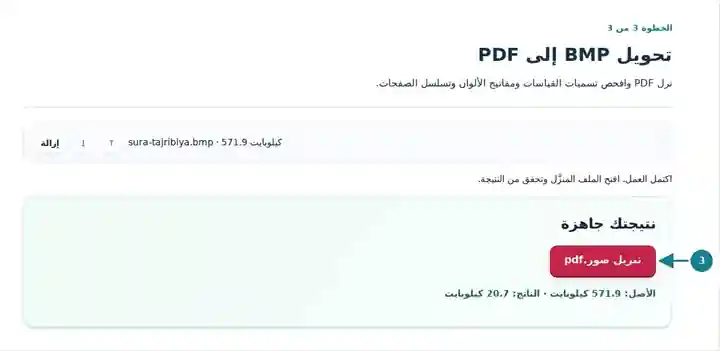
تعرض لقطات الشاشة مجموعة الأدوات هذه باستخدام ملفات نموذجية لا تحتوي على بيانات حساسة. قد يختلف اسم ملفك وعدد صفحاته وإعداداته.
قد يصدر تطبيق Windows قديم أو جهاز قياس بصيغة BMP، رغم أن الشخص الذي يراجع مخرجاته يريد مستندًا. توفر نسخة PDF للعرض ترتيب صفحات وأبعاد طباعة دون مطالبة المراجع باستخدام التطبيق الأصلي. احتفظ بـBMP إذا كانت بكسلات المصدر الدقيقة أو توافق البرامج أو القياسات اللاحقة مهمة. يعرض المحول الصورة النقطية؛ ولا يفسر قيمة مرسومة، أو يعيد إنشاء مجموعة بيانات الجهاز، أو يضمن ملفًا أصغر.
أرفق لقطة شاشة من جهاز قديم بملاحظة صيانة. افحص رموز الوحدات وعلامات المحاور ومفاتيح الألوان؛ واحتفظ بملف القياس الأصلي إلى جانب لقطة الشاشة.
اجمع صورًا نقطية قديمة ممسوحة ضوئيًا في نسخة مراجعة مقروءة. تأكد من تسلسل المصدر قبل التحويل حتى لا تتحول الصور المنفصلة إلى صفحات في غير مواضعها.
قدم صور ناتج من تطبيق تعليمي يصدر BMP. اختر شكل صفحة يناسب الشاشة المرسومة، وتحقق من نص مفتاح الرسم الصغير في PDF.
| الإعداد | ما الذي تتوقعه؟ |
|---|---|
| المدخلات المقبولة | BMP |
| مكان المعالجة | متصفحك |
| اختيار الملفات | ملفات متعددة، بحد أقصى 20 ملفًا لكل دفعة |
| حجم المدخلات | 100 ميغابايت إجمالًا؛ وتخضع الصور والصفحات بعد فك ترميزها أيضًا لحدود لعدد البكسلات |
لصيغة BMP عدة أنواع. قد يفشل مفكك ترميز المتصفح مع ترميز غير شائع أو تالف، حتى إذا انتهى اسم الملف بـ.bmp. احفظ نسخة PNG باستخدام محرر صور عندما يفشل فك الترميز. ولا تحسن حاوية PDF أصغر الصورة المصدرية تلقائيًا.
قد يستخدم ملف صورة نقطية يبدو صغير الحجم ألوان لوحة محدودة، بينما يخزن ملف آخر بالأبعاد نفسها بكسلات كاملة الألوان. يفك المتصفح ترميز المصدر المدعوم، ويضمن PDF الصورة الناتجة عنه. لذلك لا يكشف تغير حجم الملف الكثير عن استعادة التفاصيل أو الدقة العلمية. احتفظ بلقطات BMP الأصلية عندما يحتاج مسار عمل لاحق إلى صيغة المصدر أو بياناته الوصفية.
| الحالة | ما الذي ينبغي فعله؟ |
|---|---|
| لا يستطيع المتصفح فك ترميز الصورة النقطية | افتحها في تطبيق صور موثوق، وصدر PNG أو JPEG قياسية. |
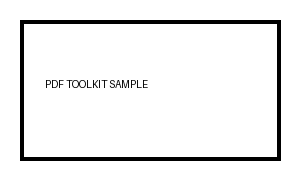
| تبدو الصورة صغيرة جدًا | افحص أبعاد بكسلات المصدر والهوامش المختارة. الإطار الأبيض الكبير داخل BMP جزء من الصورة. |
| يجب أن تصبح عدة صور مسح ملف PDF واحدًا | اختر الملفات معًا وأعد ترتيبها قبل التحويل. |
استخدم أبعاد البكسل وDPI للصورة الأصلية لتخطيط الحجم الفعلي للصفحة. يصف هذا الحساب صورة بأبعاد 1200 × 900 بكسل عند 300 DPI، بصرف النظر عن حجم ملف BMP بالبايت.
| الخاصية | القيمة |
|---|---|
| أبعاد الصورة | 1,200 × 900 px |
| DPI | 300 |
| الحجم المطابق للصورة قبل الهوامش | 4 × 3 in / 101.6 × 76.2 mm |
حول الصور النقطية التي يستطيع المتصفح قراءتها إلى صفحات PDF.
الإعدادات المستخدمة: {"paper": "a4", "orientation": "portrait", "margin": "10", "imageDpi": "72"}
قارن المصدر بالنتيجة قبل الاعتماد على هذه الأداة. تختبر العينة عملية محدودة؛ وتظل قيود وضع الإخراج وبنية المستند سارية.
تاريخ التحقق: . عينة اصطناعية صغيرة عولجت بالإصدار 3.23.0 في Chromium 153. هذا فحص محلي مسجل، وليس ضمانًا للاستضافة الفعلية أو لكل مستند.
يعتمد الدعم على مفكك ترميز الصور في المتصفح. تبلغ الواجهة عن فشل فك الترميز بدلًا من إنتاج صفحة فارغة.
نعم. اختر عدة ملفات BMP مدعومة ورتبها قبل المعالجة.
استخدم «تحويل PDF إلى BMP». يصدر ذلك صفحات مرسومة كاملة بدلًا من استعادة بايتات الصورة النقطية الأصلية بالضبط.
تابع باستخدام تحويل الصور إلى PDF، تحويل PDF إلى BMP، ضغط ملف PDF.