ناتجان مختلفان لـWord
ينشئ الحفاظ على المظهر صور صفحات في DOCX. ويصدّر النص القابل للتحرير الصياغة بتنسيق فقرات تقريبي.

أنشئ نص DOCX قابلًا للتعديل أو احتفظ بالصفحات كاملةً كصور في Word.
اسحب الملفات إلى هنا أو استخدم الزر أدناه.
حتى 100 MiB إجمالا · تبقى الملفات على جهازك
اعرض المستند هنا. بالنسبة إلى المحتوى المضاف، تستخدم هذه المعاينة دليلا للوضع؛ تحقق من الملف المحفوظ.
حوّل صفحات PDF إلى DOCX متوافق مع Word. يعمل نمط الحفاظ على المظهر الافتراضي مع المسوحات والصفحات الرقمية بوضع صورها المعروضة في Word. اختر نمط النص القابل للتحرير عندما تحتاج إلى مراجعة الصياغة في PDF يتضمن طبقة نص قابلة للتحديد.
اختر النص القابل للتحرير لإعادة الصياغة، أو الحفاظ على المظهر لملف Word يتضمن صور صفحات كاملة. يعيد النمط القابل للتحرير بناء أسطر النص وحدود الصفحات؛ ولا يستعيد الأعمدة أو الصور الفوتوغرافية أو الخطوط الأصلية. يحتفظ نمط المظهر بشكلها المعروض، لكنه يجعلها جزءًا من صورة.
ينشئ الحفاظ على المظهر صور صفحات في DOCX. ويصدّر النص القابل للتحرير الصياغة بتنسيق فقرات تقريبي.
حوّل خطابًا أو فصلًا أو ملحقًا بدلًا من PDF كامل عندما يحتاج جزء منه فقط إلى الدخول في مسار Word.
اختر تفاصيل صور PNG التي تغطي الصفحات كاملة. لا يحسن هذا الإعداد إعادة بناء النص القابل للتحرير.
افتح الناتج في محرر متوافق. يظل PDF الأصلي مرجعًا لفحوصات التخطيط والصياغة.
يفيد DOCX عندما تُنجز الخطوة التالية في معالج نصوص: إعادة صياغة النص المستخرج أو إدراج صفحة PDF ثابتة داخل مستند أكبر. اختر الوضع المناسب للمهمة قبل التحويل. إذا كان ملف Word الأصلي متاحًا، فعدّله مباشرة لتجنب إعادة بناء بنيته.
استعد صياغة من سياسة قديمة بصيغة PDF نصية لصياغة سياسة معدلة. استخدم النمط القابل للتحرير، ثم أعد بناء أنماط المؤسسة وتحقّق من كل بند تغيّر.
انقل مسودة PDF نصية إلى DOCX للمراجعة. افحص ترتيب الفقرات والاقتباسات والمراجع قبل تطبيق أنماط العناوين وإعادة تقديم العمل.
ضع خطابًا ممسوحًا دون تغيير داخل حزمة إحاطة Word. يناسب نمط المظهر هذه المهمة؛ إذ يبقى الخطاب صورة صفحة وليس نصًا قابلًا للتحرير.
اختر PDF وحدد ناتج Word الذي تحتاجه.
اختر لقطة الشاشة لتكبيرها.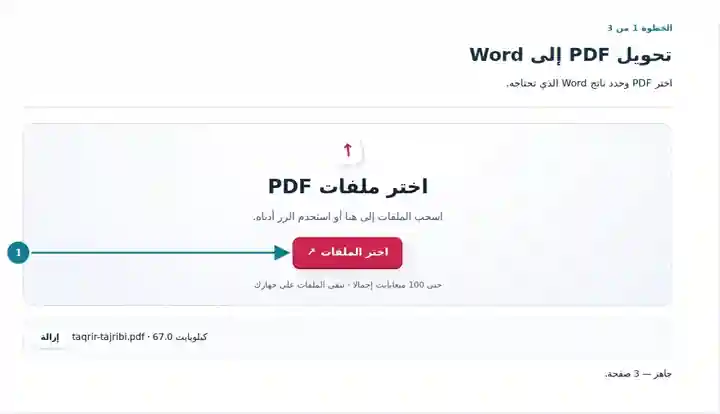
اختر الصفحات ووضع ناتج Word ودقة DPI في وضع الحفاظ على المظهر.
اختر لقطة الشاشة لتكبيرها.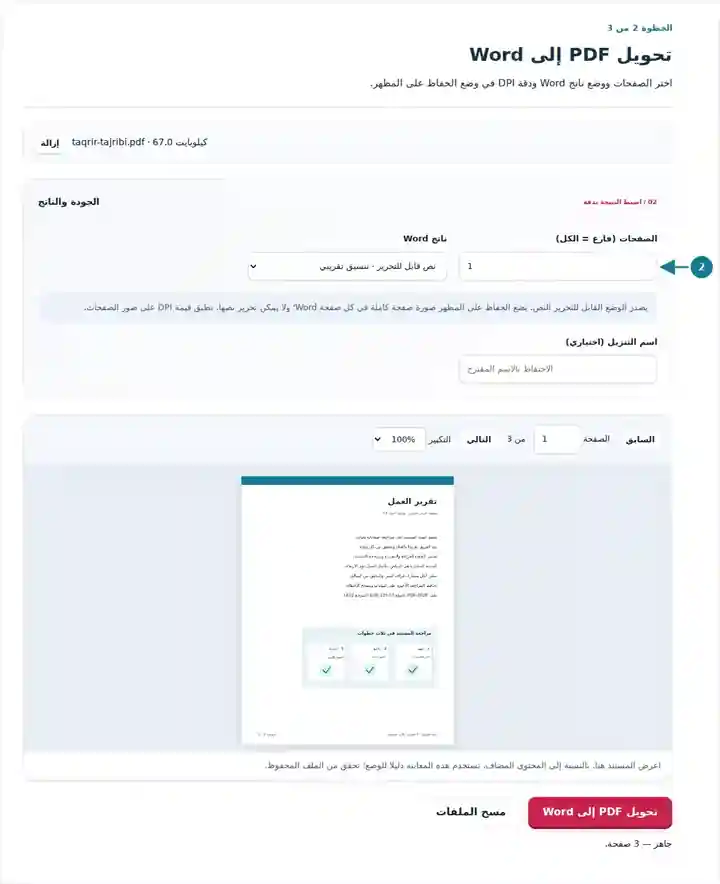
نزل DOCX وافحص النص القابل للتعديل أو جودة صور الصفحات.
اختر لقطة الشاشة لتكبيرها.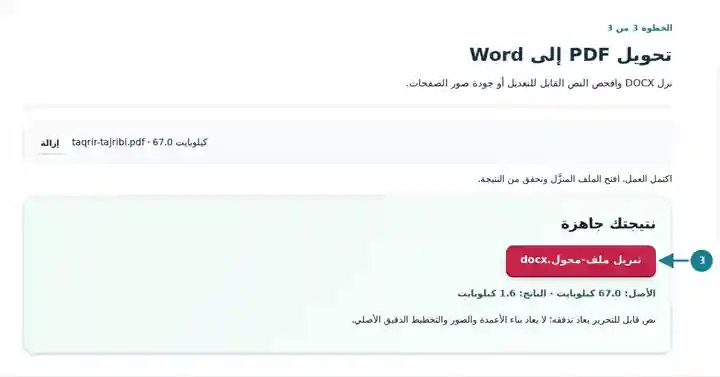
تعرض لقطات الشاشة مجموعة الأدوات هذه باستخدام ملفات نموذجية لا تحتوي على بيانات حساسة. قد يختلف اسم ملفك وعدد صفحاته وإعداداته.
صُدّرت نشرة الورشة نفسها في وضعي Word. تتيح التنزيلات مقارنة صورة الصفحة المحفوظة بالنص المستخرج القابل للتحرير.
هذه هي صورة PNG المضمنة فعلًا في ملف DOCX المرئي. يظل النص وعلامة الورشة جزءًا من تلك الصورة.
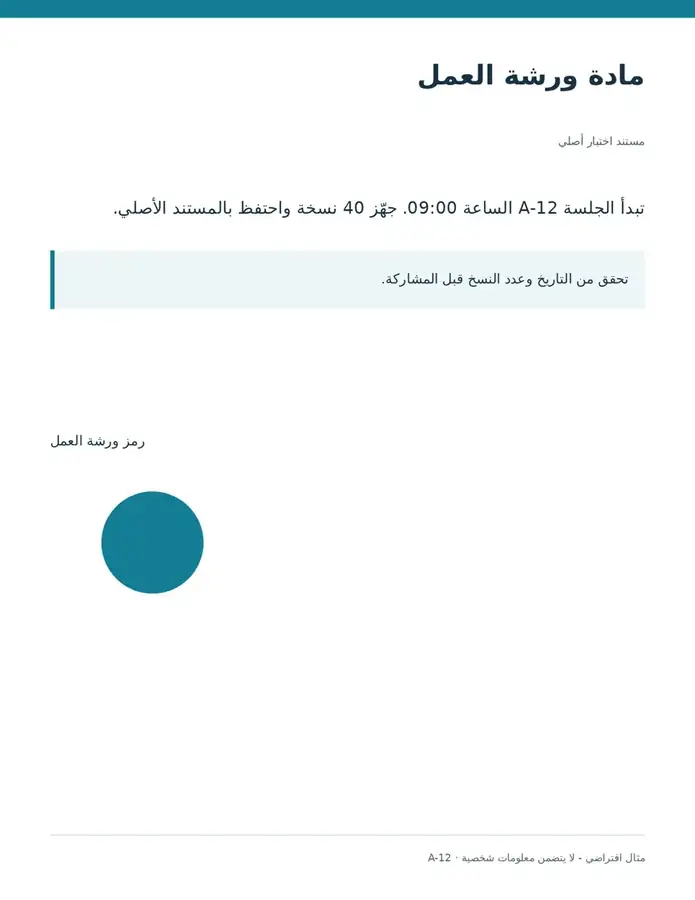
قُرئت هذه الفقرات من ملف DOCX المنزّل. تعرض المعاينة محتواه النصي، وليست عرضًا مولّدًا بواسطة Microsoft Word.
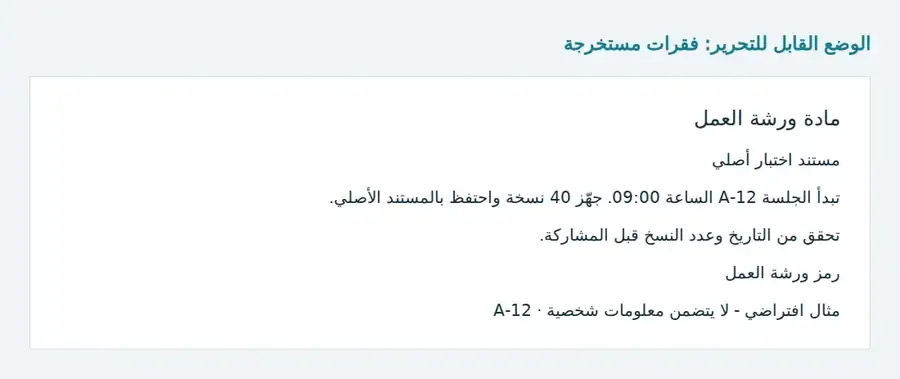
الإعدادات المستخدمة: الصفحة 1؛ الوضع المرئي بدقة 150 DPI؛ وتصدير منفصل في وضع النص القابل للتحرير.
يحفظ الوضع المرئي صورة صفحة. يعيد الوضع القابل للتحرير تدفق النص المستخرج ويحذف الرسم. افحص الفقرات والأرقام وترتيب القراءة في محررك.
تاريخ التحقق: . عولجت عينات أصلية خالية من البيانات الحساسة محليًا في Chromium بالإصدار 3.16.0؛ وهذا ليس قياسًا لأداء الاستضافة الفعلية للموقع.
| الإعداد | ما المتوقع |
|---|---|
| المدخلات المقبولة | |
| مكان المعالجة | متصفحك |
| اختيار الملفات | ملف إدخال واحد |
| حجم الإدخال | إجمالي 100 ميغابايت؛ وللصور والصفحات بعد فك الترميز حدود بكسلات أيضًا |
| اختيار الصفحات | حتى 200 صفحة محددة لكل عملية. يعني حقل الصفحات الفارغ جميع الصفحات فقط عندما يتضمن PDF عددًا لا يتجاوز 200 صفحة؛ واستخدم نطاقات منفصلة لمستند أطول. |
| حدود الصور المعروضة | نمط الحفاظ على المظهر: 36 ميغابكسل لكل صفحة و120 ميغابكسل عبر الصفحات المحددة. اخفض عدد النقاط في البوصة أو اختر صفحات أقل إذا كان التحديد كبيرًا جدًا. |
تتطلب المصادر دون نص التعرف الضوئي على الحروف لتصدير نص قابل للتحرير. يمكن لنمط المظهر عرض الصفحات الممسوحة دون التعرف الضوئي.
في النمط القابل للتحرير، قارن مقطعًا يعبر حد الصفحة وافحص أي حواشٍ أو نص متعدد الأعمدة قبل تطبيق أنماط Word. يعيد المُصدّر بناء الأسطر وفواصل الصفحات، وليس قواعد التخطيط الأصلية للمستند المصدر. في نمط المظهر، افحص صورة الصفحة بالعرض الذي ستشغله في مستند Word النهائي. قد يكشف تكبير صورة صفحة منخفضة الدقة عن ضبابية رغم أن DOCX المحيط بها يفتح بصورة صحيحة. وقد تنتج مقاسات صفحات PDF المختلطة أقسام Word منفصلة.
| الحالة | ما العمل |
|---|---|
| فقد الملف القابل للتحرير الصور الأصلية | النمط القابل للتحرير هو تصدير للنص. اختر الحفاظ على المظهر إذا كانت الصفحة المرئية كاملة أهم من تحرير كلماتها. |
| صفحة ممسوحة دون نص قابل للتحرير | شغّل التعرف الضوئي على الحروف أولًا، أو اختر نمط المظهر لوضع المسح نفسه في Word. |
| تبلغ مهمة عالية الدقة حد الموارد | عالج صفحات أقل أو اختر دقة أقل. يفحص المحوّل مساحة البكسلات المعروضة لكل صفحة وللمجموع. |
لتقرير من عمودين يحتاج إلى إعادة صياغة، صدّر نصًا قابلًا للتحرير وأعد بناء العناوين والأعمدة والجداول في Word. قارن ترتيب الفقرات بـPDF أثناء التحرير. إذا كان التقرير نفسه يحتاج فقط إلى تضمينه دون تغيير في حزمة Word، فاختر الحفاظ على المظهر وافحص صور الصفحات بحجم العرض المقصود.
يتضمن هذا المثال الإنجليزي الخيالي عمودين نصيين وتسمية جدول موزعة على سطرين ورابطين وإشارتين مرجعيتين وحقل نموذج واحدا. قارن المصدر بالإخراج الفعلي قبل تطبيق الخطوات نفسها على مستندك.
جمع إخراج Word القابل للتحرير نص العمودين أفقيا. اقرأ L1-L3 قبل R1-R3 في المصدر ثم قارن ملف DOCX. أعد ترتيب القراءة في Word؛ واستخدم وضع المظهر إذا كان الحفاظ على الصفحة أهم من تحرير الكلمات.
| الفحص | المصدر | النتيجة |
|---|---|---|
| ترتيب قراءة الأعمدة | L1, L2, L3, R1, R2, R3 | L1, R1, L2, R2, L3, R3 |
| إجابة النموذج | Sample Reader | لم تُستخرج |
الإعدادات المستخدمة: جميع الصفحات؛ وضع النص القابل للتحرير.
فُحص في 12 أكتوبر 2026 بالإصدار 3.24.0 في Chromium 153. حُللت بنية المخرجات بشكل مستقل؛ هذا مثال واحد وليس ضمانا لدقة جميع المستندات.
يعطي النمط القابل للتحرير الأولوية للصياغة ولا يعيد بناء التخطيط الدقيق. يضع نمط المظهر صور الصفحات المعروضة في Word؛ ويحافظ على الشكل بالدقة المحددة، مع هامش ملاءمة صغير، لكن نصه غير قابل للتحرير. احتفظ بـPDF للرجوع إليه.
لا يتضمن PDF القائم على الصور فقط نصًا قابلًا للتحديد للنمط القابل للتحرير. استخدم التعرف الضوئي على الحروف أولًا وراجع دقة التعرف، أو اختر الحفاظ على المظهر لوضع المسح نفسه في Word.
نعم. طبّق العناوين وأنماط الفقرات وإعدادات الصفحات في محرر متوافق. قارن الصياغة وترتيب القراءة بـPDF الأصلي أثناء العمل.
يضع الحفاظ على المظهر صورة الصفحة في Word ولا يجعل كلماتها قابلة للتحرير. للحصول على صياغة قابلة للتحرير، أضف طبقة نص بالتعرف الضوئي على الحروف وافحصها أولًا، ثم اختر نمط النص القابل للتحرير. ويظل تحسين التخطيط مطلوبًا.
يدعم أبعاد صفحات Word حتى 22 بوصة ويفحص أيضًا حدود الصور المعروضة. لرسم تقني أكبر، احتفظ بـPDF أو صدّر صفحته بصيغة PNG بدلًا من افتراض ملاءمته لصفحة Word دون تغيير.
تابع باستخدام التعرف الضوئي على الحروف في PDF، قارئ PDF، تحويل Word إلى PDF. إذا كانت وجهتك Hancom HWP، فاتبع المسار الذي تمت مراجعته لتحويل PDF إلى HWP. · كيف تحول ملف PDF إلى مستند Google؟