إدخال DOCX الحديث
حوّل ملف DOCX واحدًا غير مشفّر بحجم يصل إلى 25 ميغابايت في المتصفح. احفظ ملفات DOC وODT وRTF أولًا بصيغة DOCX في تطبيق مكتبي على الكمبيوتر.

حوّل صفحات DOCX المدعومة إلى صور صفحات PDF على جهازك.
اسحب الملفات إلى هنا أو استخدم الزر أدناه.
حتى 25 MiB إجمالا · تبقى الملفات على جهازك
اعرض المستند هنا. بالنسبة إلى المحتوى المضاف، تستخدم هذه المعاينة دليلا للوضع؛ تحقق من الملف المحفوظ.
حوّل مستند DOCX حديثًا إلى PDF مباشرة في متصفحك، دون تثبيت برامج Office أو توفير مفتاح API. يعرض المحوّل الفقرات والقوائم والجداول والصور المضمّنة والترويسات والتذييلات الشائعة في صفحات ثابتة. يفيد ذلك في مشاركة خطاب أو سيرة ذاتية أو تقرير عندما يحتاج المستلم إلى نسخة للعرض بدلًا من المصدر القابل للتحرير.
يحتوي ناتج Word في المتصفح على صور صفحات دون فقد بيانات. لا يمكن تحديد نصه أو البحث فيه، وقد يغيّر استبدال الخطوط أو تقسيم المتصفح للصفحات التخطيط. استخدم مقارنة المسارات أدناه إذا احتاج المستند إلى نتيجة مختلفة.
حوّل ملف DOCX واحدًا غير مشفّر بحجم يصل إلى 25 ميغابايت في المتصفح. احفظ ملفات DOC وODT وRTF أولًا بصيغة DOCX في تطبيق مكتبي على الكمبيوتر.
اعرض الفقرات والقوائم والجداول والصور المضمّنة والترويسات والتذييلات المدعومة في صفحات ثابتة، مع ضرورة مواصلة فحص التخطيط.
اختر 150 أو 200 أو 300 نقطة في البوصة. يوازن الإعداد الافتراضي 200 نقطة في البوصة بين تفاصيل الصورة وحجم الناتج لنسخة قراءة عادية.
استخدم التحويل في المتصفح دون رفع محتويات المستند. الصفحات الناتجة صور، لذلك يتطلب النص القابل للتحديد تصديرًا أصليًا.
اختر مستند DOCX غير المشفر للتحويل الافتراضي على الجهاز.
اختر لقطة الشاشة لتكبيرها.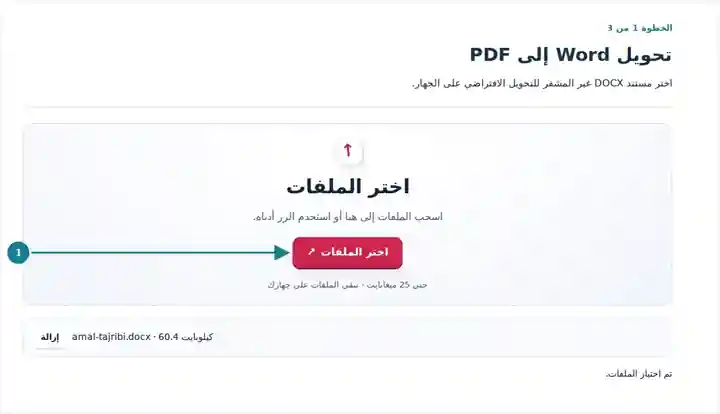
اختر تفاصيل صور PDF، وراجع الإشعار بأن ناتج المتصفح يحتوي على صور صفحات.
اختر لقطة الشاشة لتكبيرها.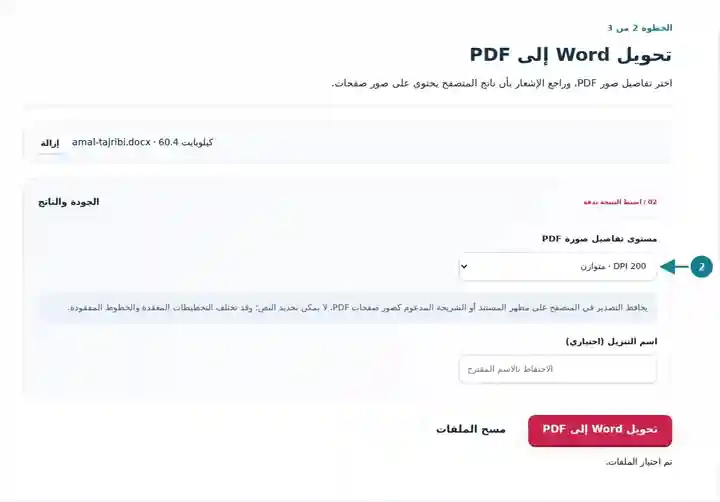
نزل PDF وقارن فواصل الصفحات والجداول والفقرة الأخيرة بـWord.
اختر لقطة الشاشة لتكبيرها.
تعرض لقطات الشاشة مجموعة الأدوات هذه باستخدام ملفات نموذجية لا تحتوي على بيانات حساسة. قد يختلف اسم ملفك وعدد صفحاته وإعداداته.
قد يحتاج المستلم الذي يراجع خطابًا أو تقريرًا إلى نسخة للعرض بدلًا من DOCX قابل للتحرير. يضع PDF المحتوى المعروض على صفحات ثابتة لتلك النسخة، بينما يبقى ملف Word مصدرًا للتغييرات اللاحقة. راجع التحويل قبل إرساله، لأن استبدال الخطوط وتقسيم الصفحات في المتصفح قد يغيران المظهر. اختر تصدير PDF بنص أصلي للأرشيفات القابلة للبحث أو مسارات النصوص الميسّرة أو النماذج التي تتطلب أكثر من صور الصفحات.
جهّز تقريرًا قصيرًا أو خطاب تقديم أو سيرة ذاتية لجهة تقبل PDF قائمًا على الصور. إذا كان نظام التوظيف أو التقييم يحتاج إلى نص قابل للبحث، فصدّر PDF بنص أصلي بدلًا من ذلك.
وزّع خطابًا مسموحًا بمشاركته أو تقريرًا عاديًا بوصفه نسخة للعرض. قارن الجداول والمبالغ والتواريخ والفقرة الأخيرة بالمصدر قبل استخدامه في مسار عمل معتمد.
أنشئ نسخة من تعليمات روتينية مسموح بتداولها أو نشرة تدريبية. اتبع قواعد المؤسسة للتعامل مع المستندات، واستخدم تصديرًا أصليًا معتمدًا للتخطيطات المتخصصة أو معايير المستندات المطلوبة.
| الإعداد | التحويل في المتصفح |
|---|---|
| الإدخال | ملف DOCX واحد غير مشفّر، بحجم يصل إلى 25 ميغابايت |
| المعالجة | على جهازك؛ لا تُرفع محتويات المستند في هذا المسار |
| الدقة | 150 أو 200 أو 300 نقطة في البوصة؛ والإعداد الافتراضي 200 نقطة في البوصة |
| محتوى PDF | صفحات ثابتة تحتوي على صور صفحات PNG؛ والنص غير قابل للتحديد |
| حدود المستند | حتى 80 صفحة ناتجة، مع مراعاة حدود الصور والعرض |
| الصيغ القديمة | احفظ ملفات DOC وODT وRTF أولًا بصيغة DOCX في تطبيق مكتبي على الكمبيوتر. |
افحص المصدر بمقاس الطباعة المقصود. قد يؤدي فقدان خط إلى التفاف السطر بشكل مختلف ودفع فقرة إلى الصفحة التالية. وقد تتجاوز صفوف الجداول شديدة الارتفاع والصور الكبيرة وعناصر القوائم الطويلة والجداول المتداخلة بعمق حجم الصفحة. قسّم كتل المحتوى الكبيرة في المصدر بدلًا من تصغير كل صفحة حتى يصعب قراءة نصها.
يرفض التحويل في المتصفح الأعمدة المتعددة والحواشي والملاحظات الختامية والمخططات وSmartArt والرسوم المتجهة والكائنات المضمنة ووحدات الماكرو والموارد الخارجية المرتبطة. اختر مسارًا يدعم المستند وخصائص PDF المطلوبة.
| مسار التصدير | الاستخدام وحدود المعالجة |
|---|---|
| تحويل DOCX في المتصفح | لنسخ القراءة من ملفات DOCX المدعومة. يعمل على جهازك دون رفع محتوى المستند وينشئ صور صفحات. |
| تصدير Office الأصلي الاختياري | يتوفر فقط إذا فعّل الموقع المحرك المحلي المطلوب. يُرفع الملف إلى خادم هذا الموقع عند بدء المعالجة. افحص التخطيط وخصائص النص في النتيجة. |
| تصدير PDF من التطبيق الأصلي | استخدم Word أو محررًا مناسبًا عندما تحتاج إلى أدواته للتخطيط أو النص القابل للتحديد أو إمكانية الوصول أو الطباعة. صدّر منه وقارن PDF بالمستند الأصلي. |
| الحالة | ما العمل |
|---|---|
| تغيّر عدد الصفحات | راجع استبدال الخطوط والهوامش وفواصل الفقرات. قارن أول سطر وآخر سطر في كل صفحة. |
| تخطيط غير مدعوم | استخدم محرر سطح المكتب أو تصدير Office الأصلي الاختياري للأعمدة المتعددة والحواشي والكائنات المتقدمة. |
| يتجاوز الملف أحد حدود العرض | قسّم المصدر إلى مستندات أصغر أو اخفض دقة الصور. يمكن أن يتمدد ملف DOCX صغير إلى صور صفحات كبيرة. |
| لا يمكنك تحديد نص PDF | ناتج Word في المتصفح قائم على الصور. استخدم تصدير PDF أصليًا عندما يكون النص القابل للتحديد مطلوبًا. |
لسيرة ذاتية من صفحة واحدة، افحص بيانات الاتصال وتباعد التعداد النقطي والصورة الشخصية والسطر الأخير. افحص بحجم العرض المعتاد ومع تكبير أقرب. إذا أصبحت صفحتين، فأصلح تخطيط المصدر وحوّل مجددًا. تؤدي زيادة عدد النقاط في البوصة إلى تحسين تفاصيل العرض، لكنها لا تستعيد وضوح صورة مصدر ضبابية.
حوّل صفحات DOCX المدعومة إلى صور صفحات PDF على جهازك.
الإعدادات المستخدمة: {"paper": "a4", "orientation": "portrait", "officeDpi": "120", "spreadsheetScale": "fit"}
قارن المصدر بالنتيجة قبل الاعتماد على هذه الأداة. تختبر العينة عملية محدودة؛ وتظل قيود وضع الإخراج وبنية المستند سارية.
تاريخ التحقق: . عينة اصطناعية صغيرة عولجت بالإصدار 3.23.0 في Chromium 153. هذا فحص محلي مسجل، وليس ضمانًا للاستضافة الفعلية أو لكل مستند.
لا. يعمل تحويل DOCX في المتصفح افتراضيًا. ولا يلزم LibreOffice إلا لمسار تصدير Office الأصلي الاختياري على خادم هذا الموقع.
تُعرض عناصر المستند الشائعة، لكن الخطوط وفواصل الصفحات وميزات Word غير المدعومة قد تختلف. افحص النتيجة المنزّلة قبل استخدامها نسخة نهائية.
احفظ مستندات DOC وODT وRTF بصيغة DOCX في التطبيق الأصلي أولًا. وبالنسبة إلى مستندات Google، نزّل DOCX أو استخدم تصدير PDF المدمج في مستندات Google.
ينتج تحويل Word في المتصفح صور صفحات عالية الدقة. إذا كانت قابلية البحث أو تحديد النص أو بنية المستند الميسّرة مطلوبة، فصدّر PDF من Word أو محرر أصلي مناسب آخر. يمكن للتعرف الضوئي على الحروف إضافة طبقة نص متعرّف عليه، لكنه لا يستعيد بنية Word الأصلية.
استخدم تصدير PDF في التطبيق المصدر. يرفض مسار المتصفح هذا تلك التخطيطات بدلًا من الادعاء بإعادة إنتاجها بأمانة. لا يزيل حفظ المحتوى غير المدعوم نفسه باسم ملف جديد هذا القيد.
يمكن أن يتمدد DOCX صغير إلى صور صفحات كبيرة كثيرة. يتيح تصدير المتصفح حتى 80 صفحة ناتجة، ويفحص أيضًا أبعاد الصور وإجمالي مساحة العرض. قسّم المصدر الطويل عند حد قسم مناسب أو قلّل مستوى تفاصيل صورة PDF، ثم افحص فواصل الصفحات الجديدة.
تابع باستخدام تحويل PDF إلى Word، دمج ملفات PDF و تحويل مستندات Google إلى PDF. ولصيغة مصدر مختلفة، راجع طرق إنشاء ملف PDF. · كيف تحول مستندات Apple Pages إلى PDF؟ · كيف تزيل الصفحات الفارغة في Word؟