आधुनिक DOCX इनपुट
ब्राउज़र में 25 MB तक की एक अनएन्क्रिप्टेड DOCX फ़ाइल बदलें। DOC, ODT और RTF दस्तावेज़ पहले अपने स्रोत एप्लिकेशन में DOCX के रूप में सहेजें।

अपने डिवाइस पर समर्थित DOCX पृष्ठों को PDF पृष्ठ चित्रों में बदलें।
फ़ाइलें यहाँ छोड़ें या नीचे का बटन इस्तेमाल करें।
अधिकतम 25 MiB कुल · फ़ाइलें आपके डिवाइस पर रहती हैं
दस्तावेज़ का पूर्वावलोकन यहाँ देखें। जोड़ी गई सामग्री के लिए यह स्थिति तय करने का मार्गदर्शन है; सहेजा परिणाम जाँचें।
Office सॉफ़्टवेयर इंस्टॉल किए या API कुंजी दिए बिना आधुनिक DOCX दस्तावेज़ को सीधे अपने ब्राउज़र में PDF में बदलें। कनवर्टर सामान्य अनुच्छेदों, सूचियों, तालिकाओं, एम्बेड किए गए चित्रों, शीर्षलेखों और पादलेखों को स्थिर पृष्ठों में प्रस्तुत करता है। जब प्राप्तकर्ता को संपादन योग्य स्रोत के बजाय देखने की प्रति चाहिए, तब पत्र, जीवनवृत्त या रिपोर्ट साझा करने के लिए यह उपयोगी है।
ब्राउज़र में Word से बने आउटपुट में बिना गुणवत्ता हानि वाले पृष्ठ चित्र होते हैं। उसका टेक्स्ट चुना या खोजा नहीं जा सकता, और फ़ॉन्ट बदलने या ब्राउज़र के पृष्ठ विभाजन से लेआउट बदल सकता है। आपके दस्तावेज़ को अलग परिणाम चाहिए तो नीचे दिए गए तरीकों की तुलना देखें।
ब्राउज़र में 25 MB तक की एक अनएन्क्रिप्टेड DOCX फ़ाइल बदलें। DOC, ODT और RTF दस्तावेज़ पहले अपने स्रोत एप्लिकेशन में DOCX के रूप में सहेजें।
समर्थित अनुच्छेदों, सूचियों, तालिकाओं, एम्बेड किए गए चित्रों, शीर्षलेखों और पादलेखों को स्थिर पृष्ठों में प्रस्तुत करें। लेआउट की जाँच फिर भी आवश्यक है।
150, 200 या 300 DPI चुनें। डिफ़ॉल्ट 200 DPI सामान्य पठन प्रति के लिए चित्रों के विवरण और आउटपुट के आकार में संतुलन रखता है।
दस्तावेज़ की सामग्री अपलोड किए बिना ब्राउज़र में रूपांतरण करें। परिणाम के पृष्ठ चित्र होते हैं, इसलिए चुनने योग्य टेक्स्ट के लिए नेटिव निर्यात आवश्यक है।
डिफ़ॉल्ट उपकरण पर होने वाले रूपांतरण के लिए बिना एन्क्रिप्शन वाला DOCX दस्तावेज़ चुनें।
बड़ा करने के लिए स्क्रीनशॉट चुनें।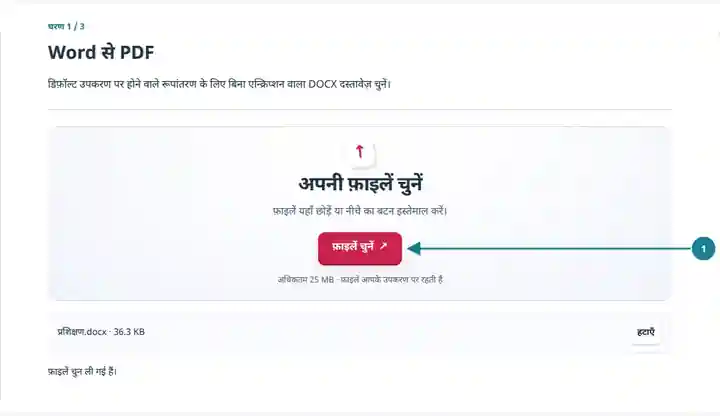
PDF चित्र का विवरण चुनें और ब्राउज़र परिणाम में पृष्ठ चित्र होने की सूचना पढ़ें।
बड़ा करने के लिए स्क्रीनशॉट चुनें।
PDF डाउनलोड करें और पृष्ठ विराम, तालिकाएँ तथा अंतिम पैराग्राफ़ Word से मिलाएँ।
बड़ा करने के लिए स्क्रीनशॉट चुनें।
स्क्रीनशॉट इन उपकरणों को सुरक्षित नमूना फ़ाइलों के साथ दिखाते हैं। आपकी फ़ाइल का नाम, पृष्ठ संख्या और सेटिंग अलग हो सकती हैं।
पत्र या रिपोर्ट की समीक्षा करने वाले प्राप्तकर्ता को संपादन योग्य DOCX के बजाय देखने की प्रति चाहिए हो सकती है। PDF उस प्रति में प्रस्तुत सामग्री को स्थिर पृष्ठों पर रखता है, जबकि बाद के बदलावों के लिए Word फ़ाइल स्रोत बनी रहती है। भेजने से पहले रूपांतरण की समीक्षा करें, क्योंकि ब्राउज़र में फ़ॉन्ट बदलने और पृष्ठ विभाजन से उसका रूप बदल सकता है। खोजने योग्य अभिलेखों, सुलभ टेक्स्ट प्रक्रियाओं या ऐसे फ़ॉर्म के लिए नेटिव टेक्स्ट PDF निर्यात चुनें जिन्हें पृष्ठों के चित्रों से अधिक सुविधाएँ चाहिए।
चित्रों पर आधारित PDF स्वीकार करने वाली जगह जमा करने के लिए संक्षिप्त रिपोर्ट, आवेदन पत्र या जीवनवृत्त तैयार करें। भर्ती या मूल्यांकन प्रणाली को खोजने योग्य टेक्स्ट चाहिए तो उसकी जगह नेटिव टेक्स्ट PDF निर्यात करें।
अनुमत पत्र या सामान्य रिपोर्ट देखने की प्रति के रूप में बाँटें। स्वीकृत प्रक्रिया में इस्तेमाल करने से पहले तालिकाएँ, राशियाँ, तारीखें और अंतिम अनुच्छेद स्रोत से मिलाएँ।
अनुमत नियमित निर्देशों या पाठ्यक्रम की अध्ययन सामग्री की प्रति बनाएँ। संगठन के दस्तावेज़ सँभालने के नियमों का पालन करें और विशेष लेआउट या आवश्यक दस्तावेज़ मानकों के लिए स्वीकृत नेटिव निर्यात इस्तेमाल करें।
| सेटिंग | ब्राउज़र में रूपांतरण |
|---|---|
| इनपुट | 25 MB तक की एक अनएन्क्रिप्टेड DOCX फ़ाइल |
| प्रसंस्करण | आपके डिवाइस पर; इस तरीके में दस्तावेज़ की सामग्री अपलोड नहीं की जाती |
| रिज़ॉल्यूशन | 150, 200 या 300 DPI; डिफ़ॉल्ट 200 DPI है |
| PDF की सामग्री | PNG पृष्ठ चित्रों वाले स्थिर पृष्ठ; टेक्स्ट चुना नहीं जा सकता |
| दस्तावेज़ की सीमाएँ | चित्र और रेंडरिंग की सीमाओं के अधीन अधिकतम 80 आउटपुट पृष्ठ |
| पुराने प्रारूप | DOC, ODT और RTF दस्तावेज़ पहले अपने स्रोत एप्लिकेशन में DOCX के रूप में सहेजें। |
स्रोत को उसके तय प्रिंट आकार पर जाँचें। फ़ॉन्ट उपलब्ध न हो तो पंक्ति अलग जगह टूट सकती है और अनुच्छेद अगले पृष्ठ पर जा सकता है। बहुत ऊँची तालिका पंक्तियाँ, बड़े चित्र, लंबी सूची प्रविष्टियाँ और कई स्तरों वाली तालिकाएँ पृष्ठ से बाहर जा सकती हैं। हर पृष्ठ इतना छोटा करने के बजाय कि टेक्स्ट पढ़ना कठिन हो जाए, स्रोत में बड़े सामग्री खंडों को बाँटें।
ब्राउज़र रूपांतरण एकाधिक स्तंभों, पादटिप्पणियों, अंतटिप्पणियों, चार्ट, SmartArt, वेक्टर कलाकृतियों, एम्बेड किए गए ऑब्जेक्ट, मैक्रो और लिंक किए गए बाहरी संसाधनों को अस्वीकार करता है। ऐसा तरीका चुनें जो दस्तावेज़ और आवश्यक PDF सुविधाओं का समर्थन करता हो।
| निर्यात का तरीका | उपयोग और प्रसंस्करण की सीमा |
|---|---|
| ब्राउज़र में DOCX रूपांतरण | समर्थित DOCX की देखने योग्य प्रतियों के लिए। दस्तावेज़ की सामग्री अपलोड किए बिना आपके डिवाइस पर चलता है और पृष्ठों के चित्र बनाता है। |
| वैकल्पिक नेटिव Office निर्यात | केवल तभी उपलब्ध है जब इस वेबसाइट ने आवश्यक स्थानीय इंजन चालू किया हो। प्रसंस्करण शुरू करने पर फ़ाइल इस वेबसाइट के सर्वर पर अपलोड होती है। परिणाम के लेआउट और टेक्स्ट सुविधाओं की जाँच करें। |
| स्रोत एप्लिकेशन का PDF निर्यात | लेआउट, चुनने योग्य टेक्स्ट, सुलभता या प्रिंट नियंत्रण चाहिए तो Word या उपयुक्त संपादक इस्तेमाल करें। वहीं निर्यात करें और PDF को स्रोत दस्तावेज़ से मिलाकर जाँचें। |
| स्थिति | क्या करें |
|---|---|
| पृष्ठों की संख्या बदल गई | फ़ॉन्ट के बदलने, हाशियों और अनुच्छेद विभाजनों की समीक्षा करें। हर पृष्ठ की पहली और अंतिम पंक्ति, दोनों की तुलना करें। |
| लेआउट समर्थित नहीं है | एकाधिक स्तंभों, पादटिप्पणियों और उन्नत ऑब्जेक्ट के लिए अपना डेस्कटॉप संपादक या वैकल्पिक नेटिव Office निर्यात इस्तेमाल करें। |
| फ़ाइल रेंडरिंग की सीमा से बड़ी है | स्रोत को छोटे दस्तावेज़ों में बाँटें या चित्र का रिज़ॉल्यूशन घटाएँ। छोटी DOCX फ़ाइल भी बड़े पृष्ठ चित्रों में फैल सकती है। |
| PDF का टेक्स्ट नहीं चुना जा सकता | ब्राउज़र में Word का आउटपुट चित्रों पर आधारित होता है। चुनने योग्य टेक्स्ट चाहिए तो नेटिव PDF निर्यात इस्तेमाल करें। |
एक पृष्ठ के जीवनवृत्त में संपर्क विवरण, बुलेट का अंतर, प्रोफ़ाइल तस्वीर और अंतिम पंक्ति जाँचें। सामान्य देखने के आकार और अधिक ज़ूम, दोनों पर जाँचें। दो पृष्ठ बन जाएँ तो स्रोत का लेआउट ठीक करके फिर बदलें। DPI बढ़ाने से प्रस्तुति का विवरण सुधरता है, लेकिन मूल धुँधली तस्वीर स्पष्ट नहीं हो सकती।
अपने डिवाइस पर समर्थित DOCX पृष्ठों को PDF पृष्ठ चित्रों में बदलें।
इस्तेमाल की गई सेटिंग: {"paper": "a4", "orientation": "portrait", "officeDpi": "120", "spreadsheetScale": "fit"}
इस उपकरण पर निर्भर होने से पहले स्रोत और परिणाम की तुलना करें। यह नमूना सीमित कार्य की जाँच करता है; आउटपुट मोड और दस्तावेज़ संरचना की सीमाएँ लागू रहती हैं।
जाँच की तारीख: . Chromium 153 में संस्करण 3.23.0 से संसाधित छोटा कृत्रिम नमूना। यह दर्ज की गई स्थानीय जाँच है, लाइव सर्वर या हर दस्तावेज़ की गारंटी नहीं।
नहीं। DOCX रूपांतरण डिफ़ॉल्ट रूप से ब्राउज़र में चलता है। LibreOffice केवल इस वेबसाइट के सर्वर पर वैकल्पिक नेटिव Office निर्यात के लिए आवश्यक है।
दस्तावेज़ के सामान्य तत्व प्रस्तुत किए जाते हैं, लेकिन फ़ॉन्ट, पृष्ठ विभाजन और असमर्थित Word सुविधाएँ अलग हो सकती हैं। अंतिम प्रति के रूप में इस्तेमाल करने से पहले डाउनलोड किए गए परिणाम की जाँच करें।
DOC, ODT और RTF दस्तावेज़ पहले अपने स्रोत एप्लिकेशन में DOCX के रूप में सहेजें। Google Docs से DOCX डाउनलोड करें या Google Docs का अपना PDF निर्यात इस्तेमाल करें।
ब्राउज़र में Word रूपांतरण उच्च रिज़ॉल्यूशन वाले पृष्ठ चित्र बनाता है। खोज, चुनने योग्य टेक्स्ट या सुलभ दस्तावेज़ संरचना चाहिए तो Word या किसी अन्य उपयुक्त नेटिव संपादक से PDF निर्यात करें। OCR पहचाने गए टेक्स्ट की परत जोड़ सकता है, लेकिन वह मूल Word संरचना वापस नहीं लाता।
स्रोत एप्लिकेशन का PDF निर्यात इस्तेमाल करें। ब्राउज़र का यह तरीका उन लेआउट को हूबहू बनाने का दावा करने के बजाय उन्हें अस्वीकार करता है। उसी असमर्थित सामग्री को नए फ़ाइल नाम से सहेजने पर सीमा नहीं हटती।
छोटी DOCX कई बड़े पृष्ठ चित्रों में फैल सकती है। ब्राउज़र निर्यात अधिकतम 80 आउटपुट पृष्ठ स्वीकार करता है और चित्रों के आयाम तथा कुल प्रस्तुत क्षेत्र की भी जाँच करता है। लंबे स्रोत को उपयुक्त खंड सीमा पर बाँटें या PDF चित्र विवरण घटाएँ, फिर नए पृष्ठ विभाजनों की जाँच करें।
आगे इनका इस्तेमाल करें: PDF से Word, PDF मिलाएँ और Google Docs से PDF। किसी अन्य स्रोत प्रारूप के लिए देखें: PDF बनाने के तरीके। · Apple Pages को PDF में कैसे बदलें? · Word में खाली पृष्ठ कैसे हटाएँ?