Современный формат DOCX
Преобразуйте в браузере один незашифрованный файл DOCX размером до 25 МБ. Сначала сохраните документы DOC, ODT и RTF как DOCX в исходном приложении.

Преобразуйте поддерживаемые страницы DOCX в изображения страниц PDF на устройстве.
Перетащите файлы сюда или используйте кнопку ниже.
До 25 MiB всего · Файлы остаются на вашем устройстве
Просмотрите документ здесь. При добавлении содержимого используйте предварительный просмотр для размещения элементов и проверьте сохранённый результат.
Преобразуйте современный документ DOCX в PDF прямо в браузере, без установки офисных программ и ввода ключа API. Конвертер переносит обычные абзацы, списки, таблицы, встроенные изображения, верхние и нижние колонтитулы на страницы с фиксированным макетом. Это удобно при отправке письма, резюме или отчёта, когда получателю нужна копия для просмотра, а не редактируемый исходник.
Браузерный экспорт Word содержит изображения страниц без потерь. Текст нельзя выделять и искать; замена шрифтов и разбиение браузером на страницы могут изменить макет. Если нужен другой результат, выберите способ по сравнению ниже.
Преобразуйте в браузере один незашифрованный файл DOCX размером до 25 МБ. Сначала сохраните документы DOC, ODT и RTF как DOCX в исходном приложении.
Перенесите поддерживаемые абзацы, списки, таблицы, встроенные изображения, верхние и нижние колонтитулы на страницы с фиксированным макетом; результат по-прежнему нужно проверить.
Выберите 150, 200 или 300 DPI. Значение по умолчанию, 200 DPI, сочетает детализацию изображения и размер файла для обычной копии для чтения.
Преобразуйте документ в браузере без отправки его содержимого на сервер. Полученные страницы являются изображениями, поэтому для выделяемого текста нужен экспорт средствами исходного приложения.
Выберите незашифрованный документ DOCX для стандартного преобразования на устройстве.
Нажмите на снимок экрана, чтобы увеличить его.
Выберите детализацию изображений PDF и прочитайте уведомление о том, что браузерный результат содержит изображения страниц.
Нажмите на снимок экрана, чтобы увеличить его.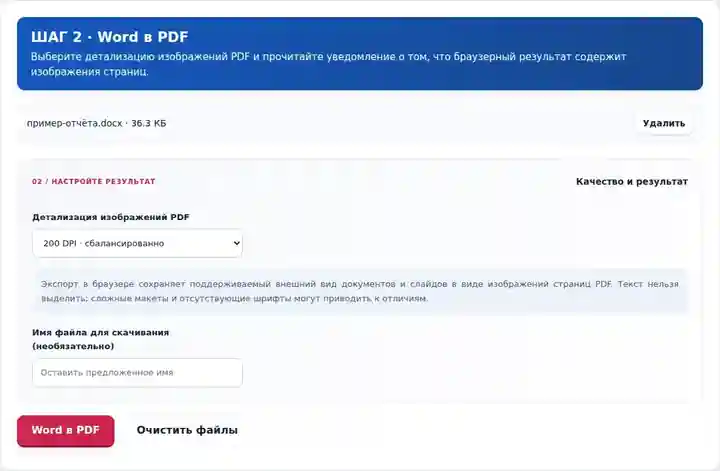
Скачайте PDF и сравните разрывы страниц, таблицы и последний абзац с Word.
Нажмите на снимок экрана, чтобы увеличить его.
Снимки экрана показывают этот набор инструментов с безопасными примерными файлами. Имя вашего файла, количество страниц и настройки могут отличаться.
Получателю, проверяющему письмо или отчёт, может понадобиться копия для просмотра, а не редактируемый DOCX. В такой копии PDF размещает сформированное содержимое на страницах с фиксированным макетом, а файл Word остаётся исходником для дальнейших изменений. Проверьте преобразование перед отправкой: подстановка шрифтов и разбиение на страницы в браузере могут изменить внешний вид. Для архивов с поиском, работы с доступным текстом или форм, которым недостаточно изображений страниц, выбирайте экспорт текстового PDF средствами исходного приложения.
Подготовьте короткий отчёт, сопроводительное письмо или резюме для отправки туда, где принимают PDF на основе изображений. Если системе подбора персонала или оценивания нужен текст с возможностью поиска, экспортируйте текстовый PDF средствами исходного приложения.
Распространите разрешённое к передаче письмо или обычный отчёт как копию для просмотра. Сравните таблицы, суммы, даты и последний абзац с исходником, прежде чем использовать результат в согласованном рабочем процессе.
Создайте копию разрешённых повседневных инструкций или раздаточного учебного материала. Соблюдайте правила обращения с документами своей организации; для сложной вёрстки или обязательных стандартов документов используйте одобренный экспорт средствами исходного приложения.
| Настройка | Преобразование в браузере |
|---|---|
| Исходные данные | Один незашифрованный файл DOCX размером до 25 МБ |
| Обработка | На вашем устройстве; при этом способе содержимое документа не отправляется на сервер |
| Разрешение | 150, 200 или 300 DPI; по умолчанию — 200 DPI |
| Содержимое PDF | Страницы с фиксированным макетом, содержащие изображения страниц PNG; текст нельзя выделять |
| Ограничения документа | До 80 страниц результата с учётом ограничений на изображения и формирование страниц |
| Устаревшие форматы | Сначала сохраните документы DOC, ODT и RTF как DOCX в исходном приложении. |
Проверьте исходник в предполагаемом размере печати. Отсутствующий шрифт может изменить перенос строки и переместить абзац на следующую страницу. Очень высокие строки таблиц, слишком крупные изображения, длинные пункты списков и глубоко вложенные таблицы могут не поместиться на странице. Разделите большие блоки содержимого в исходнике, вместо того чтобы уменьшать все страницы до размера, при котором текст трудно читать.
Браузерная конверсия отклоняет многоколоночный макет, сноски, концевые сноски, диаграммы, SmartArt, векторную графику, встроенные объекты, макросы и связанные внешние ресурсы. Выберите способ, поддерживающий документ и нужные свойства PDF.
| Способ экспорта | Назначение и граница обработки |
|---|---|
| Преобразование DOCX в браузере | Для просмотра поддерживаемых DOCX. Работает на устройстве без загрузки содержимого документа и создаёт изображения страниц. |
| Дополнительный нативный экспорт Office | Доступен, только если сайт включил необходимый локальный движок. Файл загружается на сервер этого сайта при запуске обработки. Проверьте макет и текстовые свойства результата. |
| Экспорт PDF из исходного приложения | Используйте Word или подходящий редактор, если нужны его настройки макета, выделяемого текста, доступности или печати. Выполните экспорт там и сравните PDF с исходным документом. |
| Ситуация | Что делать |
|---|---|
| Изменилось количество страниц | Проверьте подстановку шрифтов, поля и разрывы абзацев. Сравните первую и последнюю строку каждой страницы. |
| Макет не поддерживается | Для нескольких колонок, сносок и сложных объектов используйте настольный редактор или дополнительный экспорт средствами Office. |
| Файл превышает ограничение формирования страниц | Разделите исходник на небольшие документы или уменьшите разрешение изображений. Даже компактный DOCX может развернуться в крупные изображения страниц. |
| Невозможно выделить текст PDF | Результат преобразования Word в браузере состоит из изображений. Если нужен выделяемый текст, используйте экспорт PDF средствами исходного приложения. |
В одностраничном резюме проверьте контактные данные, интервалы в маркированном списке, фотографию и последнюю строку. Посмотрите документ в обычном масштабе и с увеличением. Если он стал двухстраничным, исправьте макет исходника и повторите преобразование. Увеличение DPI улучшает детализацию отображения, но не может восстановить размытое исходное фото.
Преобразуйте поддерживаемые страницы DOCX в изображения страниц PDF на устройстве.
Использованные настройки: {"paper": "a4", "orientation": "portrait", "officeDpi": "120", "spreadsheetScale": "fit"}
Сравните источник и результат, прежде чем полагаться на инструмент. Образец проверяет ограниченную операцию; ограничения режима вывода и структуры документа сохраняются.
Проверено . Небольшой синтетический образец обработан версией 3.23.0 в Chromium 153. Это записанная локальная проверка, а не гарантия работы сервера или любого документа.
Нет. По умолчанию преобразование DOCX выполняется в браузере. LibreOffice нужен только для дополнительного экспорта средствами Office на сервере этого сайта.
Распространённые элементы документа отображаются, но шрифты, разрывы страниц и неподдерживаемые функции Word могут отличаться. Проверьте скачанный результат, прежде чем использовать его как окончательную копию.
Сначала сохраните документы DOC, ODT и RTF как DOCX в исходном приложении. Из Google Docs скачайте DOCX либо воспользуйтесь собственным экспортом Google Docs в PDF.
При преобразовании Word в браузере создаются изображения страниц высокого разрешения. Если необходимы поиск, выделяемый текст или доступная структура документа, экспортируйте PDF из Word или другого подходящего исходного редактора. OCR может добавить распознанный текстовый слой, но не восстанавливает исходную структуру Word.
Используйте экспорт PDF в исходном приложении. Этот способ обработки в браузере отклоняет такие макеты, а не обещает точно воспроизвести их. Сохранение того же неподдерживаемого содержимого под новым именем файла не устраняет ограничение.
Компактный DOCX может развернуться во множество крупных изображений страниц. Экспорт в браузере допускает до 80 страниц результата и также проверяет размеры изображений и общую площадь сформированных страниц. Разделите длинный исходник на логичной границе разделов или уменьшите детализацию изображений PDF, а затем проверьте новые разрывы страниц.
Далее: PDF в Word, Объединить PDF и Google Docs в PDF. Для другого исходного формата посмотрите способы создания PDF. · Как преобразовать Apple Pages в PDF? · Как удалить пустые страницы в Word?