Nowoczesny format wejściowy DOCX
Przekonwertuj jeden niezaszyfrowany DOCX do 25 MB w przeglądarce. Najpierw zapisz pliki DOC, ODT i RTF jako DOCX w komputerowej aplikacji biurowej.

Przekonwertuj obsługiwane strony DOCX na obrazy stron PDF na swoim urządzeniu.
Przeciągnij pliki tutaj lub użyj przycisku poniżej.
Do 25 MiB łącznie · Pliki pozostają na Twoim urządzeniu
Tutaj zobaczysz podgląd dokumentu. Dla dodawanej treści jest to wskazówka położenia; sprawdź zapisany wynik.
Przekonwertuj nowoczesny dokument DOCX na PDF bezpośrednio w przeglądarce, bez instalowania oprogramowania Office ani podawania klucza API. Konwerter renderuje typowe akapity, listy, tabele, osadzone obrazy, nagłówki i stopki na stronach o stałym układzie. Przydaje się do udostępniania listu, CV lub raportu, gdy odbiorca potrzebuje kopii do przeglądania zamiast edytowalnego źródła.
Wynik konwersji Worda w przeglądarce zawiera bezstratne obrazy stron. Jego tekstu nie można zaznaczać ani przeszukiwać, a zastępowanie czcionek lub podział na strony w przeglądarce mogą zmienić układ. Skorzystaj z poniższego porównania sposobów eksportu, jeśli Twój dokument wymaga innego wyniku.
Przekonwertuj jeden niezaszyfrowany DOCX do 25 MB w przeglądarce. Najpierw zapisz pliki DOC, ODT i RTF jako DOCX w komputerowej aplikacji biurowej.
Renderuj obsługiwane akapity, listy, tabele, osadzone obrazy, nagłówki i stopki na stronach o stałym układzie; nadal trzeba sprawdzić układ.
Wybierz 150, 200 lub 300 DPI. Domyślne 200 DPI zapewnia równowagę między szczegółowością obrazu a rozmiarem wyniku dla zwykłej kopii do czytania.
Korzystaj z konwersji w przeglądarce bez przesyłania zawartości dokumentu. Wynikowe strony są obrazami, więc tekst możliwy do zaznaczenia wymaga eksportu natywnego.
Wybierz niezaszyfrowany dokument DOCX do domyślnej konwersji na urządzeniu.
Wybierz zrzut ekranu, aby go powiększyć.
Wybierz Szczegółowość obrazu PDF i przeczytaj informację, że wynik przeglądarkowy zawiera obrazy stron.
Wybierz zrzut ekranu, aby go powiększyć.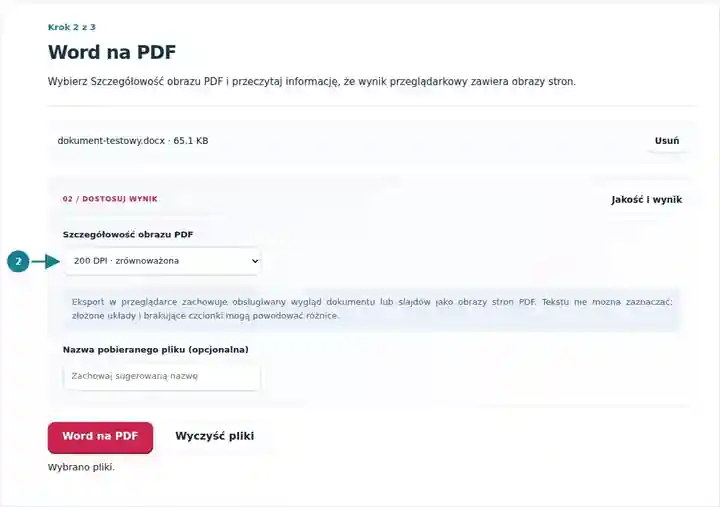
Pobierz PDF i porównaj podziały stron, tabele oraz ostatni akapit z Wordem.
Wybierz zrzut ekranu, aby go powiększyć.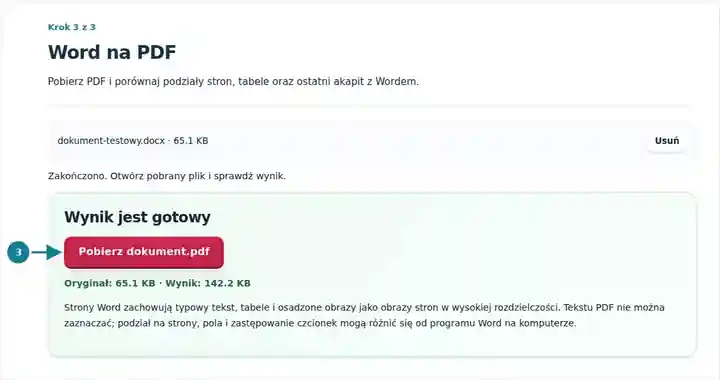
Zrzuty ekranu przedstawiają te narzędzia z nieszkodliwymi plikami przykładowymi. Nazwa Twojego pliku, liczba stron i ustawienia mogą się różnić.
Odbiorca przeglądający list lub raport może potrzebować kopii do przeglądania zamiast edytowalnego DOCX. PDF umieszcza wyrenderowaną treść na stronach o stałym układzie, natomiast plik Word pozostaje źródłem do późniejszych zmian. Sprawdź konwersję przed wysłaniem, ponieważ zastępowanie czcionek i podział na strony w przeglądarce mogą zmienić wygląd. Wybierz natywny eksport tekstowego PDF do przeszukiwalnych archiwów, dostępnych procesów pracy z tekstem lub formularzy wymagających czegoś więcej niż obrazów stron.
Przygotuj krótki raport, list motywacyjny lub CV do zgłoszenia, w którym akceptowany jest PDF oparty na obrazach. Jeśli system rekrutacyjny lub oceniający wymaga przeszukiwalnego tekstu, wyeksportuj zamiast tego natywny tekstowy PDF.
Udostępnij dozwolony do rozpowszechniania list lub zwykły raport jako kopię do przeglądania. Porównaj tabele, kwoty, daty i ostatni akapit ze źródłem przed użyciem w zatwierdzonym procesie pracy.
Utwórz kopię dozwolonych rutynowych instrukcji lub materiału szkoleniowego. Przestrzegaj zasad postępowania z dokumentami obowiązujących w organizacji i użyj zatwierdzonego eksportu natywnego dla specjalistycznych układów lub wymaganych standardów dokumentów.
| Ustawienie | Konwersja w przeglądarce |
|---|---|
| Dane wejściowe | Jeden niezaszyfrowany plik DOCX, do 25 MB |
| Przetwarzanie | Na Twoim urządzeniu; w tym sposobie konwersji zawartość dokumentu nie jest przesyłana |
| Rozdzielczość | 150, 200 lub 300 DPI; domyślnie 200 DPI |
| Zawartość PDF | Strony o stałym układzie zawierające obrazy stron PNG; tekstu nie można zaznaczać |
| Limity dokumentu | Do 80 stron wynikowych, z uwzględnieniem limitów obrazów i renderowania |
| Starsze formaty | Najpierw zapisz pliki DOC, ODT i RTF jako DOCX w komputerowej aplikacji biurowej. |
Sprawdź źródło w docelowym rozmiarze wydruku. Brakująca czcionka może spowodować inne zawinięcie wiersza i przesunięcie akapitu na następną stronę. Bardzo wysokie wiersze tabel, zbyt duże obrazy, długie elementy list i głęboko zagnieżdżone tabele mogą przekraczać stronę. Podziel duże bloki treści w źródle, zamiast zmniejszać każdą stronę do momentu, w którym tekst staje się trudny do czytania.
Konwersja w przeglądarce odrzuca wiele kolumn, przypisy dolne i końcowe, wykresy, SmartArt, grafikę wektorową, obiekty osadzone, makra oraz podłączone zasoby zewnętrzne. Wybierz sposób eksportu obsługujący dokument i wymagane funkcje PDF.
| Sposób eksportu | Zastosowanie i miejsce przetwarzania |
|---|---|
| Konwersja DOCX w przeglądarce | Do kopii obsługiwanych dokumentów DOCX przeznaczonych do przeglądania. Działa na Twoim urządzeniu bez przesyłania zawartości dokumentu i tworzy obrazy stron. |
| Opcjonalny eksport Office na serwerze | Dostępny tylko wtedy, gdy ta witryna włączyła wymagany silnik lokalny. Plik jest przesyłany na serwer tej witryny po rozpoczęciu przetwarzania. Sprawdź wynikowy układ i właściwości tekstu. |
| Eksport PDF w aplikacji źródłowej | Użyj Worda lub odpowiedniego edytora, gdy potrzebujesz jego układu, tekstu możliwego do zaznaczenia, dostępności lub ustawień druku. Wykonaj eksport w tej aplikacji i porównaj PDF z dokumentem źródłowym. |
| Sytuacja | Co zrobić |
|---|---|
| Liczba stron się zmieniła | Sprawdź zastępowanie czcionek, marginesy i podziały akapitów. Porównaj pierwszy i ostatni wiersz każdej strony. |
| Układ nie jest obsługiwany | Do wielu kolumn, przypisów dolnych i zaawansowanych obiektów użyj edytora komputerowego lub opcjonalnego eksportu Office na serwerze. |
| Plik przekracza limit renderowania | Podziel źródło na mniejsze dokumenty lub obniż rozdzielczość obrazów. Niewielki DOCX może mimo to rozwinąć się w duże obrazy stron. |
| Nie można zaznaczyć tekstu PDF | Wynik konwersji Worda w przeglądarce jest oparty na obrazach. Użyj natywnego eksportu PDF, gdy wymagany jest tekst możliwy do zaznaczenia. |
W jednostronicowym CV sprawdź dane kontaktowe, odstępy przy wypunktowaniach, zdjęcie profilowe i ostatni wiersz. Sprawdź je w normalnym rozmiarze wyświetlania i w większym powiększeniu. Jeśli dokument zajmuje dwie strony, popraw układ źródła i przekonwertuj ponownie. Zwiększenie DPI poprawia szczegółowość renderowania, ale nie przywróci ostrości rozmytemu zdjęciu źródłowemu.
Przekonwertuj obsługiwane strony DOCX na obrazy stron PDF na swoim urządzeniu.
Użyte ustawienia: {"paper": "a4", "orientation": "portrait", "officeDpi": "120", "spreadsheetScale": "fit"}
Porównaj źródło i wynik, zanim polegasz na tym narzędziu. Próbka sprawdza ograniczoną operację; ograniczenia trybu wyjściowego i struktury dokumentu nadal obowiązują.
Sprawdzono . Mała syntetyczna próbka przetworzona wersją 3.23.0 w Chromium 153. To zapisana kontrola lokalna, a nie gwarancja działania serwera ani każdego dokumentu.
Nie. Konwersja DOCX domyślnie działa w przeglądarce. LibreOffice jest potrzebny tylko do opcjonalnego eksportu Office na serwerze tej witryny.
Typowe elementy dokumentu są renderowane, ale czcionki, podziały stron i nieobsługiwane funkcje Worda mogą się różnić. Sprawdź pobrany wynik przed użyciem go jako ostatecznej kopii.
Najpierw zapisz dokumenty DOC, ODT i RTF jako DOCX w aplikacji źródłowej. W przypadku Dokumentów Google pobierz DOCX lub użyj ich własnego eksportu PDF.
Konwersja Worda w przeglądarce tworzy obrazy stron o wysokiej rozdzielczości. Jeśli wymagana jest możliwość wyszukiwania, zaznaczania tekstu lub dostępna struktura dokumentu, wyeksportuj PDF z Worda albo innego odpowiedniego edytora natywnego. OCR może dodać warstwę rozpoznanego tekstu, ale nie odtwarza oryginalnej struktury Worda.
Użyj eksportu PDF w aplikacji źródłowej. Ten sposób konwersji w przeglądarce odrzuca takie układy, zamiast deklarować ich wierne odtworzenie. Zapisanie tej samej nieobsługiwanej treści pod nową nazwą pliku nie usuwa ograniczenia.
Niewielki DOCX może rozwinąć się w wiele dużych obrazów stron. Eksport w przeglądarce pozwala uzyskać do 80 stron wynikowych i sprawdza również wymiary obrazów oraz łączny renderowany obszar. Podziel długie źródło na sensownej granicy sekcji lub zmniejsz Szczegółowość obrazu PDF, a następnie sprawdź nowe podziały stron.
Skorzystaj również z narzędzi: PDF na Word, Łączenie PDF i Dokumenty Google na PDF. Jeśli źródło ma inny format, zobacz sposoby tworzenia PDF. · Jak skonwertować Apple Pages na PDF? · Jak usunąć puste strony w Wordzie?