Documents DOCX récents
Convertissez dans le navigateur un DOCX non chiffré de 25 Mo maximum. Enregistrez d’abord les documents DOC, ODT et RTF au format DOCX dans votre application source.

Convertissez les pages DOCX compatibles en images de pages PDF sur votre appareil.
Déposez les fichiers ici ou utilisez le bouton ci-dessous.
Jusqu’à 25 MiB au total · Les fichiers restent sur votre appareil
Visualisez le document ici. Pour le contenu ajouté, cet aperçu sert de guide de placement ; vérifiez le fichier enregistré.
Convertissez un document DOCX récent en PDF directement dans votre navigateur, sans installer de logiciel bureautique ni fournir de clé d’API. Le convertisseur restitue les paragraphes, listes, tableaux, images intégrées, en-têtes et pieds de page courants sur des pages fixes. Il est utile pour partager une lettre, un CV ou un rapport lorsque le destinataire a besoin d’une copie à consulter plutôt que du fichier source modifiable.
La sortie Word dans le navigateur contient des images de pages sans perte. Le texte n’est ni sélectionnable ni recherchable, et la substitution de polices ou la pagination peut modifier la mise en page. Consultez le comparatif ci-dessous si votre document exige un autre résultat.
Convertissez dans le navigateur un DOCX non chiffré de 25 Mo maximum. Enregistrez d’abord les documents DOC, ODT et RTF au format DOCX dans votre application source.
Restituez les paragraphes, listes, tableaux, images intégrées, en-têtes et pieds de page pris en charge sur des pages fixes, en vérifiant toujours la mise en page.
Choisissez 150, 200 ou 300 PPP. La valeur par défaut de 200 PPP équilibre le détail des images et la taille du fichier pour une copie de lecture ordinaire.
Utilisez la conversion dans le navigateur sans téléverser le contenu du document. Les pages obtenues sont des images ; un texte sélectionnable nécessite donc un export natif.
Choisissez le document DOCX non chiffré pour la conversion par défaut sur l’appareil.
Sélectionnez la capture d’écran pour l’agrandir.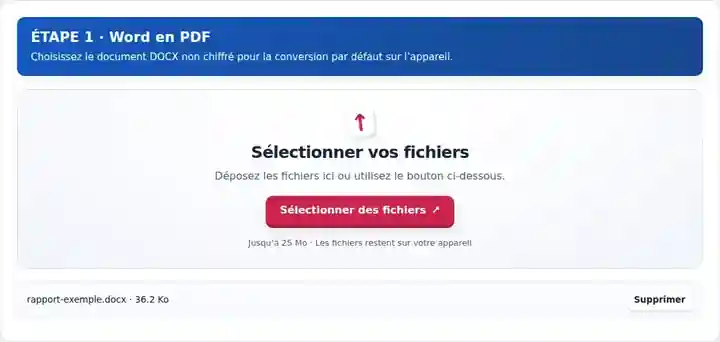
Sélectionnez le niveau de détail des images PDF et lisez l’avis précisant que le résultat du navigateur contient des images de pages.
Sélectionnez la capture d’écran pour l’agrandir.
Téléchargez le PDF et comparez les sauts de page, les tableaux et le dernier paragraphe à Word.
Sélectionnez la capture d’écran pour l’agrandir.
Les captures d’écran présentent cette boîte à outils avec des fichiers d’exemple sans données sensibles. Le nom de votre fichier, le nombre de pages et les réglages peuvent différer.
Le destinataire qui relit une lettre ou un rapport peut avoir besoin d’une copie à consulter plutôt que d’un DOCX modifiable. Le PDF place le contenu rendu sur des pages fixes pour cette copie, tandis que le fichier Word reste la source des modifications ultérieures. Vérifiez la conversion avant l’envoi, car la substitution des polices et la pagination du navigateur peuvent modifier l’apparence. Choisissez un export PDF natif avec texte pour les archives interrogeables, les usages nécessitant un texte accessible ou les formulaires qui exigent davantage que des images de pages.
Préparez un court rapport, une lettre de motivation ou un CV pour un dépôt qui accepte les PDF composés d’images. Si un système de recrutement ou d’évaluation exige du texte recherchable, exportez plutôt un PDF natif avec texte.
Diffusez une lettre autorisée ou un rapport ordinaire sous forme de copie à consulter. Comparez les tableaux, les montants, les dates et le dernier paragraphe avec le fichier source avant de l’utiliser dans un processus approuvé.
Créez une copie d’instructions courantes autorisées ou d’un support de cours. Suivez les règles de traitement de votre organisation et utilisez un export natif approuvé pour les mises en page spécialisées ou les normes documentaires imposées.
| Réglage | Conversion dans le navigateur |
|---|---|
| Fichier source | Un fichier DOCX non chiffré de 25 Mo maximum |
| Traitement | Sur votre appareil ; le contenu du document n’est pas téléversé avec cette méthode |
| Résolution | 150, 200 ou 300 PPP ; la valeur par défaut est 200 PPP |
| Contenu du PDF | Pages fixes contenant des images de pages PNG ; le texte n’est pas sélectionnable |
| Limites du document | Jusqu’à 80 pages produites, sous réserve des limites d’image et de rendu |
| Anciens formats | Enregistrez d’abord les documents DOC, ODT et RTF au format DOCX dans votre application source. |
Vérifiez le fichier source à son format d’impression prévu. Une police manquante peut modifier le retour à la ligne et repousser un paragraphe sur la page suivante. Des lignes de tableaux très hautes, des images surdimensionnées, de longs éléments de liste et des tableaux profondément imbriqués peuvent dépasser la page. Divisez les gros blocs de contenu dans le fichier source au lieu de réduire toutes les pages au point de rendre leur texte difficile à lire.
La conversion dans le navigateur rejette les colonnes multiples, notes de bas de page ou de fin, graphiques, SmartArt, dessins vectoriels, objets intégrés, macros et ressources externes liées. Choisissez une méthode adaptée au document et aux fonctions PDF requises.
| Méthode d’export | Usage et traitement du fichier |
|---|---|
| Conversion DOCX dans le navigateur | Pour les copies de lecture des DOCX compatibles. Fonctionne sur votre appareil sans téléverser le contenu et crée des images de pages. |
| Export Office natif facultatif | Disponible uniquement si le site a activé le moteur local requis. Le fichier est téléversé vers le serveur de ce site au démarrage du traitement. Vérifiez la mise en page et les propriétés du texte obtenu. |
| Export PDF de l’application source | Utilisez Word ou un éditeur adapté lorsque ses réglages de mise en page, texte sélectionnable, accessibilité ou impression sont nécessaires. Exportez dans cette application et comparez le PDF au document source. |
| Situation | Que faire |
|---|---|
| Le nombre de pages a changé | Vérifiez la substitution des polices, les marges et les sauts de paragraphe. Comparez la première et la dernière ligne de chaque page. |
| Une mise en page n’est pas prise en charge | Utilisez votre éditeur de bureau ou l’export Office natif facultatif pour les colonnes multiples, les notes de bas de page et les objets avancés. |
| Le fichier dépasse une limite de rendu | Divisez le fichier source en documents plus petits ou réduisez la résolution des images. Même un DOCX compact peut se déployer en de grandes images de pages. |
| Vous ne pouvez pas sélectionner le texte du PDF | Le résultat Word obtenu dans le navigateur est composé d’images. Utilisez un export PDF natif lorsqu’un texte sélectionnable est nécessaire. |
Pour un CV d’une page, inspectez les coordonnées, l’espacement des puces, la photo de profil et la dernière ligne. Vérifiez à une taille de consultation normale, puis avec un zoom plus rapproché. S’il passe à deux pages, corrigez la mise en page source et recommencez la conversion. Augmenter les PPP améliore le détail du rendu, mais ne permet pas de restaurer une photo source floue.
Convertissez les pages DOCX compatibles en images de pages PDF sur votre appareil.
Réglages utilisés : {"paper": "a4", "orientation": "portrait", "officeDpi": "120", "spreadsheetScale": "fit"}
Comparez la source et le résultat avant de vous fier à cet outil. Cet échantillon vérifie une opération limitée ; les restrictions du mode de sortie et de la structure du document restent applicables.
Vérifié le . Petit échantillon synthétique traité avec la version 3.23.0 dans Chromium 153. Il s’agit d’un contrôle local enregistré, pas d’une garantie de l’hébergement réel ni de tous les documents.
Non. La conversion DOCX s’exécute par défaut dans le navigateur. LibreOffice est nécessaire uniquement pour la méthode facultative d’export Office natif sur le serveur de ce site.
Les éléments de document courants sont restitués, mais les polices, les sauts de page et les fonctionnalités Word non prises en charge peuvent différer. Inspectez le résultat téléchargé avant de l’utiliser comme copie finale.
Enregistrez d’abord les documents DOC, ODT et RTF au format DOCX dans votre application source. Pour Google Docs, téléchargez un DOCX ou utilisez l’export PDF intégré à Google Docs.
La conversion Word dans le navigateur produit des images de pages en haute résolution. Si la recherche, la sélection du texte ou une structure documentaire accessible sont nécessaires, exportez le PDF depuis Word ou un autre éditeur natif adapté. L’OCR peut ajouter une couche de texte reconnu, mais il ne reconstitue pas la structure Word d’origine.
Utilisez l’export PDF de l’application source. Cette méthode dans le navigateur refuse ces mises en page au lieu de prétendre les reproduire fidèlement. Enregistrer le même contenu non pris en charge sous un nouveau nom de fichier ne supprime pas cette limite.
Un DOCX compact peut se déployer en de nombreuses images de pages volumineuses. L’export dans le navigateur autorise jusqu’à 80 pages produites et vérifie également les dimensions des images et la surface totale rendue. Divisez un fichier source long à une limite de section pertinente ou réduisez le détail des images PDF, puis inspectez les nouveaux sauts de page.
Poursuivez avec PDF en Word, Fusionner des PDF et Google Docs en PDF. Pour un autre format source, consultez les façons de créer un PDF. · Comment convertir un document Apple Pages en PDF ? · Comment supprimer les pages blanches dans Word ?