Un fichier par page sélectionnée
Choisissez le mode page par page pour transformer chaque page physique sélectionnée en son propre PDF. Il convient aux documents dont les pages constituent des éléments complets et indépendants.

Divisez un document en pages individuelles ou en plages de pages distinctes.
Déposez les fichiers ici ou utilisez le bouton ci-dessous.
Jusqu’à 100 MiB au total · Les fichiers restent sur votre appareil
Visualisez le document ici. Pour le contenu ajouté, cet aperçu sert de guide de placement ; vérifiez le fichier enregistré.
Séparez un PDF volumineux en documents plus petits sans commencer par le convertir en image ou en fichier Office. Cela est utile lorsqu’un destinataire a besoin de factures, de chapitres ou de sections de candidature individuels plutôt que du dossier complet. Le résultat est un fichier ZIP contenant les nouveaux PDF.
Le mode page par page crée un fichier pour chaque page sélectionnée. Le mode plages personnalisées crée un fichier pour chaque groupe séparé par un point-virgule. Une virgule réunit des sélections de pages dans un même groupe ; un point-virgule commence un autre fichier de sortie. Par exemple, 1-2; 3, 5 crée deux fichiers contenant des sélections différentes.
Choisissez le mode page par page pour transformer chaque page physique sélectionnée en son propre PDF. Il convient aux documents dont les pages constituent des éléments complets et indépendants.
Choisissez des plages personnalisées pour les sections dont plusieurs pages doivent rester ensemble. Les points-virgules séparent les fichiers de sortie ; les virgules combinent les sélections dans un même fichier.
Utilisez l’aperçu pour repérer le début et la fin d’une section. Les sélections correspondent aux positions physiques des pages, y compris les couvertures et les pages d’introduction non numérotées.
Les PDF générés sont fournis dans une seule archive ZIP. Extrayez-la, examinez les parties numérotées et renommez-les pour décrire leur contenu.
Ouvrez un PDF et repérez où commence et où finit chaque section complète.
Sélectionnez la capture d’écran pour l’agrandir.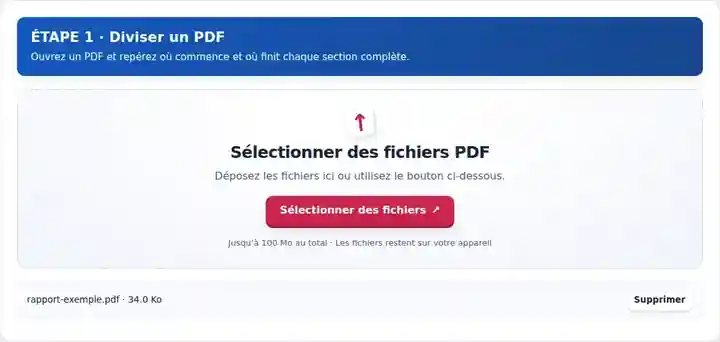
Sélectionnez le mode de division ; les points-virgules séparent les groupes personnalisés, par exemple 1-3; 4-6.
Sélectionnez la capture d’écran pour l’agrandir.
Téléchargez le ZIP et extrayez-le, puis vérifiez chaque partie PDF numérotée.
Sélectionnez la capture d’écran pour l’agrandir.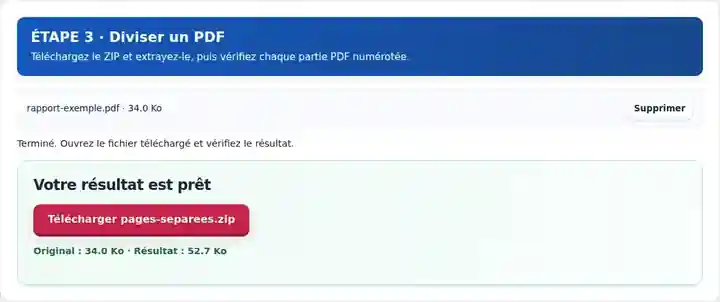
Les captures d’écran présentent cette boîte à outils avec des fichiers d’exemple sans données sensibles. Le nom de votre fichier, le nombre de pages et les réglages peuvent différer.
| Réglage | À quoi s’attendre |
|---|---|
| Fichiers acceptés | |
| Lieu de traitement | Votre navigateur |
| Sélection des fichiers | Un PDF ; jusqu’à 500 pages et 300 parties en sortie |
| Taille des fichiers d’entrée | 100 Mo au total ; les images et les pages décodées sont également soumises à des limites de pixels |
| Longueur du document | Jusqu’à 500 pages en entrée. Sélectionner une petite plage de pages ne permet pas de contourner cette limite appliquée au document source. |
| Résultat de la division | Jusqu’à 300 fichiers PDF distincts dans un ZIP ; répartissez les tâches plus importantes en plusieurs groupes. |
La numérotation de l’interface commence à la première page physique, même lorsque le document affiche des chiffres romains ou un autre numéro visible. Une sélection située en dehors du document est refusée. Conservez la source jusqu’à ce que chaque fichier extrait ait été vérifié.
La division sépare des éléments complets qui se trouvent dans un même fichier. Elle est utile lorsqu’un scanner a produit un seul lot de reçus ou qu’un manuel doit être distribué chapitre par chapitre. Elle peut aussi faciliter la manipulation d’un document trop volumineux, même si l’outil ne calcule pas la taille des fichiers et ne garantit pas qu’une partie donnée respectera une limite de téléversement.
Conservez chaque document complet, même lorsque les éléments voisins n’ont pas la même longueur. L’outil ne détecte pas les limites des rapports et ne déduit pas les noms des destinataires à partir du contenu ; choisissez et nommez les sections vous-même.
Un enseignant peut séparer un recueil de cours en lectures pour différentes semaines. Joignez les consignes des exercices à leur feuille de réponses et conservez les définitions auxquelles le chapitre sélectionné renvoie.
Un assistant peut diviser une numérisation de démonstration sans données sensibles en reçus individuels pour un exercice de formation. Vérifiez si chaque reçu occupe une ou deux pages avant de choisir le mode page par page ; l’outil ne peut pas reconnaître la fin d’un reçu.
Un responsable peut séparer un manuel d’équipement en dossiers d’instructions propres à chaque tâche. Conservez les avertissements et les pages de préparation avec la procédure qu’ils accompagnent, et nommez les fichiers extraits avec le modèle de l’équipement et le titre de la section.
| Situation | Que faire |
|---|---|
| Une plage se termine au-delà du document | Remplacez le dernier numéro par celui d’une page physique existante. L’outil refuse les plages incorrectes au lieu de les ignorer sans avertissement. |
| Vous avez téléchargé un ZIP au lieu d’un PDF | Extrayez l’archive à l’aide du gestionnaire de fichiers de votre appareil. Chaque partie qu’elle contient est un PDF. |
| La même page apparaît dans plusieurs parties | Des plages personnalisées qui se chevauchent peuvent répéter volontairement une page dans plusieurs fichiers. Revoyez les plages si ce n’était pas voulu. |
Pour une numérisation de neuf pages contenant trois rapports complets de trois pages, sélectionnez le mode plages personnalisées et saisissez 1-3; 4-6; 7-9. Après extraction du ZIP, chaque partie doit contenir trois pages. Examinez la dernière page de chaque rapport pour repérer un éventuel texte de continuation ; si un rapport s’étend en réalité sur une quatrième page, modifiez les limites au lieu de forcer des parties de taille égale.
Divisez un document en pages individuelles ou en plages de pages distinctes.
Réglages utilisés : {"range": "1"}
Comparez la source et le résultat avant de vous fier à cet outil. Cet échantillon vérifie une opération limitée ; les restrictions du mode de sortie et de la structure du document restent applicables.
Vérifié le . Petit échantillon synthétique traité avec la version 3.23.0 dans Chromium 153. Il s’agit d’un contrôle local enregistré, pas d’une garantie de l’hébergement réel ni de tous les documents.
Oui. Utilisez des plages personnalisées et conservez les pages voulues dans le même groupe séparé des autres par des points-virgules.
Les pages sont copiées dans de nouveaux PDF au lieu d’être rendues avec un nombre de PPP inférieur. Cette opération ne compresse pas les images.
Une division peut produire de nombreux PDF. Le ZIP rassemble les résultats ; extrayez-le avec l’utilitaire d’archives de votre appareil.
Poursuivez avec Extraire des pages d’un PDF, Supprimer des pages d’un PDF, Fusionner des PDF.