Один файл для каждой выбранной страницы
Выберите режим отдельных страниц, чтобы превратить каждую выбранную фактическую страницу в отдельный PDF. Он подходит для документов, страницы которых представляют собой полные самостоятельные материалы.

Разделяйте документ на отдельные страницы или отдельные диапазоны страниц.
Перетащите файлы сюда или используйте кнопку ниже.
До 100 MiB всего · Файлы остаются на вашем устройстве
Просмотрите документ здесь. При добавлении содержимого используйте предварительный просмотр для размещения элементов и проверьте сохранённый результат.
Разделите длинный PDF на небольшие документы без предварительного преобразования в изображение или файл Office. Это полезно, когда получателю нужны отдельные счета, главы или разделы заявки, а не весь комплект. Результат — ZIP-архив с новыми PDF.
Режим отдельных страниц создаёт по одному файлу для каждой выбранной страницы. Режим собственных диапазонов создаёт по одному файлу для каждой группы, отделённой точкой с запятой. Запятая объединяет выбранные страницы внутри одной группы; точка с запятой начинает другой выходной файл. Например, 1-2; 3, 5 создаёт два файла с разными наборами страниц.
Выберите режим отдельных страниц, чтобы превратить каждую выбранную фактическую страницу в отдельный PDF. Он подходит для документов, страницы которых представляют собой полные самостоятельные материалы.
Выбирайте собственные диапазоны для разделов, которым нужны несколько страниц вместе. Точки с запятой разделяют выходные файлы; запятые объединяют выбранные страницы внутри одного файла.
Используйте предварительный просмотр, чтобы найти начало и конец раздела. При выборе страниц используются фактические позиции, включая обложки и ненумерованные вводные страницы.
Созданные PDF передаются в одном ZIP-архиве. Распакуйте его, проверьте пронумерованные части и переименуйте их по содержимому.
Откройте PDF и определите, где начинается и заканчивается каждый полный раздел.
Нажмите на снимок экрана, чтобы увеличить его.
Выберите режим разделения; точки с запятой разделяют заданные группы, например 1-3; 4-6.
Нажмите на снимок экрана, чтобы увеличить его.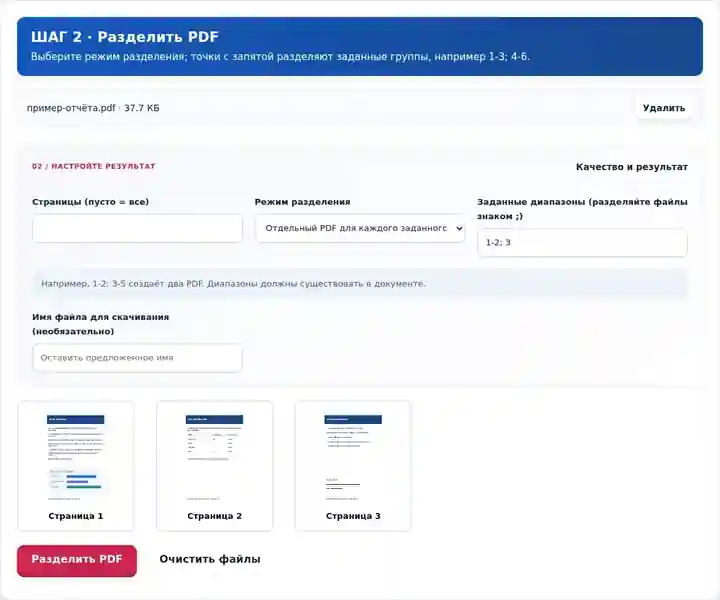
Скачайте и распакуйте ZIP, затем проверьте каждую пронумерованную часть PDF.
Нажмите на снимок экрана, чтобы увеличить его.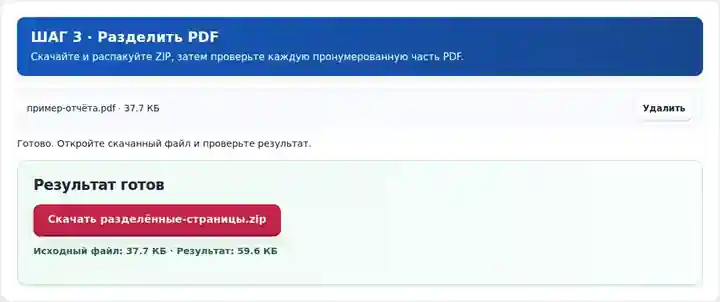
Снимки экрана показывают этот набор инструментов с безопасными примерными файлами. Имя вашего файла, количество страниц и настройки могут отличаться.
| Настройка | Что следует ожидать |
|---|---|
| Поддерживаемые входные данные | |
| Место обработки | Ваш браузер |
| Выбор файлов | Один PDF; до 500 страниц и 300 выходных частей |
| Размер входных файлов | 100 МБ суммарно; для декодированных изображений и страниц также действуют ограничения числа пикселей |
| Объём документа | До 500 входных страниц. Выбор небольшого диапазона не позволяет обойти это ограничение объёма исходного документа. |
| Результат разделения | До 300 отдельных PDF-файлов в одном ZIP; более крупные задания делите на группы. |
Нумерация в интерфейсе начинается с первой фактической страницы, даже если в документе напечатаны римские цифры или другие видимые номера. Выбор за пределами документа отклоняется. Сохраняйте источник, пока не проверите каждый извлечённый файл.
Разделение выделяет полные самостоятельные материалы, оказавшиеся в одном файле. Оно помогает, когда сканер создал одну подборку чеков или руководство нужно раздать по главам. Оно также может облегчить работу со слишком большим документом, хотя инструмент не рассчитывает размеры файлов и не гарантирует, что конкретная часть уложится в ограничение загрузки.
Сохраняйте каждый документ целиком, даже если соседние документы имеют разную длину. Инструмент не определяет границы отчётов и не извлекает имена получателей из содержимого; выбирайте и называйте разделы самостоятельно.
Преподаватель может разделить учебный комплект на материалы для чтения по неделям. Включайте инструкции к упражнениям вместе с листом ответов и сохраняйте определения, на которые ссылается выбранная глава.
Помощник может разделить демонстрационный скан без конфиденциальных данных на отдельные чеки для учебного задания. Перед выбором режима отдельных страниц проверьте, занимает ли каждый чек одну или две страницы; инструмент не распознаёт конец чека.
Руководитель может разделить руководство по оборудованию на пакеты инструкций для конкретных задач. Сохраняйте страницы с предупреждениями и подготовкой вместе с соответствующей процедурой и называйте извлечённые файлы по модели оборудования и названию раздела.
| Ситуация | Что делать |
|---|---|
| Диапазон выходит за пределы документа | Измените последний номер на существующую фактическую страницу. Инструмент отклоняет недопустимые диапазоны, а не молча пропускает их. |
| Скачан ZIP, а не PDF | Распакуйте архив с помощью файлового менеджера устройства. Каждая часть внутри — PDF. |
| Одна и та же страница встречается в нескольких частях | Перекрывающиеся собственные диапазоны могут намеренно повторять страницу в разных файлах. Проверьте диапазоны, если это произошло случайно. |
Для скана из девяти страниц, содержащего три полных трёхстраничных отчёта, выберите режим собственных диапазонов и введите 1-3; 4-6; 7-9. После распаковки ZIP в каждой части должно быть три страницы. Проверьте последнюю страницу каждого отчёта на наличие продолжающегося текста; если один отчёт на самом деле занимает четвёртую страницу, измените границы вместо принудительного деления на равные части.
Разделяйте документ на отдельные страницы или отдельные диапазоны страниц.
Использованные настройки: {"range": "1"}
Сравните источник и результат, прежде чем полагаться на инструмент. Образец проверяет ограниченную операцию; ограничения режима вывода и структуры документа сохраняются.
Проверено . Небольшой синтетический образец обработан версией 3.23.0 в Chromium 153. Это записанная локальная проверка, а не гарантия работы сервера или любого документа.
Да. Используйте собственные диапазоны и оставляйте нужные страницы в одной группе, отделённой точками с запятой от других групп.
Страницы копируются в новые PDF, а не преобразуются в изображения с меньшим DPI. Эта операция не является сжатием изображений.
При разделении может получиться много PDF. ZIP сохраняет результаты вместе; распакуйте его утилитой для архивов на устройстве.
Далее используйте «Извлечь страницы PDF», «Удалить страницы PDF», «Объединить PDF».