Seçilen Her Sayfa İçin Bir Dosya
Seçilen her fiziksel sayfayı kendi PDF’sine dönüştürmek için tek sayfa modunu seçin. Sayfaları kendi başına eksiksiz ve bağımsız öğeler olan belgelere uygundur.

Belgeyi tek tek sayfalara veya ayrı sayfa aralıklarına bölün.
Dosyaları buraya bırakın veya aşağıdaki düğmeyi kullanın.
En fazla 100 MiB toplam · Dosyalar cihazınızda kalır
Belgeyi burada görüntüleyin. Eklenen içerik için bu önizleme bir yerleştirme rehberidir; kaydedilen dosyayı kontrol edin.
Uzun bir PDF’yi önce resme veya Office dosyasına dönüştürmeden daha küçük belgelere ayırın. Alıcı tüm paket yerine ayrı faturalara, bölümlere veya başvuru kısımlarına ihtiyaç duyduğunda bu işlem yararlıdır. Sonuç, yeni PDF’leri içeren bir ZIP dosyasıdır.
Tek sayfa modu, seçilen her sayfa için bir dosya oluşturur. Özel aralık modu, noktalı virgülle ayrılan her grup için bir dosya oluşturur. Virgül, bir gruptaki sayfa seçimlerini birleştirir; noktalı virgül başka bir çıktı dosyası başlatır. Örneğin 1-2; 3, 5, farklı seçimler içeren iki dosya oluşturur.
Seçilen her fiziksel sayfayı kendi PDF’sine dönüştürmek için tek sayfa modunu seçin. Sayfaları kendi başına eksiksiz ve bağımsız öğeler olan belgelere uygundur.
Birden fazla sayfanın birlikte kalması gereken bölümler için özel aralıkları seçin. Noktalı virgüller çıktı dosyalarını ayırır; virgüller tek dosya içindeki seçimleri birleştirir.
Bir bölümün başlangıcını ve sonunu bulmak için önizlemeyi kullanın. Sayfa seçimleri, kapaklar ve numarasız giriş sayfaları dâhil fiziksel konumları ifade eder.
Oluşturulan PDF’ler tek bir ZIP arşivinde sunulur. Arşivi çıkarın, numaralı parçaları inceleyin ve içeriklerini açıklayacak şekilde yeniden adlandırın.
PDF'yi açın ve her eksiksiz bölümün nerede başlayıp bittiğini belirleyin.
Büyütmek için ekran görüntüsünü seçin.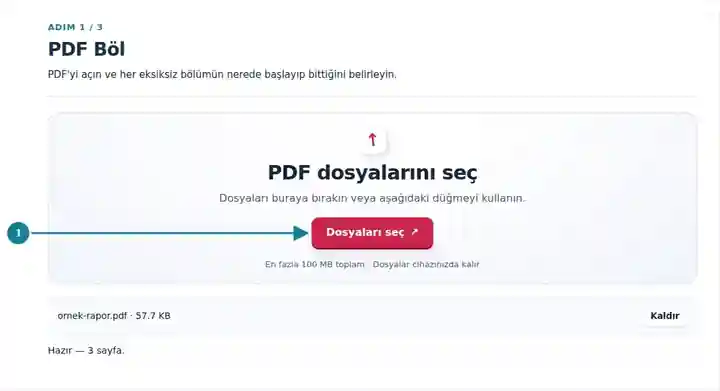
Bölme modunu seçin; noktalı virgüller 1-3; 4-6 gibi özel grupları ayırır.
Büyütmek için ekran görüntüsünü seçin.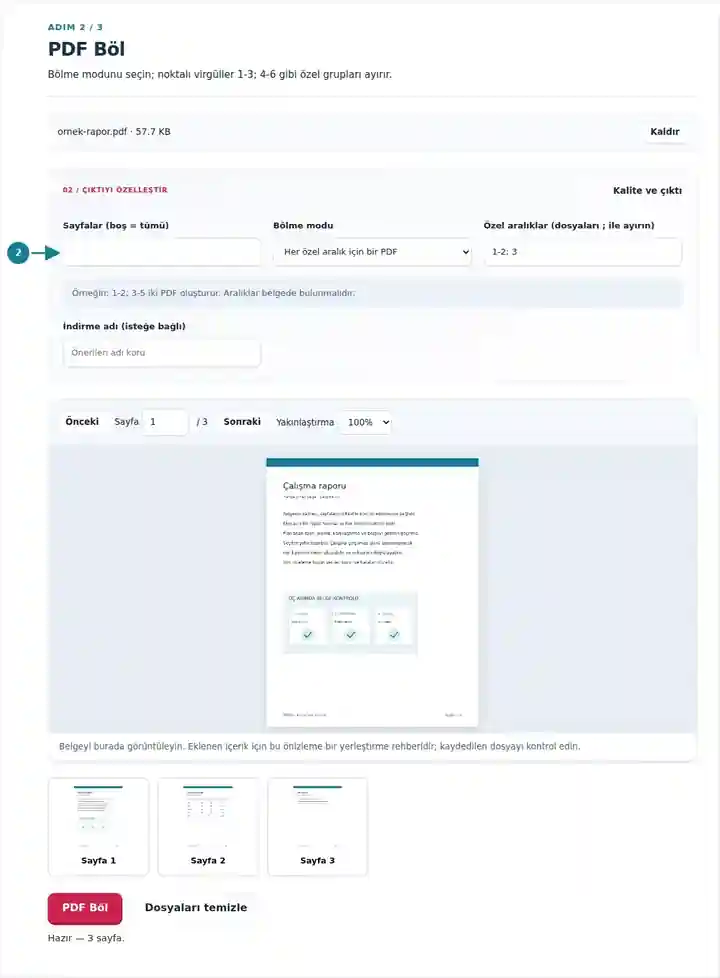
ZIP'i indirin ve çıkarın; ardından numaralı her PDF parçasını kontrol edin.
Büyütmek için ekran görüntüsünü seçin.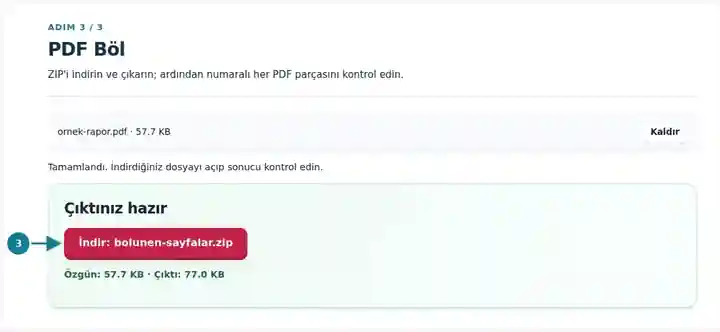
Ekran görüntüleri bu araç takımını hassas veri içermeyen örnek dosyalarla gösterir. Dosyanızın adı, sayfa sayısı ve ayarlar farklı olabilir.
| Ayar | Ne beklenir? |
|---|---|
| Kabul edilen girdi | |
| İşleme konumu | Tarayıcınız |
| Dosya seçimi | Bir PDF; en fazla 500 sayfa ve 300 çıktı parçası |
| Girdi boyutu | Toplam 100 MB; çözümlenen resimler ve sayfalar için ayrıca piksel sınırları vardır |
| Belge uzunluğu | En fazla 500 girdi sayfası. Küçük bir aralık seçmek, kaynak belgenin bu sınırını aşmayı sağlamaz. |
| Bölme çıktısı | Bir ZIP içinde en fazla 300 ayrı PDF dosyası; daha büyük işleri gruplara ayırın. |
Belgede Romen rakamları veya farklı bir görünür numara yazsa bile arayüzdeki sayfa numaralandırması ilk fiziksel sayfadan başlar. Belge dışındaki bir seçim reddedilir. Ayıklanan her dosya kontrol edilene kadar kaynağı saklayın.
Bölme, tesadüfen aynı dosyada bulunan eksiksiz öğeleri birbirinden ayırır. Tarayıcı tek bir makbuz paketi oluşturduğunda veya bir el kitabının bölüm bölüm dağıtılması gerektiğinde yardımcı olur. Araç dosya boyutlarını hesaplamasa veya belirli bir parçanın yükleme sınırına sığacağını garanti etmese de fazla büyük bir belgenin kullanımını kolaylaştırabilir.
Yan yana gelen belgelerin uzunlukları farklı olsa da her belgeyi eksiksiz tutun. Araç rapor sınırlarını algılayamaz veya içerikten alıcı adlarını çıkaramaz; bölümleri kendiniz seçip adlandırın.
Bir öğretmen, ders paketini farklı haftalara ait okuma parçalarına ayırabilir. Alıştırma yönergelerini yanıt kâğıdıyla birlikte ekleyin ve seçilen bölümün atıfta bulunduğu tanımları koruyun.
Bir yardımcı, eğitim alıştırması için hassas bilgi içermeyen bir örnek taramayı ayrı makbuzlara bölebilir. Tek sayfa modunu seçmeden önce her makbuzun bir mi iki mi sayfa tuttuğunu kontrol edin; bölücü, makbuzun nerede bittiğini tanıyamaz.
Bir sorumlu, ekipman el kitabını göreve özel yönerge paketlerine ayırabilir. Uyarı ve kurulum sayfalarını destekledikleri prosedürle birlikte tutun; ayıklanan dosyaları ekipman modeli ve bölüm başlığıyla adlandırın.
| Durum | Ne yapılmalı? |
|---|---|
| Bir aralık belgenin ötesinde bitiyor | Son numarayı mevcut bir fiziksel sayfaya değiştirin. Araç, geçersiz aralıkları sessizce atlamak yerine reddeder. |
| PDF yerine ZIP indirdiniz | Cihazınızın dosya yöneticisini kullanarak arşivi çıkarın. İçindeki her parça bir PDF’dir. |
| Aynı sayfa birkaç parçada görünüyor | Çakışan özel aralıklar, bir sayfayı dosyalar arasında bilerek tekrarlayabilir. Bu istenmeden olduysa aralıkları gözden geçirin. |
Üçer sayfalık üç eksiksiz rapor içeren dokuz sayfalık bir taramada özel aralık modunu seçin ve 1-3; 4-6; 7-9 yazın. ZIP’i çıkardıktan sonra her parça üç sayfa içermelidir. Her raporun son sayfasını devam metni açısından inceleyin; bir rapor gerçekte dördüncü sayfaya uzanıyorsa eşit boyutlu parçaları zorlamak yerine sınırları değiştirin.
Belgeyi tek tek sayfalara veya ayrı sayfa aralıklarına bölün.
Kullanılan ayarlar: {"range": "1"}
Bu araca güvenmeden önce kaynak ile sonucu karşılaştırın. Örnek sınırlı bir işlemi kontrol eder; çıktı modu ve belge yapısı sınırlamaları geçerliliğini korur.
Kontrol tarihi: . Chromium 153 üzerinde 3.23.0 sürümüyle işlenmiş küçük bir yapay örnek. Bu, kaydedilmiş bir yerel kontroldür; canlı sunucu veya her belge için garanti değildir.
Evet. Özel aralıkları kullanın ve istenen sayfaları noktalı virgülle ayrılmış aynı grupta tutun.
Sayfalar daha düşük DPI ile oluşturulmak yerine yeni PDF’lere kopyalanır. Bu işlem resim sıkıştırması değildir.
Bölme birçok PDF oluşturabilir. ZIP çıktıları bir arada tutar; cihazınızın arşiv yardımcı programıyla çıkarın.
Şunlarla devam edin: PDF Sayfalarını Ayıkla, PDF Sayfalarını Sil, PDF Birleştir.