Un file per ogni pagina selezionata
Scegli la modalità per pagine singole per trasformare ogni pagina fisica selezionata nel proprio PDF. È adatta ai documenti le cui pagine sono elementi completi e indipendenti.

Dividi un documento in pagine singole o intervalli di pagine separati.
Trascina i file qui oppure usa il pulsante qui sotto.
Fino a 100 MiB totali · I file restano sul tuo dispositivo
Visualizza il documento qui. Per il contenuto aggiunto, questa anteprima serve da guida al posizionamento; controlla il file salvato.
Separa un PDF lungo in documenti più piccoli senza convertirlo prima in un’immagine o in un file Office. È utile quando un destinatario necessita di singole fatture, capitoli o sezioni di una domanda invece di un fascicolo completo. Il risultato è uno ZIP contenente i nuovi PDF.
La modalità per pagine singole crea un file per ogni pagina selezionata. La modalità per intervalli personalizzati crea un file per ogni gruppo separato da un punto e virgola. Una virgola unisce selezioni di pagine all’interno dello stesso gruppo; un punto e virgola avvia un altro file di output. Ad esempio, 1-2; 3, 5 crea due file contenenti selezioni diverse.
Scegli la modalità per pagine singole per trasformare ogni pagina fisica selezionata nel proprio PDF. È adatta ai documenti le cui pagine sono elementi completi e indipendenti.
Scegli intervalli personalizzati per le sezioni che richiedono più pagine insieme. I punti e virgola separano i file di output; le virgole combinano selezioni all’interno di un singolo file.
Usa l’anteprima per individuare l’inizio e la fine di una sezione. Le selezioni delle pagine si riferiscono a posizioni fisiche, incluse copertine e pagine introduttive non numerate.
I PDF generati vengono consegnati in un unico archivio ZIP. Estrailo, controlla le parti numerate e rinominale per descriverne i contenuti.
Apri un PDF e individua dove inizia e finisce ogni sezione completa.
Seleziona la schermata per ingrandirla.
Seleziona la modalità di divisione; i punti e virgola separano gruppi personalizzati come 1-3; 4-6.
Seleziona la schermata per ingrandirla.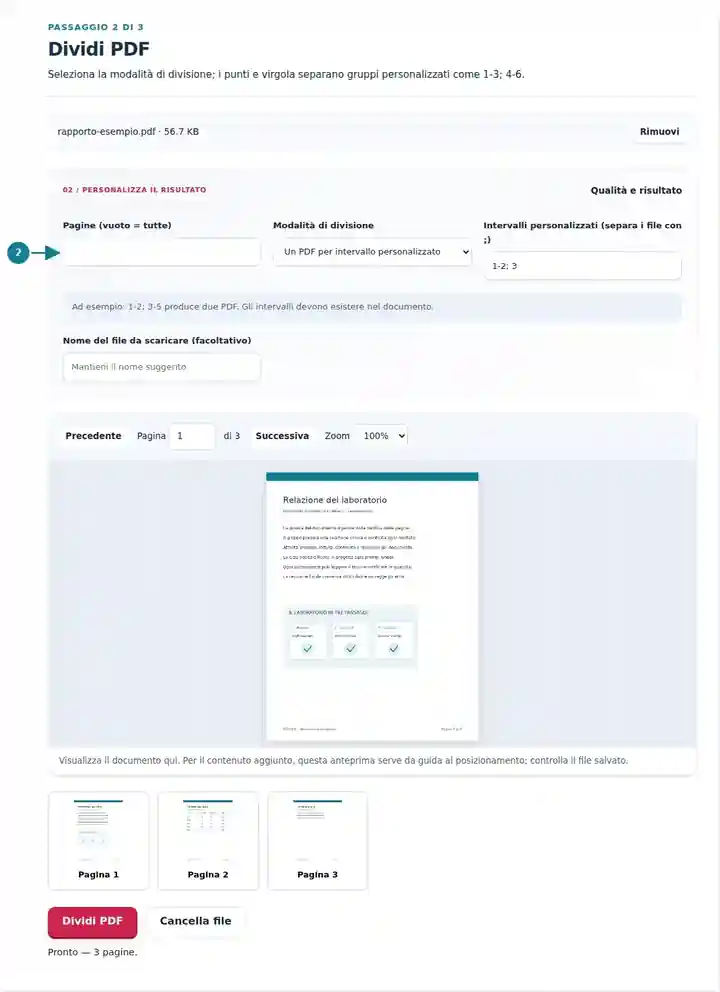
Scarica ed estrai lo ZIP, quindi controlla ogni parte PDF numerata.
Seleziona la schermata per ingrandirla.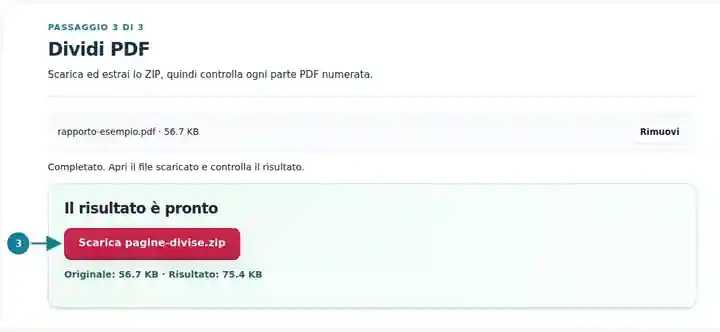
Le schermate mostrano questo toolkit con file di esempio privi di dati sensibili. Il nome del file, il numero di pagine e le impostazioni possono differire.
| Impostazione | Cosa aspettarsi |
|---|---|
| Formati accettati | |
| Luogo di elaborazione | Il tuo browser |
| Selezione dei file | Un PDF; fino a 500 pagine e 300 parti di output |
| Dimensione dei file di origine | 100 MB in totale; anche le immagini e le pagine decodificate hanno limiti di pixel |
| Lunghezza del documento | Fino a 500 pagine di origine. Selezionare un intervallo ridotto non aggira questo limite del documento di origine. |
| Risultato della divisione | Fino a 300 file PDF separati in un unico ZIP; suddividi i lavori più grandi in gruppi. |
La numerazione nell’interfaccia parte dalla prima pagina fisica, anche quando il documento stampa numeri romani o un altro numero visibile. Una selezione esterna al documento viene rifiutata. Conserva l’originale finché non hai controllato ogni file estratto.
La divisione separa elementi completi che condividono lo stesso file. Aiuta quando uno scanner ha prodotto un unico lotto di ricevute o un manuale deve essere distribuito capitolo per capitolo. Può anche rendere più gestibile un documento troppo grande, sebbene lo strumento non calcoli le dimensioni dei file né garantisca che una particolare parte rispetti un limite di caricamento.
Mantieni completo ogni documento, anche se quelli adiacenti hanno lunghezze diverse. Lo strumento non rileva i confini dei rapporti né ricava i nomi dei destinatari dal contenuto: scegli e assegna tu i nomi alle sezioni.
Un insegnante può separare una dispensa in letture per settimane diverse. Includi le istruzioni degli esercizi insieme al foglio delle risposte e conserva le definizioni a cui rimanda il capitolo selezionato.
Un assistente può dividere una scansione dimostrativa priva di dati sensibili in ricevute singole per un’esercitazione. Controlla se ogni ricevuta occupa una o due pagine prima di scegliere la modalità per pagine singole; lo strumento non può riconoscere dove finisce una ricevuta.
Un responsabile può separare il manuale di un’apparecchiatura in fascicoli di istruzioni per compiti specifici. Conserva le pagine di avvertenze e preparazione insieme alla procedura cui si riferiscono e nomina i file estratti con il modello dell’apparecchiatura e il titolo della sezione.
| Situazione | Cosa fare |
|---|---|
| Un intervallo termina oltre il documento | Modifica l’ultimo numero indicando una pagina fisica esistente. Lo strumento rifiuta gli intervalli non validi invece di ometterli senza avvisare. |
| Hai scaricato uno ZIP anziché un PDF | Estrai l’archivio con il gestore file del dispositivo. Ogni parte al suo interno è un PDF. |
| La stessa pagina compare in più parti | Intervalli personalizzati sovrapposti possono ripetere intenzionalmente una pagina in file diversi. Controlla gli intervalli se non era voluto. |
Per una scansione di nove pagine contenente tre relazioni complete di tre pagine, seleziona la modalità per intervalli personalizzati e inserisci 1-3; 4-6; 7-9. Dopo aver estratto lo ZIP, ogni parte dovrebbe contenere tre pagine. Esamina l’ultima pagina di ogni relazione per verificare se il testo continua; se una relazione si estende in realtà a una quarta pagina, modifica i confini invece di imporre parti delle stesse dimensioni.
Dividi un documento in pagine singole o intervalli di pagine separati.
Impostazioni utilizzate: {"range": "1"}
Confronta origine e risultato prima di affidarti a questo strumento. Il campione verifica un’operazione limitata; restano valide le limitazioni della modalità di uscita e della struttura del documento.
Verificato il . Piccolo campione sintetico elaborato con la versione 3.23.0 in Chromium 153. È un controllo locale registrato, non una garanzia per l’hosting reale o per ogni documento.
Sì. Usa gli intervalli personalizzati e mantieni le pagine desiderate nello stesso gruppo separato da punti e virgola.
Le pagine vengono copiate in nuovi PDF anziché renderizzate a DPI inferiori. Questa operazione non comprime le immagini.
Una divisione può produrre molti PDF. Lo ZIP mantiene insieme i risultati; estrailo con l’utilità per archivi del dispositivo.
Prosegui con Estrai pagine PDF, Elimina pagine PDF, Unisci PDF.