Rimuovi pagine singole o intervalli
Inserisci posizioni di origine come 2, 5-7 in Pagine da rimuovere. Tutti i numeri si riferiscono al documento originale prima dell’avvio dell’operazione.

Rimuovi le pagine selezionate e mantieni in ordine quelle rimanenti.
Trascina i file qui oppure usa il pulsante qui sotto.
Fino a 100 MiB totali · I file restano sul tuo dispositivo
Visualizza il documento qui. Per il contenuto aggiunto, questa anteprima serve da guida al posizionamento; controlla il file salvato.
Rimuovi pagine indesiderate da un PDF e salva quelle rimanenti nell’ordine esistente. Gli usi comuni includono scartare scansioni duplicate, rimuovere un foglio vuoto finale o separare materiale di supporto privato da un documento preparato per la condivisione.
La selezione indica le pagine da rimuovere, non quelle da conservare. Una selezione vuota viene rifiutata per evitare un download apparentemente riuscito senza alcuna modifica richiesta. Anche l’eliminazione di tutte le pagine viene rifiutata, perché il risultato deve restare un documento utilizzabile.
Inserisci posizioni di origine come 2, 5-7 in Pagine da rimuovere. Tutti i numeri si riferiscono al documento originale prima dell’avvio dell’operazione.
Usa le miniature per contrassegnare le pagine da rimuovere. Apri ogni pagina dubbia nell’anteprima più grande prima di considerare vuota una scansione sbiadita.
Le pagine non selezionate restano nell’ordine originale. Eliminare un duplicato non sposta automaticamente un’appendice né cambia i numeri stampati sulle pagine rimanenti.
Scarica le pagine rimanenti come nuovo PDF. Un intervallo di rimozione vuoto e una selezione che eliminerebbe l’intero documento vengono rifiutati.
Apri il PDF ed esamina le pagine che sembrano vuote o duplicate.
Seleziona la schermata per ingrandirla.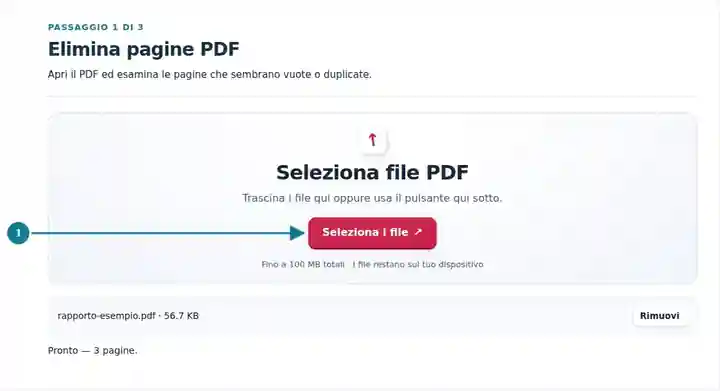
Contrassegna le miniature indesiderate o digita le loro posizioni originali in Pagine da rimuovere.
Seleziona la schermata per ingrandirla.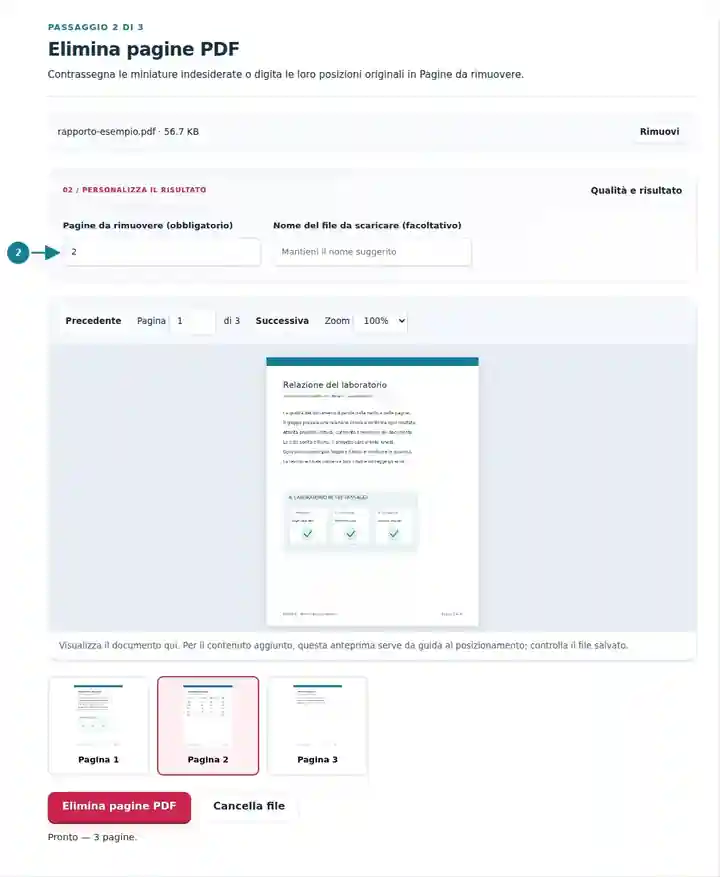
Scarica le pagine rimanenti e controlla ogni passaggio in corrispondenza di un’eliminazione.
Seleziona la schermata per ingrandirla.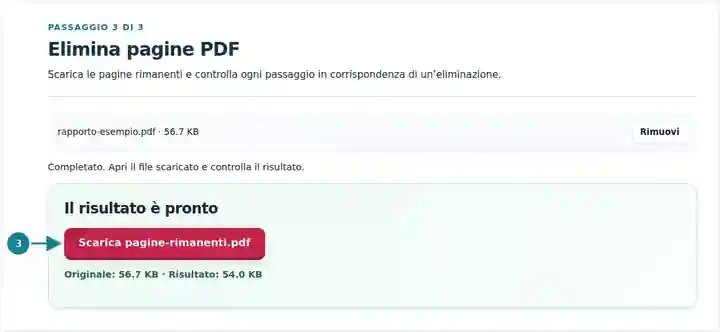
Le schermate mostrano questo toolkit con file di esempio privi di dati sensibili. Il nome del file, il numero di pagine e le impostazioni possono differire.
| Impostazione | Cosa aspettarsi |
|---|---|
| Formati accettati | |
| Luogo di elaborazione | Il tuo browser |
| Selezione dei file | Un PDF |
| Dimensione dei file di origine | 100 MB in totale; anche le immagini e le pagine decodificate hanno limiti di pixel |
| Lunghezza del documento | Fino a 500 pagine di origine. Selezionare un intervallo ridotto non aggira questo limite del documento di origine. |
Eliminare pagine può interrompere rimandi ad appendici, allegati o condizioni presenti altrove nel documento. Cambia anche i contenuti del documento firmato. Per un’area riservata all’interno di una pagina conservata, usa un vero oscuramento invece di rimuovere un’altra pagina o coprire il testo con un’annotazione.
Eliminare pagine è utile quando un errore di scansione o assemblaggio lascia materiale aggiuntivo in un file altrimenti completo. Rimuovere un’ultima pagina vuota o un foglio duplicato può facilitare la lettura del fascicolo ed evitare che il destinatario interpreti informazioni ripetute come un elemento separato.
Un candidato può rimuovere un foglio vuoto inserito per errore in una scansione prima di caricarla. Controlla prima le istruzioni di presentazione: una pagina apparentemente inutile può essere una dichiarazione obbligatoria, anche se contiene pochissimo testo.
Un archivista può rimuovere acquisizioni duplicate da una copia di lavoro conservando il file di acquisizione originale. Confronta entrambi i lati di un foglio con uno zoom elevato prima di presumere che la seconda immagine sia vuota o ripetuta.
Un coordinatore può rimuovere una pagina con un orario superato dalla bozza di un programma prima di inserire quella sostitutiva con un altro strumento. Mantieni identificabile la versione attuale e controlla il passaggio tra le pagine ai due lati dell’eliminazione.
| Situazione | Cosa fare |
|---|---|
| Lo strumento chiede di conservare almeno una pagina | Un PDF di output deve contenere una pagina. Seleziona meno pagine da rimuovere. |
| Una pagina apparentemente vuota presenta segni deboli | Ingrandisci prima di eliminarla. Trasparenze del retro nella scansione, annotazioni o una firma possono passare facilmente inosservate. |
| Devi conservare solo poche pagine | Estrai pagine PDF è di solito più rapido che elencare tutte le pagine da eliminare. |
Per una scansione di dieci pagine con duplicati alle posizioni 4 e 5, inserisci 4-5 in Pagine da rimuovere. Il nuovo documento dovrebbe contenere otto pagine. Esamina il passaggio dalla pagina originale 3 alla pagina originale 6 e confronta le pagine rimosse con i loro presunti duplicati nell’originale prima di considerare definitiva la copia ripulita.
Rimuovi le pagine selezionate e mantieni in ordine quelle rimanenti.
Impostazioni utilizzate: {"range": "2"}
Confronta origine e risultato prima di affidarti a questo strumento. Il campione verifica un’operazione limitata; restano valide le limitazioni della modalità di uscita e della struttura del documento.
Verificato il . Piccolo campione sintetico elaborato con la versione 3.23.0 in Chromium 153. È un controllo locale registrato, non una garanzia per l’hosting reale o per ogni documento.
Sì. Seleziona il suo numero di pagina fisico. Verifica che sia effettivamente vuota e non contenga un campo firma obbligatorio.
Conserva il file originale. Questo strumento fornisce un nuovo download e non mantiene una cronologia di annullamento per il risultato scaricato.
No. I numeri stampati sulle pagine rimanenti restano invariati. Aggiungi separatamente una nuova numerazione, se serve.
Prosegui con Estrai pagine PDF, Organizza PDF, Oscura PDF.