Riordina le pagine PDF con miniature e controlli utilizzabili da tastiera.
Seleziona file PDF
Trascina i file qui oppure usa il pulsante qui sotto.
Fino a 100 MiB totali · I file restano sul tuo dispositivo
Visualizza il documento qui. Per il contenuto aggiunto, questa anteprima serve da guida al posizionamento; controlla il file salvato.
Indice11 sezioni
Cosa può cambiare il riordino delle pagine PDF?
Riordina le pagine all’interno di un PDF mantenendo ogni pagina esattamente una volta. Le anteprime in miniatura aiutano a individuare copertine fuori posto, allegati invertiti e tabelle orizzontali da collocare accanto a una sezione specifica. Il risultato salvato segue la sequenza delle pagine visualizzata.
Ogni miniatura mantiene l’etichetta della pagina di origine mentre si sposta. Il campo dell’ordine delle pagine è un altro modo per fornire la sequenza. Un documento di tre pagine può usare 3, 1, 2, ma non 1, 1, 2 perché ripeterebbe una pagina omettendone un’altra. Estrazione ed eliminazione hanno strumenti separati per queste modifiche.
Funzionalità di organizzazione delle pagine PDF
Visualizza le miniature delle pagine di origine
Identifica una copertina, un’appendice o una scansione fuori posto dalla miniatura. Ogni scheda conserva l’etichetta della pagina originale mentre si sposta, aiutandoti a seguirne la posizione di origine.
Sposta le pagine prima o dopo
Usa i pulsanti sotto una miniatura per cambiarne la posizione. Questi controlli funzionano anche con il focus da tastiera ed evitano di richiedere movimenti precisi di trascinamento.
Inserisci un ordine delle pagine completo
Digita una sequenza separata da virgole quando conosci già la disposizione richiesta. Per un documento di quattro pagine con la copertina in fondo, usa 4, 1, 2, 3.
Conserva ogni pagina originale una volta
Lo strumento verifica le posizioni mancanti e duplicate. Riordina l’intero documento; usa estrazione o eliminazione quando la modifica prevista cambia anche il numero di pagine.
Come si riordinano le pagine di un PDF?
Scegli il PDF e attendi le miniature delle pagine. Annota i numeri originali delle pagine da spostare.
Usa Prima o Dopo sotto una miniatura oppure inserisci la sequenza completa in Ordine delle pagine. Includi ogni posizione di origine esattamente una volta.
Seleziona Mostra altre miniature delle pagine per esaminare le pagine successive. Controlla i confini delle sezioni e mantieni unite le pagine di continuazione.
Seleziona Organizza PDF e riapri il file scaricato. Conferma la nuova sequenza e controlla eventuali numeri stampati o riferimenti nell’indice.
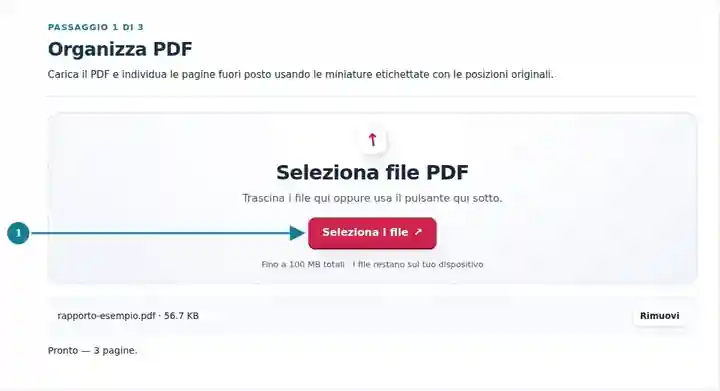
1
Scegli il file di origine
Carica il PDF e individua le pagine fuori posto usando le miniature etichettate con le posizioni originali.
Seleziona la schermata per ingrandirla.2
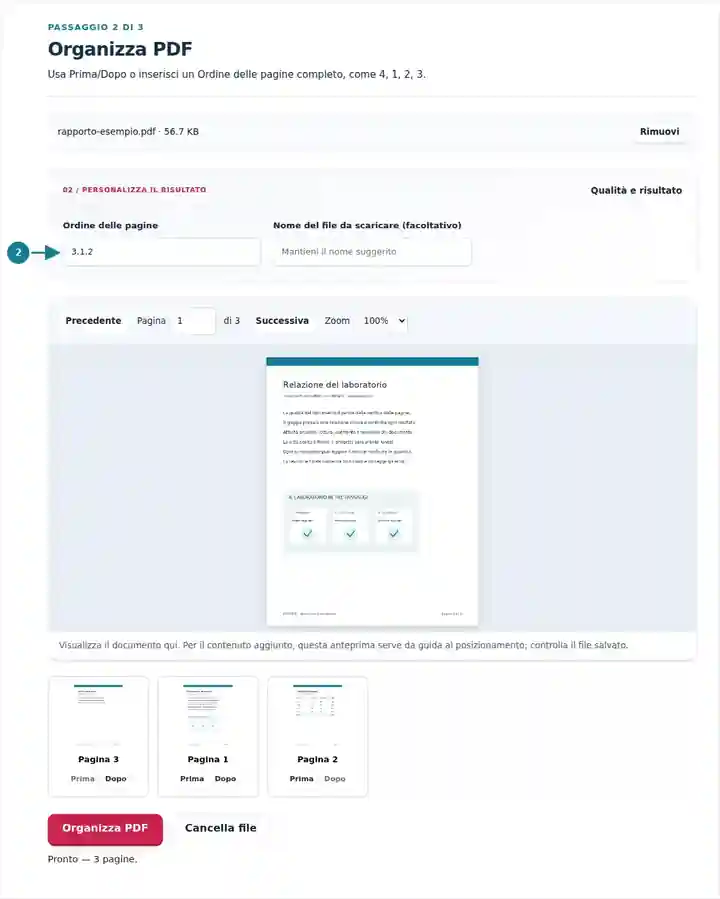
Controlla le impostazioni dello strumento
Usa Prima/Dopo o inserisci un Ordine delle pagine completo, come 4, 1, 2, 3.
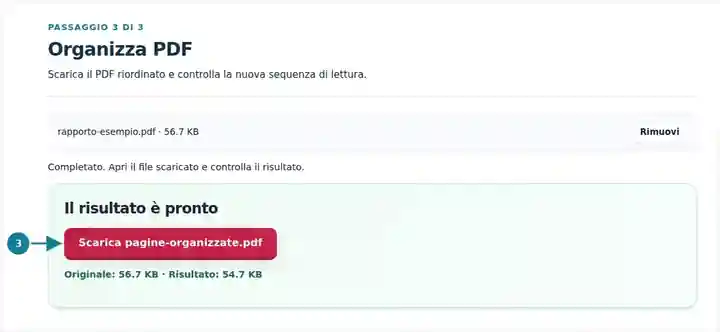
Seleziona la schermata per ingrandirla.3
Scarica e controlla il risultato
Scarica il PDF riordinato e controlla la nuova sequenza di lettura.
Seleziona la schermata per ingrandirla.
Le schermate mostrano questo toolkit con file di esempio privi di dati sensibili. Il nome del file, il numero di pagine e le impostazioni possono differire.
Impostazioni e verifiche del risultato
Impostazione
Cosa aspettarsi
Formati accettati
PDF
Luogo di elaborazione
Il tuo browser
Selezione dei file
Un PDF
Dimensione dei file di origine
100 MB in totale; anche le immagini e le pagine decodificate hanno limiti di pixel
Lunghezza del documento
Fino a 500 pagine in ingresso.
Lo strumento copia i contenuti delle pagine in un nuovo file. I numeri di pagina stampati non si aggiornano automaticamente quando le pagine si spostano. Se una relazione ha un indice, modificalo separatamente oppure aggiungi nuovi numeri di pagina dopo il riordino.
Perché riordinare un PDF?
Un documento può contenere le pagine giuste in un ordine poco utile. Uno scanner può acquisire la copertina per ultima, oppure un’appendice può essere stata inserita a metà relazione. Il riordino ripristina la sequenza di lettura senza richiedere di rigenerare la grafica originale delle pagine.
Chi usa uno strumento per organizzare pagine PDF?
Studenti che assemblano relazioni di progetto
Uno studente può spostare il frontespizio prima di una relazione scansionata e collocare la bibliografia prima delle appendici. Controlla poi l’indice, perché spostare le pagine non riscrive i riferimenti di pagina stampati nel documento.
Addetti amministrativi che preparano fascicoli per riunioni
Un addetto può disporre ordine del giorno, documentazione informativa e appendici nella sequenza usata durante una riunione. Confronta il fascicolo finale con l’ordine dell’agenda, soprattutto quando più elementi brevi hanno copertine simili.
Responsabili della formazione militare
Disponi la presentazione dell’esercitazione, l’elenco dell’attrezzatura, il programma e la scheda di valutazione nell’ordine della sessione. Tieni le note di sicurezza accanto all’attività a cui si riferiscono e verifica le indicazioni di revisione prima di distribuire il materiale formativo. Spostare una pagina non aggiorna i riferimenti stampati altrove.
Risoluzione dei problemi di Organizza PDF
Situazione
Cosa fare
Sono visibili solo le prime miniature
Carica un altro gruppo. L’ordine completo comprende comunque tutte le pagine anche quando alcune miniature non sono ancora state disegnate.
Il campo dell’ordine viene rifiutato
Includi ogni numero di pagina una volta, separato da virgole. Non usare intervalli in questo campo.
I numeri di pagina stampati sul documento sembrano sbagliati
I numeri stampati fanno parte della grafica originale delle pagine. Il riordino non li riscrive.
Esempio: spostare davanti una copertina fuori posto
Per una scansione di quattro pagine con la copertina alla posizione di origine 4, inserisci 4, 1, 2, 3 in Ordine delle pagine. Il file scaricato dovrebbe contenere ancora quattro pagine e iniziare con la copertina. Controlla che una tabella su più pagine non sia stata separata dalla sua prima pagina e che gli eventuali riferimenti stampati nell’indice descrivano ancora correttamente la nuova sequenza.
Riordina le pagine PDF con miniature e controlli utilizzabili da tastiera.
Confronta origine e risultato prima di affidarti a questo strumento. Il campione verifica un’operazione limitata; restano valide le limitazioni della modalità di uscita e della struttura del documento.
Verificato il . Piccolo campione sintetico elaborato con la versione 3.23.0 in Chromium 153. È un controllo locale registrato, non una garanzia per l’hosting reale o per ogni documento.
Un File con Layout Misto: Risultati Misurati
Questo esempio fittizio in inglese contiene due colonne di testo, un’etichetta di tabella su due righe, due collegamenti, due segnalibri e un campo modulo. Confronta la sorgente con l’output effettivo prima di usare lo stesso flusso sul tuo documento.
L’ordine delle pagine è stato invertito. I collegamenti sono rimasti, ma non la struttura modificabile del modulo né i segnalibri. Controlla navigazione e moduli dopo il riordino; conserva la sorgente per altre modifiche.
Verificato il 12 ottobre 2026 con la versione 3.24.0 in Chromium 153. Le strutture di output sono state analizzate indipendentemente; un esempio non garantisce la fedeltà di ogni documento.
Domande frequenti
Posso eliminare una pagina qui?
Questo strumento conserva ogni pagina di origine una volta. Usa Elimina pagine PDF per rimuovere pagine prima o dopo il riordino.
Perché il numero di pagina stampato rimane lo stesso?
I numeri stampati fanno parte dei contenuti della pagina. Il riordino cambia la sequenza, non il testo già disegnato sulla pagina.
Posso usare la tastiera?
I controlli Prima e Dopo sono pulsanti standard. Raggiungili con Tab e attivali con Invio o Spazio.